Como inserir caixas de texto e Text Art no ONLYOFFICE
No Document Editor, você pode tornar seu texto mais enfático e chamar a atenção para uma parte específica do documento, inserindo uma caixa de texto (uma moldura retangular que permite inserir texto dentro dela) ou um objeto de Text Art (uma caixa de texto com um estilo de fonte e cor predefinidos que permite aplicar alguns efeitos ao texto).
Adicionar um objeto de texto
Você pode adicionar um objeto de texto em qualquer lugar da página. Para fazer isso:
- vá para a guia Inserir da barra de ferramentas superior,
-
selecione o tipo de objeto de texto necessário:
-
para adicionar uma caixa de texto, clique no ícone
 Caixa de Texto na barra de ferramentas superior, depois clique onde a caixa de texto deve ser adicionada, segure o botão do mouse e arraste a borda da caixa de texto para especificar seu tamanho. Quando você soltar o botão do mouse, o ponto de inserção aparecerá na caixa de texto adicionada, permitindo que você insira seu texto.
Nota: também é possível inserir uma caixa de texto clicando no ícone
 Forma na barra de ferramentas superior e selecionando a forma
  do grupo Formas Básicas.
 - para adicionar um objeto de Text Art, clique no ícone
 Text Art na barra de ferramentas superior, depois clique no modelo de estilo desejado – o objeto de Text Art será adicionado na posição atual do cursor. Selecione o texto padrão dentro da caixa de texto com o mouse e substitua-o pelo seu próprio texto.
-
para adicionar uma caixa de texto, clique no ícone
- clique fora do objeto de texto para aplicar as alterações e retornar ao documento.
O texto dentro do objeto de texto faz parte deste último (quando você move ou gira o objeto de texto, o texto se move ou gira com ele).
Como o objeto de texto inserido representa uma moldura retangular com texto dentro (objetos de Text Art têm bordas de caixa de texto invisíveis por padrão), e essa moldura é uma forma automática comum, você pode alterar tanto as propriedades da forma quanto do texto.
Para excluir o objeto de texto adicionado, clique na borda da caixa de texto e pressione a tecla Delete no teclado. O texto dentro da caixa de texto também será excluído.
Formatar uma caixa de texto
Selecione a caixa de texto clicando em sua borda para poder alterar suas propriedades. Quando a caixa de texto está selecionada, suas bordas são exibidas como linhas sólidas (não tracejadas).
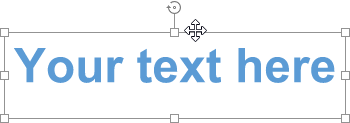
- para redimensionar, mover, girar a caixa de texto, use as alças especiais nas bordas da forma.
- para editar o preenchimento, linha, estilo de quebra da caixa de texto, ou substituir a caixa retangular por uma forma diferente, clique no ícone Configurações de Forma
 na barra lateral direita e use as opções correspondentes.
 - para alinhar a caixa de texto na página, organizar caixas de texto em relação a outros objetos, girar ou inverter uma caixa de texto, alterar um estilo de quebra ou acessar as configurações avançadas da forma, clique com o botão direito na borda da caixa de texto e use as opções do menu contextual. Para saber mais sobre como organizar e alinhar objetos, consulte esta página.
- para salvar a caixa de texto no seu disco rígido como uma imagem, escolha a opção Salvar como imagem no menu de clique direito.
Formatar o texto dentro da caixa de texto
Clique no texto dentro da caixa de texto para alterar suas propriedades. Quando o texto está selecionado, as bordas da caixa de texto são exibidas como linhas tracejadas.
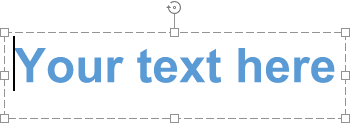
Nota: também é possível alterar a formatação do texto quando a caixa de texto (não o texto em si) está selecionada. Nesse caso, quaisquer alterações serão aplicadas a todo o texto dentro da caixa de texto. Algumas opções de formatação de fonte (tipo de fonte, tamanho, cor e estilos de decoração) podem ser aplicadas separadamente ao fragmento de texto previamente selecionado.
Para girar o texto dentro da caixa de texto, clique com o botão direito no texto, selecione a opção Direção do Texto e escolha uma das opções disponíveis: Horizontal (selecionado por padrão), Girar Texto para Baixo (define uma direção vertical, de cima para baixo) ou Girar Texto para Cima (define uma direção vertical, de baixo para cima).
Para alinhar verticalmente o texto dentro da caixa de texto, clique com o botão direito no texto, selecione a opção Alinhamento Vertical e escolha uma das opções disponíveis: Alinhar no Topo, Alinhar no Centro ou Alinhar na Parte Inferior.
Outras opções de formatação que você pode aplicar são as mesmas que para texto regular. Consulte as seções de ajuda correspondentes para saber mais sobre a operação necessária. Você pode:
- alinhar o texto horizontalmente dentro da caixa de texto
- ajustar o tipo de fonte, tamanho, cor, e aplicar estilos de decoração e predefinições de formatação
- definir o espaçamento entre linhas, alterar recuos de parágrafo, ajustar paradas de tabulação para o texto multilinha dentro da caixa de texto
- inserir um hiperlink
Você também pode clicar no ícone Configurações de Text Art  na barra lateral direita e alterar alguns parâmetros de estilo.
Editar um estilo de Text Art
Selecione um objeto de texto e clique no ícone Configurações de Text Art na barra lateral direita.
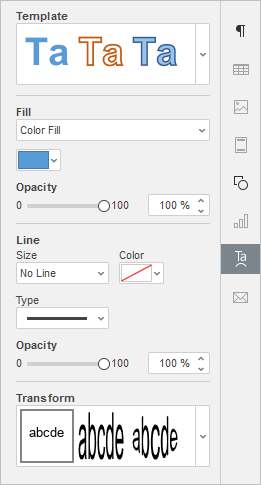
Altere o estilo de texto aplicado selecionando um novo Modelo da galeria. Você também pode alterar o estilo básico selecionando um tipo de fonte, tamanho, etc., diferentes.
Altere o Preenchimento da fonte. Você pode escolher as seguintes opções:
-
Preenchimento de Cor - selecione esta opção para especificar a cor sólida para preencher o espaço interno das letras.
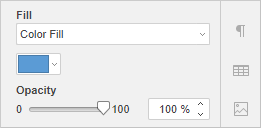
Clique na caixa colorida abaixo e selecione a cor necessária dos conjuntos de cores disponíveis ou especifique qualquer cor que desejar:
-
Preenchimento de Gradiente - selecione esta opção para preencher as letras com duas cores, que mudam suavemente de uma para outra.
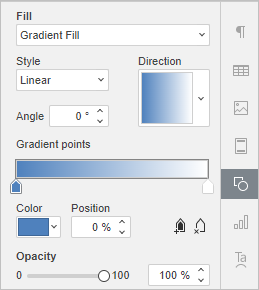
- Estilo - escolha uma das opções disponíveis: Linear (as cores mudam em linha reta, ou seja, ao longo de um eixo horizontal/vertical ou diagonalmente em um ângulo de 45 graus) ou Radial (as cores mudam em um caminho circular do centro para as bordas).
- Direção - escolha um modelo do menu. Se o gradiente Linear estiver selecionado, as seguintes direções estão disponíveis: de cima-esquerda para baixo-direita, de cima para baixo, de cima-direita para baixo-esquerda, da direita para a esquerda, de baixo-direita para cima-esquerda, de baixo para cima, de baixo-esquerda para cima-direita, da esquerda para a direita. Se o gradiente Radial estiver selecionado, apenas um modelo está disponível.
- Gradiente - clique no controle deslizante esquerdo
 sob a barra de gradiente para ativar a caixa de cor que corresponde à primeira cor. Clique na caixa de cor à direita para escolher a primeira cor na paleta. Arraste o controle deslizante para definir o ponto de parada do gradiente, ou seja, o ponto onde uma cor muda para outra. Use o controle deslizante direito sob a barra de gradiente para especificar a segunda cor e definir o ponto de parada do gradiente.
Nota: se uma dessas duas opções for selecionada, você também pode definir um nível de Opacidade arrastando o controle deslizante ou inserindo o valor percentual manualmente. O valor padrão é 100%. Ele corresponde à opacidade total. O valor 0% corresponde à transparência total.
- Sem Preenchimento - selecione esta opção se você não quiser usar nenhum preenchimento.
Ajuste a Linha da fonte, largura, cor, tipo e opacidade.
- Para alterar a largura da linha, selecione uma das opções disponíveis na lista suspensa Tamanho. As opções disponíveis são 0,5 pt, 1 pt, 1,5 pt, 2,25 pt, 3 pt, 4,5 pt, 6 pt. Alternativamente, selecione a opção Sem Linha se você não quiser usar nenhuma linha.
- Para alterar a cor da linha, clique na caixa colorida abaixo e selecione a cor necessária.
- Para alterar o tipo da linha, selecione a opção necessária na lista suspensa correspondente (uma linha sólida é aplicada por padrão, você pode alterá-la para uma das linhas tracejadas disponíveis).
- Para alterar a opacidade da linha, insira o valor necessário manualmente ou use a barra deslizante correspondente.
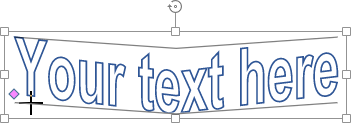
Aplique um efeito de texto selecionando o tipo de transformação de texto necessário na galeria Transformar. Você pode ajustar o grau de distorção do texto arrastando a alça em forma de diamante rosa.