Como definir o espaçamento entre linhas e parágrafos no ONLYOFFICE
No Document Editor, você pode definir e personalizar com precisão a altura da linha para as linhas de texto dentro de um mesmo parágrafo, bem como gerenciar as margens de respiro vertical entre o parágrafo atual, o anterior ou os blocos de parágrafos subsequentes.
Para ajustar essas propriedades, coloque o cursor de texto dentro do parágrafo desejado, selecione vários parágrafos arrastando o mouse ou selecione todo o conteúdo do arquivo pressionando a combinação de atalho Ctrl+A.
Método 1: Usando a barra lateral direita
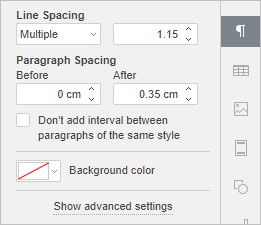
Utilize os campos específicos localizados no painel lateral direito de configurações de parágrafo para alcançar a diagramação desejada:
- Espaçamento entre linhas: Define a altura vertical de afastamento entre as linhas internas do parágrafo. Você pode escolher entre três comportamentos estruturais no menu suspenso:
- Pelo menos (At least): Define o espaçamento mínimo necessário para acomodar a maior fonte ou elemento gráfico inserido naquela linha específica.
- Múltiplo (Multiple): Define um espaçamento proporcional baseado em fatores multiplicadores expressos em valores numéricos (ex: 1.15, 1.5, 2.0).
- Exatamente (Exactly): Define e fixa um espaçamento absoluto e imutável medido em pontos, independentemente do tamanho da fonte da linha.
- Espaçamento entre parágrafos: Determina a quantidade de recuo vertical externo para isolar ou agrupar os blocos de parágrafo.
- Antes: Define a margem de espaçamento adicionada acima do parágrafo selecionado.
- Depois: Define a margem de espaçamento adicionada abaixo do parágrafo selecionado.
- Não adicionar intervalo entre parágrafos do mesmo estilo: Marque esta caixa de seleção caso precise que parágrafos sequenciais que compartilham da mesma identidade e estilo visual fiquem colados, ignorando as regras de espaçamento externo configuradas acima.
Método 2: Usando as Configurações Avançadas do Parágrafo
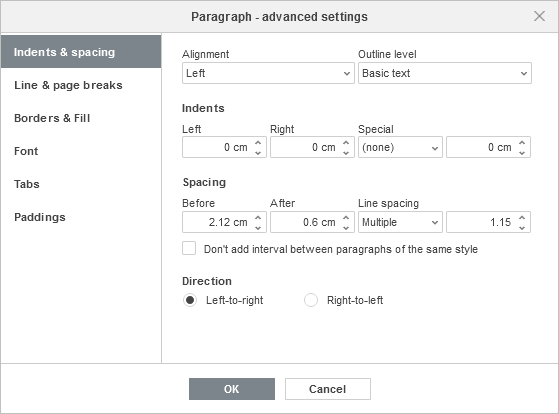
Estes parâmetros de dimensão e espaçamento também podem ser ajustados com precisão milimétrica através do painel de propriedades avançadas:
- Clique com o botão direito do mouse sobre o parágrafo de texto e escolha a opção Configurações Avançadas do Parágrafo no menu de contexto (ou utilize o link Mostrar configurações avançadas localizado na parte inferior da barra lateral direita);
- Na janela Parágrafo - Configurações Avançadas que se abrirá, mude para a guia principal Recuos e Espaçamento;
- Localize a seção inferior intitulada Espaçamento para manipular os valores de recuo vertical e o tipo de entrelinhamento necessário.
Método 3: Ajuste rápido pela barra de ferramentas superior
Para alterar de forma ágil o entrelinhamento sem abrir janelas extras, você pode utilizar o ícone Espaçamento entre linhas do parágrafo  situado na guia Página Inicial da barra superior. Escolha um dos valores predefinidos padrão na listagem rápida:
- 1.0 linha (Espaçamento simples)
- 1.15 linhas
- 1.5 linhas (Padrão acadêmico comum)
- 2.0 linhas (Espaçamento duplo)
- 2.5 ou 3.0 linhas
Ao clicar em Opções de espaçamento entre linhas na base deste mesmo menu suspenso, você acionará o painel lateral correspondente. Lá, você também pode acionar os comandos rápidos para Adicionar espaço antes do parágrafo ou Remover espaço após o parágrafo para criar respiros visuais imediatos no layout do seu documento.