Como definir paradas de tabulação (Tab Stops) no ONLYOFFICE
No Document Editor, você pode alterar o comportamento e o alinhamento do texto ajustando as paradas de tabulação. Uma parada de tabulação (ou Tab Stop) é o ponto exato na linha onde o cursor de texto para e se ancora após você pressionar a tecla Tab no seu teclado.
Definindo tabulações pela régua horizontal
Para um ajuste visual, ágil e intuitivo, você pode definir as paradas de tabulação diretamente através da régua horizontal do editor:
-
Selecione o tipo de parada de tabulação necessário clicando repetidamente no botão de seleção
 , localizado no canto superior esquerdo da área de trabalho (exatamente onde a régua horizontal se encontra com a vertical). Os três tipos de tabulação a seguir estão disponíveis:
- Parada de Tabulação à Esquerda : Alinha o início do texto pela marcação, permitindo que as palavras se movam naturalmente para a direita a partir da parada enquanto você digita. Tal ancoragem é indicada na régua pelo marcador
 .
. - Parada de Tabulação Centralizada
 : Centraliza o texto simetricamente no eixo da parada. Indicada na régua pelo marcador
  .
. - Parada de Tabulação à Direita
 : Alinha o fim do texto pela marcação, fazendo com que as palavras "empurrem" para a esquerda enquanto você digita (comum em listas de preços e índices para alinhar números e valores). Indicada na régua pelo marcador
  .
.
- Parada de Tabulação à Esquerda
-
Clique na borda inferior da régua horizontal exatamente no ponto em que deseja fixar a ancoragem. Arraste o marcador recém-criado para a esquerda ou direita ao longo da régua para ajustar sua posição.
 Dica de Remoção: Para excluir rapidamente uma parada de tabulação criada na régua, basta clicar no marcador com o mouse, arrastá-lo para fora (para baixo) da área da régua e soltá-lo.
Definindo tabulações pelas Configurações Avançadas
Se o seu documento exigir precisão milimétrica ou preenchimentos de espaços automáticos (como as linhas de pontos que conectam os capítulos aos números das páginas em um sumário), você deve usar as propriedades avançadas do parágrafo:
- Clique com o botão direito do mouse no parágrafo alvo e selecione Configurações Avançadas do Parágrafo no menu de contexto (ou acione o link Mostrar configurações avançadas na barra lateral direita);
- Mude para a guia Abas (Tabulações) na janela que será aberta.
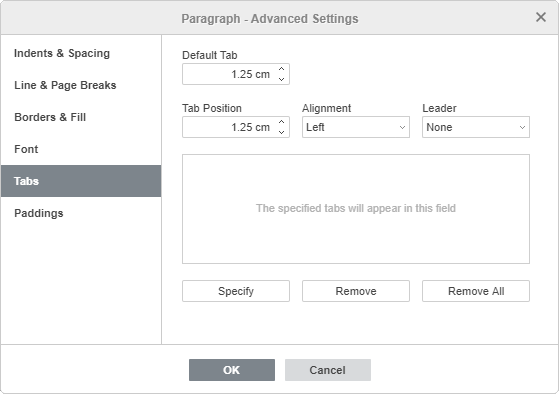
Neste painel, você pode gerenciar de forma detalhada os seguintes parâmetros:
- Tabulação padrão: O salto genérico gerado ao apertar a tecla Tab sem marcações prévias é definido de fábrica em 1,25 cm. Você pode diminuir ou aumentar o comprimento deste recuo usando as setas ou digitando o valor numérico desejado.
- Posição da guia (Tab Stop Position): Usada para registrar e criar paradas absolutas personalizadas. Insira o valor do deslocamento em centímetros na caixa de texto, ajuste-o, e clique no botão Especificar. A sua nova posição de tabulação será cravada na lista do quadro abaixo. (Se você já tiver ancorado tabulações via régua visual, as medidas delas também serão listadas aqui).
- Alinhamento: Usado para definir o tipo de distribuição do texto na coordenada escolhida. Selecione uma medida na lista, escolha a opção Esquerda, Centro ou Direita na lista suspensa e pressione o botão Especificar para atualizar a regra.
- Preenchimento (Leader): Permite escolher um caractere para renderizar uma "linha guia" visual que preenche o vão criado pelo salto da tabulação. Selecione uma posição na lista inferior, abra a lista suspensa e escolha o padrão (pontos suspensos, sublinhado contínuo ou hifens médios), confirmando em seguida com Especificar.
Para limpar o formato de um parágrafo poluido, selecione uma medida registrada na lista e pressione Remover, ou expurgue todas de uma só vez clicando em Remover tudo.
Por fim, clique no botão OK para salvar e fechar a janela, aplicando o comportamento ao documento.