Usando formas automáticas
Inserir uma forma automática
Para adicionar uma forma automática no Document Editor:
- Vá para a aba Inserir da barra de ferramentas superior.
- Clique no ícone
 Forma na barra de ferramentas superior.
 - Selecione um dos grupos de formas automáticas disponíveis na Galeria de Formas: Usados recentemente, Formas básicas, Setas figuradas, Matemática, Gráficos, Estrelas e fitas, Textos explicativos, Botões, Retângulos, Linhas.
- Clique na forma automática desejada dentro do grupo selecionado.
- Coloque o cursor do mouse onde a forma deve ser adicionada.
-
Assim que a forma automática for adicionada, você poderá alterar seu tamanho, posição e propriedades.
Para adicionar uma legenda a uma forma automática, certifique-se de que a forma desejada esteja selecionada na página e comece a digitar o texto. O texto adicionado torna-se parte da forma automática. Para saber mais sobre como trabalhar com legendas, consulte este artigo.
Para transformar uma forma em um link:
- selecione a forma e use a combinação de teclas Ctrl+K, ou
- selecione a forma, vá para a aba Inserir ou aba Referências e clique no botão Link, ou
- selecione a forma, clique nela com o botão direito do mouse e escolha a opção de menu Link.
Para saber mais sobre como trabalhar com links, consulte o seguinte artigo.
Mover e redimensionar formas automáticas
Para alterar o tamanho da forma automática, arraste os pequenos quadrados  situados nas bordas da forma. Para manter as proporções originais, mantenha pressionada a tecla Shift e arraste um dos ícones de canto.
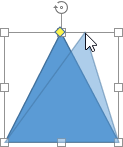
Ao modificar algumas formas, como setas ou textos explicativos, o ícone amarelo em forma de diamante  permite ajustar aspectos específicos, como o comprimento da ponta de uma seta.
Para alterar a posição da forma automática, use o ícone de seta que aparece ao passar o cursor sobre ela. Arraste-a para a posição desejada. Quando você move a forma, linhas de guia são exibidas para ajudá-lo a posicionar o objeto com precisão na página. Para mover em incrementos de um pixel, mantenha pressionada a tecla Ctrl e use as setas do teclado.
Para girar a forma, arraste a alça de rotação  . Para restringir a incrementos de 15 graus, mantenha pressionada a tecla Shift.
A lista de atalhos de teclado para objetos está disponível aqui.
Copiar formatação de estilo de forma automática
- Selecione a forma automática cuja formatação deseja copiar.
- Clique no ícone Copiar estilo
 na aba Início da barra de ferramentas superior.
 - Selecione a forma de destino para aplicar a mesma formatação.
Ajustar configurações de formas automáticas
- Organizar: traz a forma para o primeiro plano ou envia para o plano de fundo. Para saber mais, consulte esta página.
- Alinhar: posiciona a forma em relação à página ou margens.
- Editar pontos: permite personalizar a curvatura da forma e seus pontos de ancoragem.
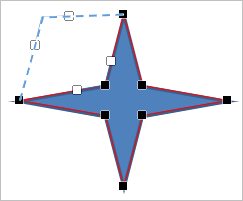
- Girar e Salvar como imagem.
- Configurações avançadas da forma: abre a janela de propriedades detalhadas.
Algumas configurações podem ser alteradas usando a aba Configurações da forma na barra lateral direita, acessível pelo ícone  . Aqui você ajusta:
- Preenchimento: Cor sólida, gradiente, imagem, textura ou padrão.
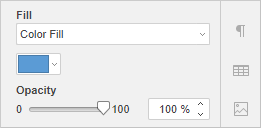
Selecione a cor nos conjuntos de cores disponíveis.
- Linha: largura, cor, tipo e opacidade da borda.
- Rotação e Ajustar sombra.
Ajustar configurações avançadas de formas automáticas
Para propriedades precisas, use a aba Tamanho, aba Rotação, aba Disposição do texto e aba Posição na janela de configurações avançadas.
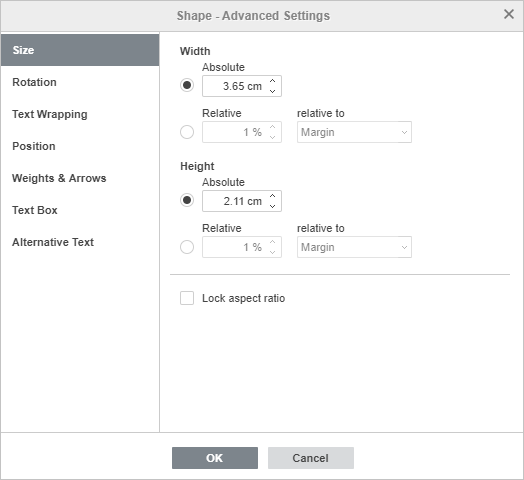
- Tamanho: ajuste de largura e altura absolutas ou relativas.
- Espessura e Setas: define o estilo para pontas de linha e junções.
- Margens do texto: define a distância entre o texto e as bordas da forma.
- Texto Alternativo: permite especificar um Título e uma Descrição para acessibilidade.