Aplicando estilos de decoração de fonte
No Document Editor, você pode aplicar e combinar vários estilos de decoração de fonte para destacar textos importantes no seu documento usando os ícones correspondentes na guia Página Inicial da barra de ferramentas superior.
| Estilo | Ícone | Descrição / Aplicação |
|---|---|---|
| Negrito |  | Usado para deixar a fonte com um traço mais espesso, dando-lhe uma aparência mais pesada para destacar palavras-chave ou títulos. |
| Itálico |  | Usado para deixar a fonte levemente inclinada para a direita, frequentemente utilizado para citações, estrangeirismos ou ênfase sutil. |
| Sublinhado |  | Usado para marcar o texto com uma linha passando horizontalmente sob as letras. |
| Tachado |  | Usado para riscar o texto com uma linha passando horizontalmente pelo meio das letras (comum para indicar edições ou termos excluídos). |
| Sobrescrito |  | Usado para tornar o texto consideravelmente menor e posicioná-lo na parte superior da linha base, como em frações ou expoentes matemáticos. |
| Subscrito |  | Usado para tornar o texto menor e posicioná-lo na parte inferior da linha base, como em índices ou fórmulas químicas. |
Acessando as Configurações Avançadas de Fonte
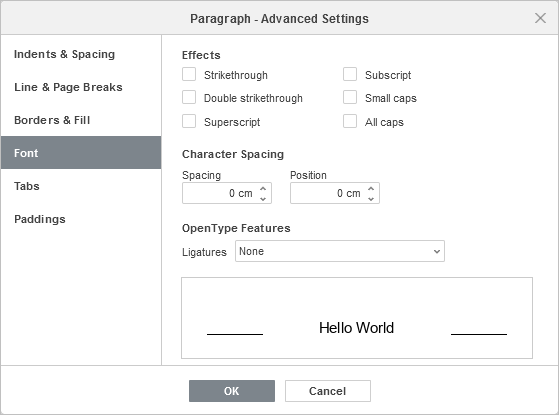
Para ter um controle tipográfico muito mais granular sobre os seus textos, acesse o painel avançado. Clique com o botão direito do mouse no trecho selecionado e escolha a opção Configurações Avançadas do Parágrafo no menu de contexto, ou use o link Mostrar configurações avançadas na barra lateral direita. Na janela que se abrirá, mude para a guia Fonte.
Neste painel, você terá acesso aos seguintes estilos de decoração extras e parâmetros espaciais:
- Tachado duplo: Usado para riscar o texto transversalmente com uma linha dupla, em vez de uma linha simples.
- Versalete: Usado para forçar a renderização de todas as letras selecionadas em formato maiúsculo (caixa alta), mas limitando fisicamente a altura delas ao tamanho das letras minúsculas correspondentes.
- Todas em maiúsculas: Usado para forçar a conversão de todas as letras para o formato maiúsculo padrão (Caps Lock forçado).
- Espaçamento: Permite definir o espaço horizontal de respiro entre os caracteres consecutivos (Kerning/Tracking). Aumente o valor padrão para aplicar o espaçamento Expandido, ou diminua para aplicar o Condensado. Use os botões de seta ou digite o valor exato em pontos.
- Posição: Permite definir o deslocamento vertical absoluto dos caracteres na linha. Aumente o valor para deslocar os caracteres para cima, ou diminua para movê-los para baixo.
- Ligaduras: As ligaduras tipográficas são pares ou grupos de letras estilizadas que se fundem de forma fluida em fontes que suportam OpenType (ex: a junção de "f" e "i").
- Nenhuma
- Apenas padrão: Inclui junções básicas como "fi", "fl" e "ff" para melhorar a legibilidade convencional.
- Contextual: As ligaduras são ativadas com base nas letras adjacentes, melhorando o fluxo visual da palavra.
- Histórica: Transforma as ligaduras para um estilo gótico/antigo com mais curvas e linhas sinuosas (diminui consideravelmente a legibilidade moderna).
- Discricionária: Ativa ligaduras puramente ornamentais projetadas pelo criador da fonte.
- Misturas de estilos: Você pode combinar comportamentos (ex: Padrão e Contextual, Contextual e Histórica, Todas, etc.).
O campo isolado de Visualização (Preview), localizado na parte inferior do painel, exibirá dinamicamente as alterações tipográficas em tempo real antes de você salvá-las.