Assistente de IA: Início rápido
Assistente de IA do ONLYOFFICE: Guia de início rápido
O assistente de IA do ONLYOFFICE permite que você use recursos de IA diretamente nos editores do ONLYOFFICE para agilizar tarefas diárias, como geração de texto, reescrita, formatação, tradução e análise de conteúdo.
Por razões de segurança, a IA não está habilitada por padrão. Você deve instalar o plugin de IA e conectar um provedor de IA manualmente antes de usar os recursos de IA.
Configuração rápida
Passo 1. Instalar e habilitar o plugin de IA
- Vá para Plugins → Gerenciador de Plugins.
- Encontre o plugin de IA e clique em Instalar (ou Atualizar se já estiver instalado).
- Feche o Gerenciador de Plugins após a instalação.
- Vá para Plugins → Plugins em segundo plano e habilite o interruptor IA.
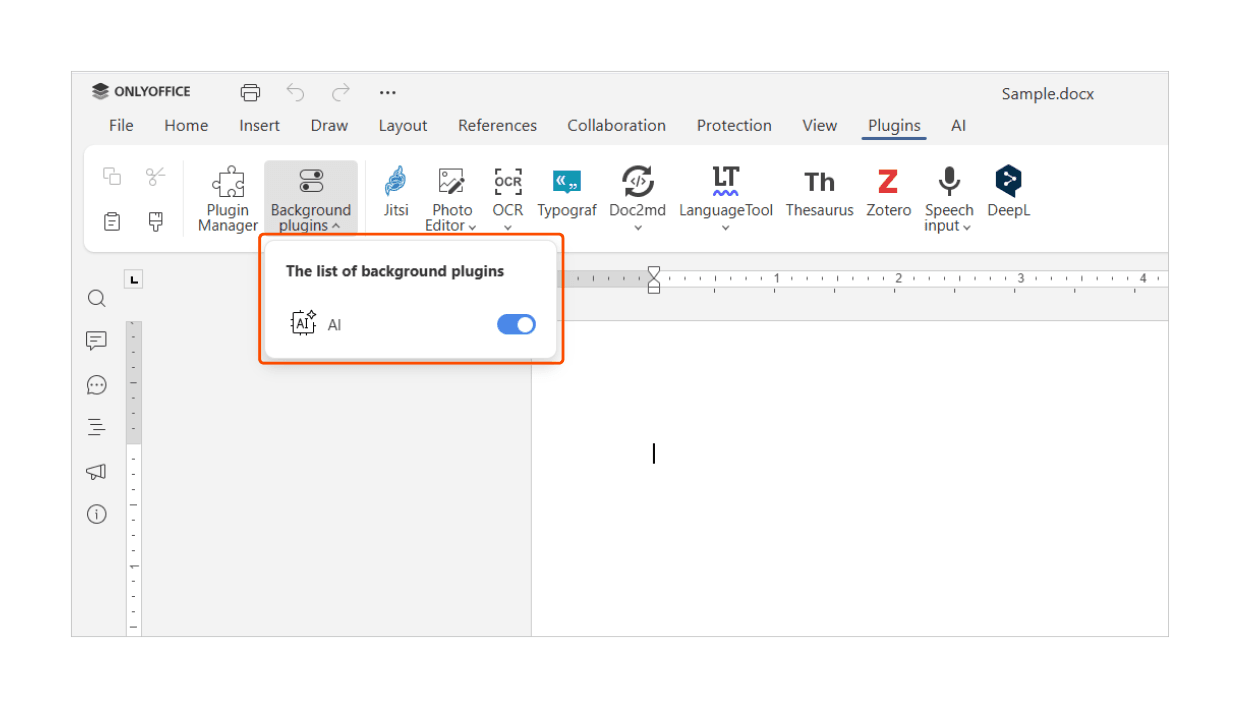
Após o plugin de IA ser habilitado, a aba de IA se torna disponível nos editores.
Passo 2. Conectar um provedor de IA
- Abra a aba IA → Configurações → Editar modelos de IA.
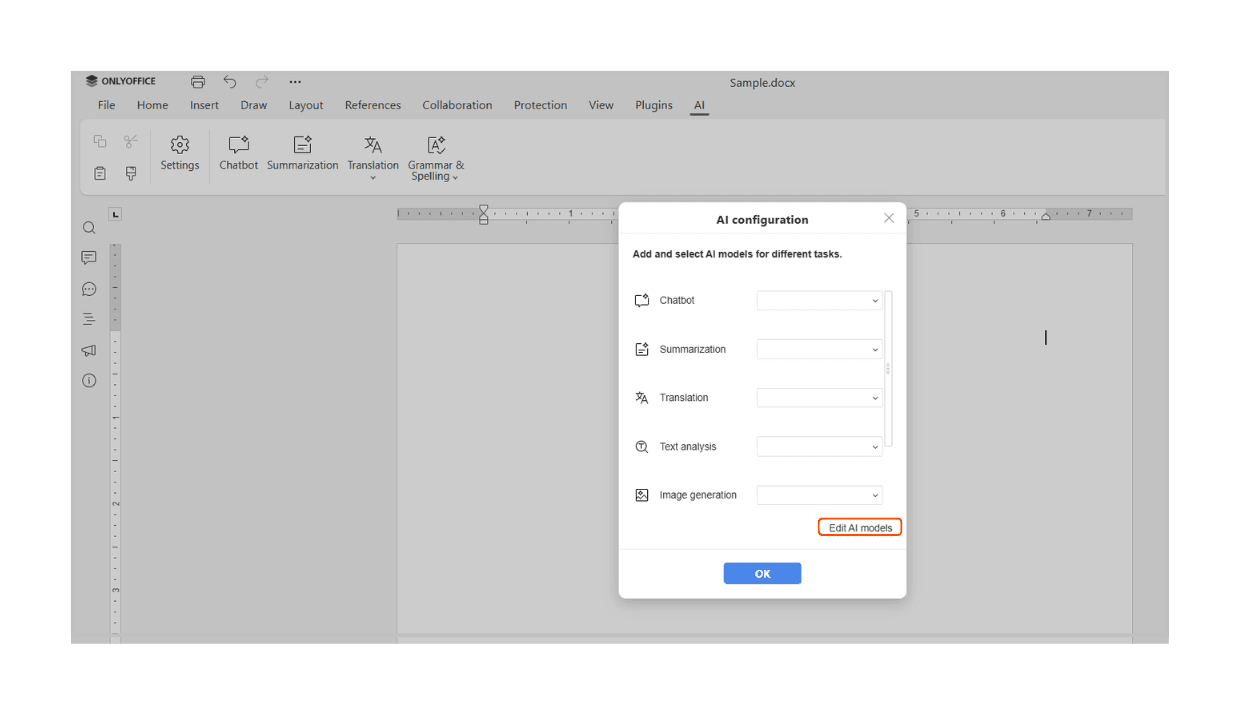
- Clique em Adicionar (+) para adicionar um provedor.
- Selecione um provedor de IA (por exemplo, OpenAI, Anthropic ou OpenRouter).
- Insira sua chave de API.
Se você usar um provedor local, como LM Studio ou Ollama, insira a URL base em vez de uma chave de API. - Atribua modelos a tarefas específicas, como sumarização, tradução, análise de texto e outras ações.
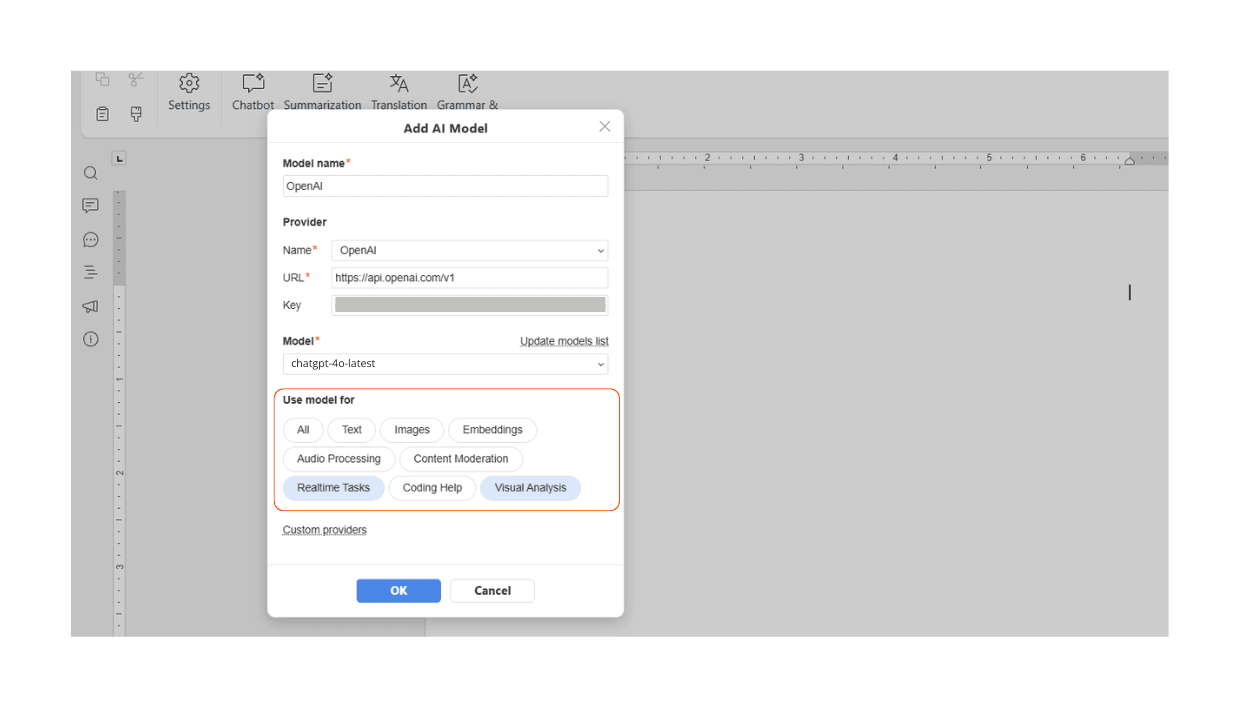
Você pode alterar provedores ou modelos atribuídos posteriormente, se necessário.
Passo 3. Usar o agente de IA
Para abrir o painel de entrada do agente de IA, use o atalho de teclado para seu sistema operacional. Digite seu comando e pressione Enter para receber uma resposta. Nenhuma configuração adicional é necessária.
Atalhos de teclado:
| Abrir o painel do agente de IA | Windows e Linux | Ctrl+/ |
| macOS | Cmd+/ | |
| Fechar o painel do agente de IA | Todas as plataformas | Esc |
O que você pode fazer com o assistente de IA
Uma vez configurado, o assistente de IA pode ajudá-lo a:
- Gerar, reescrever e expandir texto
- Resumir documentos e extrair informações-chave
- Traduzir conteúdo e melhorar a gramática
- Analisar texto quanto à clareza, estrutura e tom
- Automatizar fluxos de trabalho simples de arquivos e conteúdo usando agentes de IA
Solução de problemas
Recolher tudo
-
Certifique-se de que o plugin de IA está instalado e habilitado tanto no Gerenciador de Plugins quanto nos Plugins em segundo plano. Se você acabou de instalar ou atualizar o plugin, reinicie o editor.
-
Verifique se sua chave de API é válida e se o provedor de IA selecionado está disponível. Restrições de rede, regras de firewall ou configurações de proxy podem impedir que o editor se conecte ao provedor.
-
Se você estiver usando um provedor local, como LM Studio ou Ollama, confirme que o serviço de IA local está em execução, acessível no endereço configurado e não bloqueado por regras de firewall.
-
Isso pode ocorrer quando o provedor de IA está sob alta carga ou quando o comando é muito extenso. Tente simplificar a solicitação ou dividi-la em etapas menores. Para provedores locais, verifique a disponibilidade de CPU, GPU e memória.
-
As respostas de IA dependem do modelo selecionado e do comando. Se o resultado não atender às expectativas, tente reformular o comando ou fornecer mais contexto.