LM Studio
Introdução
LM Studio é um gerenciador local de modelos de IA que permite executar modelos de linguagem de grande porte de código aberto, como Mistral, Llama e Phi, diretamente no seu computador.
Em vez de usar APIs na nuvem, o LM Studio executa modelos localmente e expõe um endpoint de API local ao qual outros aplicativos podem se conectar.
Esta configuração é útil se você:
- Precisar de controle total sobre seus dados
- Trabalhar em um ambiente offline
- Precisar cumprir políticas internas de segurança
- Quiser evitar custos de APIs externas
Antes de começar, certifique-se de que o LM Studio está instalado e em execução, e que o plugin de IA está instalado e habilitado no ONLYOFFICE.
Requisitos do sistema
| Componente | Requisito |
| SO | Windows (x64, ARM64), macOS (Apple Silicon), Linux (x64) |
| CPU | Suporte ao conjunto de instruções AVX2 necessário (sistemas x64) |
| RAM | 16 GB recomendados |
| GPU | 4 GB de VRAM recomendados; rodar apenas no CPU é possível, mas significativamente mais lento |
Configuração rápida
Passo 4. Conectar o LM Studio ao ONLYOFFICE
- Abra a aba de IA → Configurações → Editar modelos de IA e clique no ícone + para adicionar um novo modelo.
- Insira o seguinte:
- Nome do modelo: LM Studio
- URL: a URL base exibida na aba Servidor no LM Studio, por exemplo,
http://127.0.0.1:1234/v1
Ao conectar via navegador, Habilitar CORS deve estar ativado nas configurações do servidor. Sem isso, o navegador bloqueará solicitações para a API do LM Studio. - A lista de modelos é atualizada automaticamente. Se desejar fazê-lo manualmente, clique em Atualizar modelos.
- Atribua as tarefas que deseja que este modelo execute, depois salve.
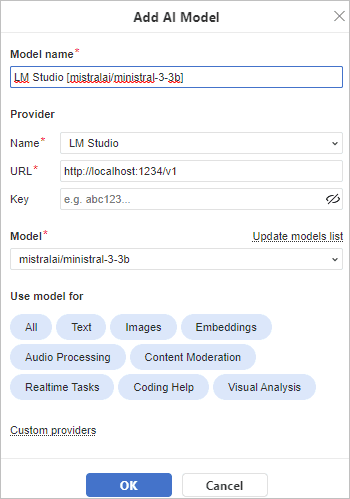
Se a conexão for bem-sucedida, o ONLYOFFICE direcionará solicitações para o seu modelo local.
Solução de problemas
Recolher tudo
-
Verifique se o servidor está em execução na aba Servidor e se a URL no ONLYOFFICE corresponde exatamente ao que o LM Studio exibe, incluindo o número da porta. Se a conexão ainda falhar, verifique se um firewall ou aplicativo antivírus está bloqueando o tráfego localhost. Reinicie ambos os aplicativos após fazer quaisquer alterações.
-
Respostas lentas são quase sempre uma limitação de hardware, não um problema de configuração. Modelos maiores consomem mais RAM e se beneficiam da aceleração por GPU. Mudar para um modelo quantizado menor e fechar outros aplicativos que consomem muita memória geralmente melhora os tempos de resposta.
-
Se o painel abrir, mas nenhuma resposta for gerada, a causa mais comum é que nenhum modelo está carregado. O servidor de API pode funcionar sem um modelo, mas não pode processar solicitações nesse estado. Confirme se um modelo está baixado e ativamente carregado no LM Studio. Também certifique-se de que o modelo está atribuído à tarefa Chat nas configurações de IA no ONLYOFFICE.
-
O servidor de API deve estar em execução antes de o ONLYOFFICE ser aberto. Se você iniciou o LM Studio após abrir o editor, reinicie o ONLYOFFICE e atualize a lista de modelos.