OpenRouter
OpenRouter é uma plataforma de roteamento de IA. Ela oferece acesso a muitos modelos de diferentes provedores usando uma única chave de API. Você não precisa de chaves separadas para cada provedor.
Este é um guia passo a passo sobre como instalar e configurar o OpenRouter para ONLYOFFICE Docs e ONLYOFFICE DocSpace.
Configurando OpenRouter para ONLYOFFICE Desktop Editors
O ONLYOFFICE Docs 9.2 introduz um agente de IA integrado que ajuda a gerar e resumir documentos, gerenciar arquivos, analisar conteúdo e muito mais.
- Abra o Agente de IA nos ONLYOFFICE Desktop Editors.
- Clique em Adicionar provedor e escolha OpenRouter na lista suspensa.
- Dê um nome ao seu Agente.
- Insira sua chave de API no campo fornecido. A chave de API é emitida pelo provedor de IA e pode ser gerada no site oficial do OpenRouter.
- Clique em Salvar.
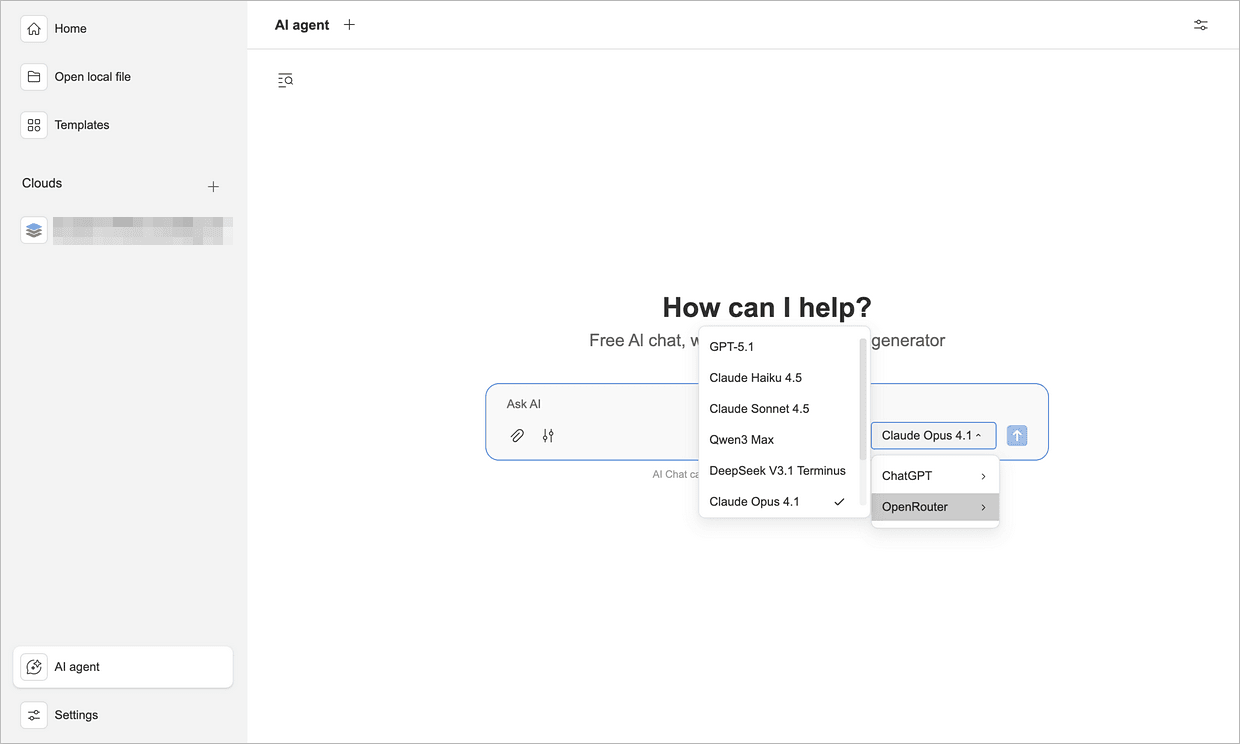
Agora o OpenRouter está disponível para seus agentes de IA. Você também pode alternar entre diferentes modelos de IA a qualquer momento usando o menu Agente de IA na página inicial.
Configurando OpenRouter para ONLYOFFICE DocSpace
A partir da versão 3.6, o ONLYOFFICE DocSpace vem com agentes de IA integrados para facilitar o trabalho com documentos.
Passo 1. Adicionar OpenRouter como seu provedor de IA
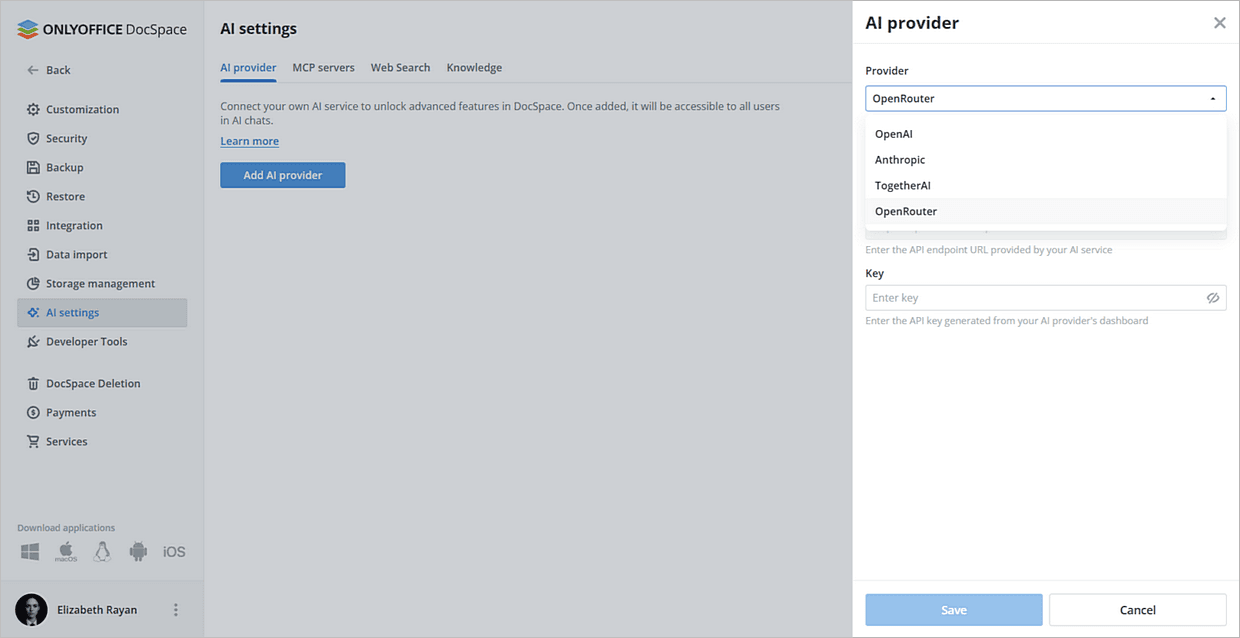
- Vá para Configurações → Configurações de IA → Adicionar provedor de IA.
- Na lista suspensa, selecione OpenRouter.
- Escolha um nome para seu Agente.
- Insira sua chave de API no campo fornecido. A chave de API é emitida pelo provedor de IA e pode ser gerada no site oficial do OpenRouter.
- Clique em Salvar.
Passo 2. Ativar o servidor MCP
Agentes de IA precisam de um servidor MCP para funcionar dentro do DocSpace.
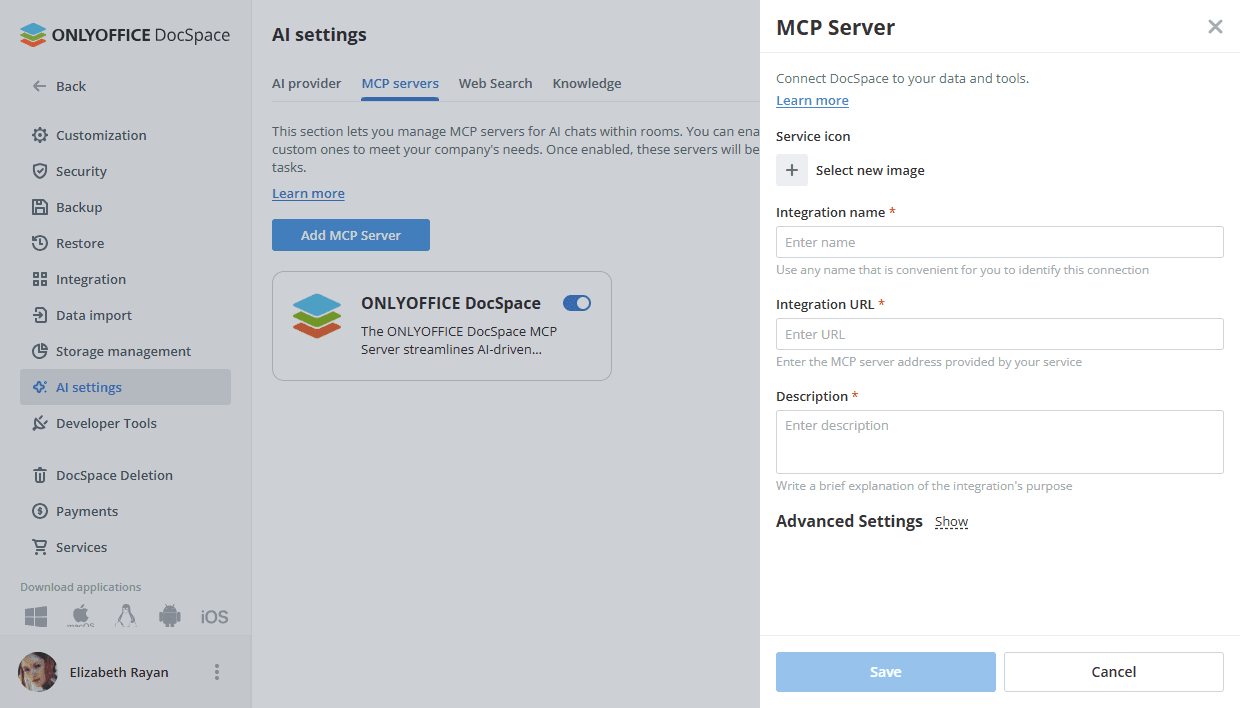
- Abra a seção Servidores MCP.
- Você pode usar o Servidor MCP integrado do ONLYOFFICE DocSpace ou conectar o seu próprio.
Passo 3. Configurar Pesquisa na Web e Base de Conhecimento
Este é um passo opcional, mas recomendado.
Para permitir que os agentes usem dados da web em tempo real:
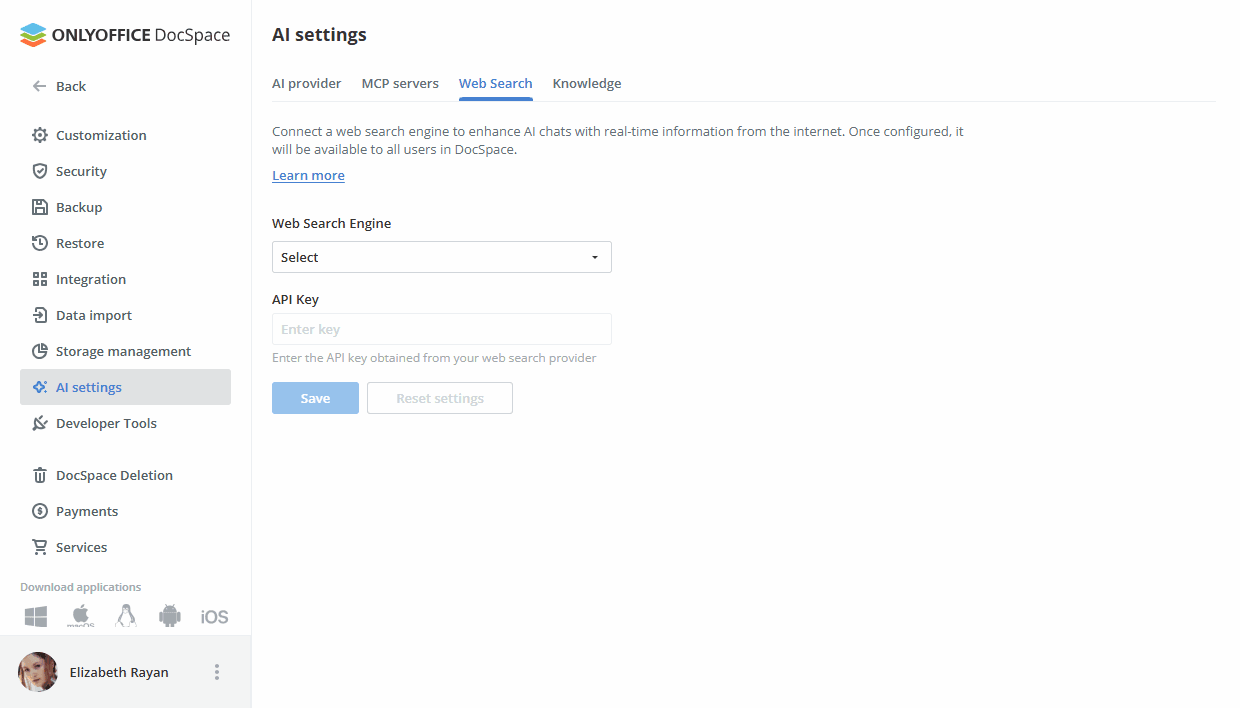
- Abra Configurações → Configurações de IA → Pesquisa na Web.
- Escolha o Motor de Busca na Web na lista suspensa.
- Insira a Chave de API no campo correspondente.
- Clique em Salvar.
Consulte o seguinte artigo para saber mais sobre Pesquisa na Web.
Para ativar a base de conhecimento:
- Abra Configurações → Configurações de IA → Conhecimento.
- Na lista de Provedores, escolha OpenRouter.
- Insira a Chave de API no campo correspondente.
- Clique em Salvar.
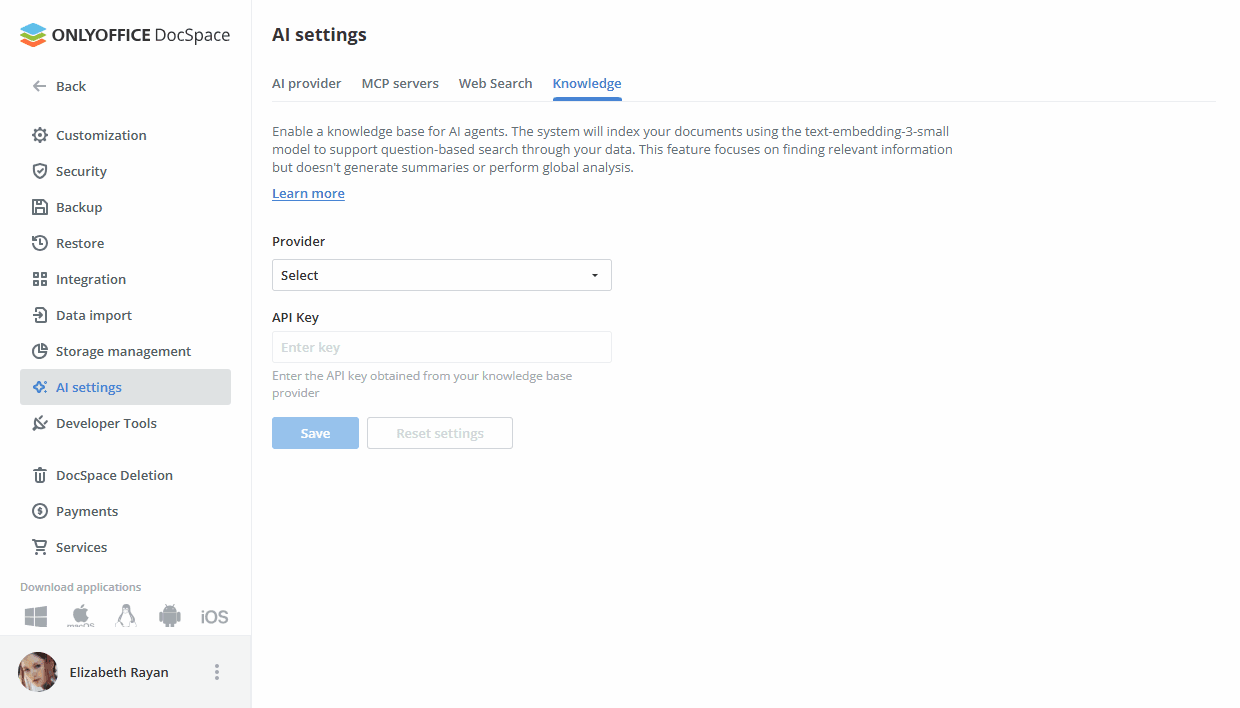
Consulte o seguinte artigo para saber mais sobre bases de conhecimento.
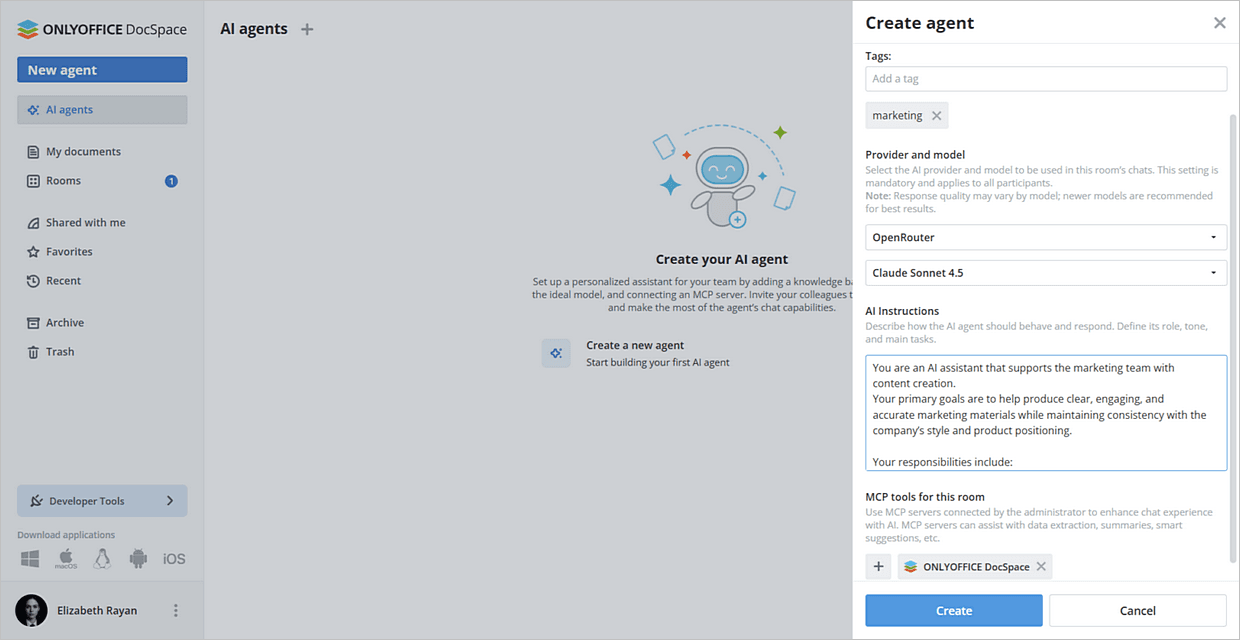
Passo 4. Criar seu agente de IA
- Abra Agentes de IA → clique no botão Criar um novo agente.
- Insira os seguintes detalhes:
- Nome
- Imagem de capa
- Tags
- Nome do provedor e modelo de IA
- Instruções de IA descrevendo o propósito do agente
- Ferramentas MCP
- Clique em Criar.
Configurando OpenRouter para editores de documentos ONLYOFFICE
Você também pode usar o OpenRouter nos editores online do ONLYOFFICE Docs para auxiliar em tarefas relacionadas ao conteúdo.
- Siga este guia para configuração geral.
- Depois que o plugin estiver instalado, adicione modelos de IA. Vá para a guia IA e abra as Configurações.
- Selecione Editar modelos de IA no canto inferior esquerdo da janela e clique em Adicionar.
- Na janela que aparece, selecione OpenRouter na lista suspensa.
- Insira sua chave de API no campo fornecido. A chave de API é emitida pelo provedor de IA e pode ser gerada no site oficial do OpenRouter.
- Selecione qualquer modelo do OpenRouter (OpenAI, Anthropic, Meta, DeepSeek, etc.) e atribua-o a várias tarefas listadas em Usar modelo para.
- Clique em OK. O modelo aparecerá na lista de Modelos de IA.
Clique em OK novamente.
- Na janela de Configuração de IA, selecione o modelo que deseja usar para realizar as várias tarefas.
- Acesse os recursos de IA através da guia IA ou selecionando o texto e clicando com o botão direito para abrir o menu de contexto.