Este artigo foi traduzido por IA
Anthropic
Anthropic é uma empresa de pesquisa e segurança em IA com sede nos EUA que desenvolve tecnologia de inteligência artificial desde 2021.
O principal produto da Anthropic é Claude, uma família de modelos de linguagem de grande porte (LLMs) que combinam velocidade e desempenho. O chatbot Claude pode realizar tarefas cognitivas complexas e oferece excelentes capacidades de análise visual.
Este é um guia passo a passo sobre como instalar e configurar Anthropic para o ONLYOFFICE Docs.
Conectando e configurando modelos Anthropic
- Siga este guia para a configuração geral.
- Uma vez que o plugin esteja instalado, adicione modelos de IA. Vá para a aba IA e abra Configurações.
- Selecione Editar modelos de IA no canto inferior esquerdo da janela e clique em Adicionar.
- Na janela que aparece, selecione Anthropic na lista suspensa.

- Insira sua chave API no campo fornecido. A chave API é emitida pelo provedor de IA e pode ser gerada no site oficial da Anthropic. Clique no botão Atualizar lista de modelos.
- Na linha de ícones, selecione o modelo usado para: texto, imagens, embeddings, processamento de áudio, moderação de conteúdo, tarefas em tempo real, ajuda na codificação e análise visual.
- Clique em OK e feche a janela. O modelo aparecerá na lista de modelos disponíveis na lista de modelos de IA.
- Atribua diferentes tarefas à IA. Na lista suspensa, selecione os modelos de IA instalados que executarão essas tarefas.
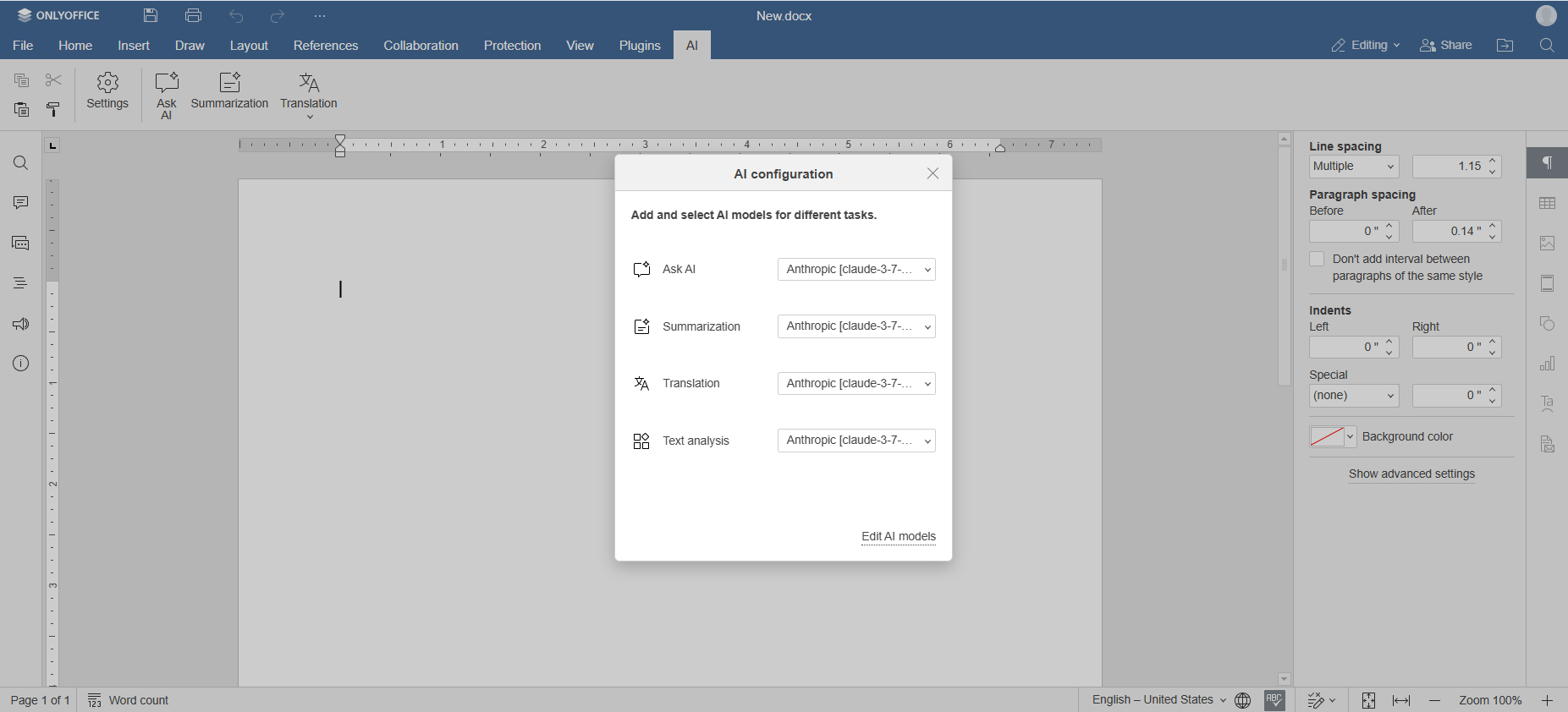
- Acesse os recursos de IA através da aba IA ou selecionando texto e clicando com o botão direito para abrir o menu de contexto.
Artigo com o tag:
Veja todas as etiquetas