連絡先を最新の状態に保つ
はじめに
効果的で整理された顧客データベースは、顧客とのコミュニケーションを向上させ、売上を増加させます。このガイドでは、顧客データベースをどのように維持するか、利用可能な連絡先情報を整理し更新する方法を紹介します。
ステップ 1. CRMにアクセスする
ONLYOFFICEポータルにログインし、CRMリンクをクリックします。


すでにポータルにログインして使用している場合、ポータルのどのページからでもCRMモジュールにアクセスするには、ページの左上にあるドロップダウンリストを使用し、対応するオプションを選択します。
ステップ 2. データベース情報をフィルターする
顧客データベースには、大企業から個人まで、好きなだけ多くの連絡先を含めることができます。
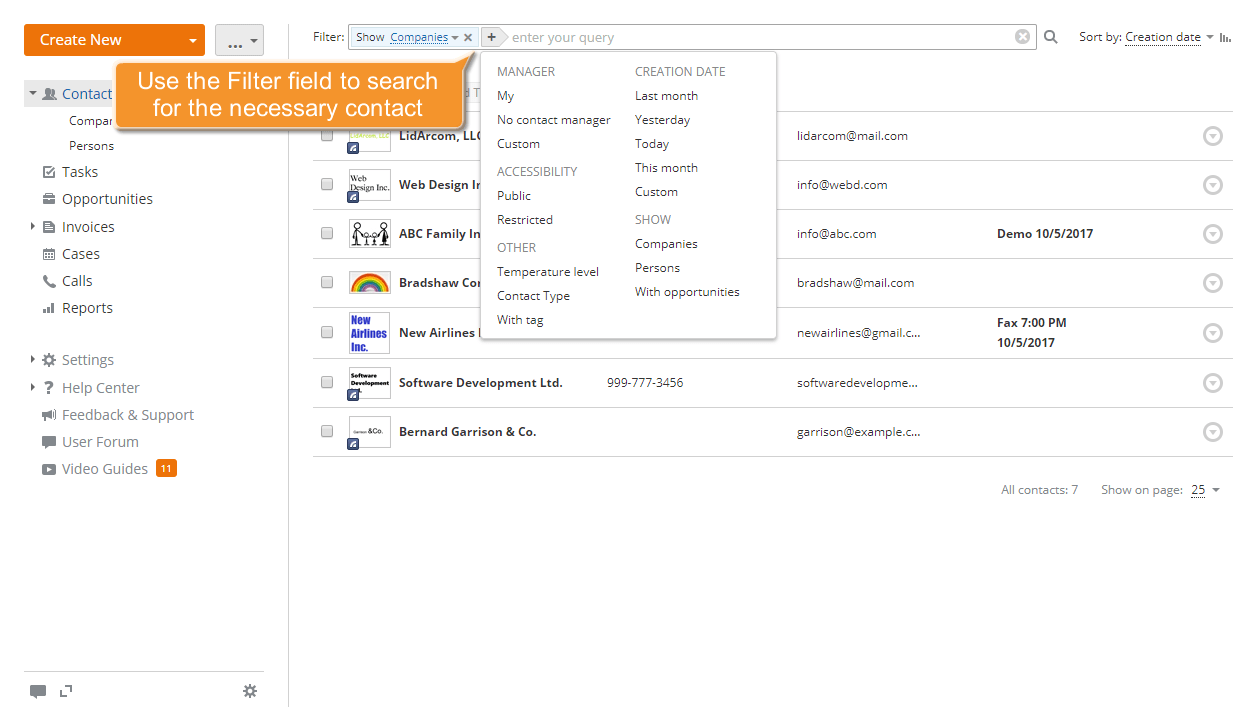
デフォルトでは、すべての利用可能な企業と個人が連絡先リストに表示されます。必要な連絡先を見つけるには、リストの上部にあるフィルターを使用します。
 ボタンをクリックし、次のオプションのいずれかを選択します:
- マネージャーは、あなたまたは他のCRMユーザーに割り当てられた連絡先を表示するために使用します;
- 作成日は、指定された期間内の作成日を持つ連絡先を表示するために使用します:先月、昨日、今日、今月、またはその他のカスタム期間;
- アクセス可能性は、すべての公開または制限された連絡先を表示するために使用します;
- 表示は、すべての企業またはすべての個人のみを表示するか、機会のある連絡先を表示するために使用します;
- 温度レベルは、特定の温度レベルの連絡先のみを表示するために使用します。デフォルトのレベルは:コールド、ウォーム、ホット;
- 連絡先タイプは、特定のタイプの連絡先のみを表示するために使用します。デフォルトのタイプは:クライアント、競合他社、パートナー、サプライヤー;
- タグ付きは、指定されたタグのある連絡先のみを表示するために使用します。
また、フィルターフィールドに連絡先名を完全または部分的に入力し、Enterキーを押して必要な連絡先を見つけることもできます。検索を容易にするためにワイルドカードを使用します:
- 単一文字のワイルドカード検索を行うには、疑問符?を使用します。例えば、Sm?thクエリを使用すると、SmithやSmythの結果が返されます。
- 複数文字のワイルドカード検索を行うには、アスタリスク*を使用します。例えば、Oで始まるすべての単語を検索するには、O*クエリを使用します。
- 正確なフレーズとして表示される単語に結果を集中させるには、二重引用符""を使用します。
- スペルが似ている単語を検索するには、単語の末尾にチルダ~を使用します。
必要な連絡先が見つかったら、そのタイトルをクリックして連絡先情報ページを開きます。
ステップ 3. 連絡先の画像を選択する
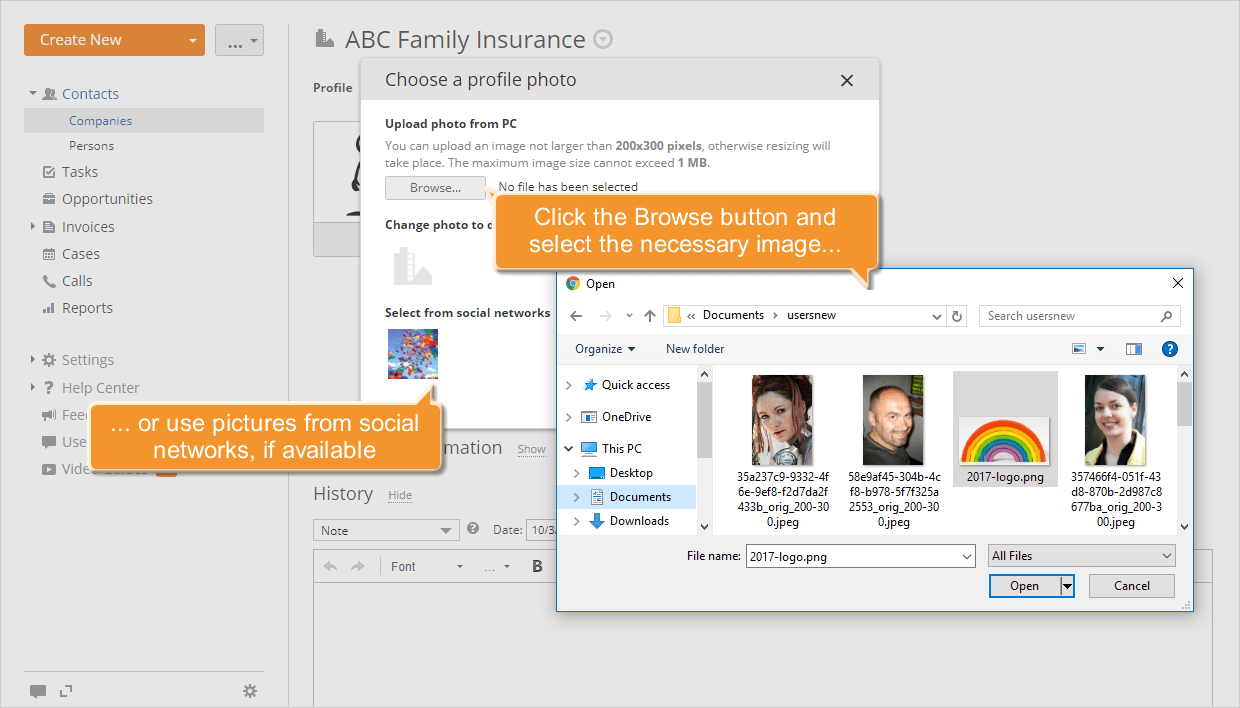
連絡先の画像(写真や会社のロゴ)を追加することで、連絡先を認識しやすくなります。画像を追加/変更するには、画像エリアの下にある写真を変更リンクをクリックします。プロフィール写真を選択ウィンドウが開きます。
PCから画像をアップロードしたい場合は、参照ボタンをクリックし、ハードディスクドライブに保存されている希望の画像を見つけてダブルクリックして読み込みます。
以前に連絡先プロファイルのソーシャルネットワークユーザーフィールドを入力した場合、ソーシャルネットワークからの画像がプロフィール写真を選択ウィンドウに表示されます。連絡先に使用したい画像をクリックします。
画像を削除するには、写真を変更リンクをクリックし、開いたプロフィール写真を選択ウィンドウでデフォルトの画像を選択します。
ステップ 4. 既存の連絡先情報を更新する
多くの企業が顧客データベースで直面する問題は、古くなった重複した情報です。不適切で不正確なデータは、時間とお金を無駄にする原因となります。
選択した連絡先情報を更新するには、連絡先名の右にある アイコンをクリックし、ドロップダウンリストから連絡先を編集オプションを選択します。
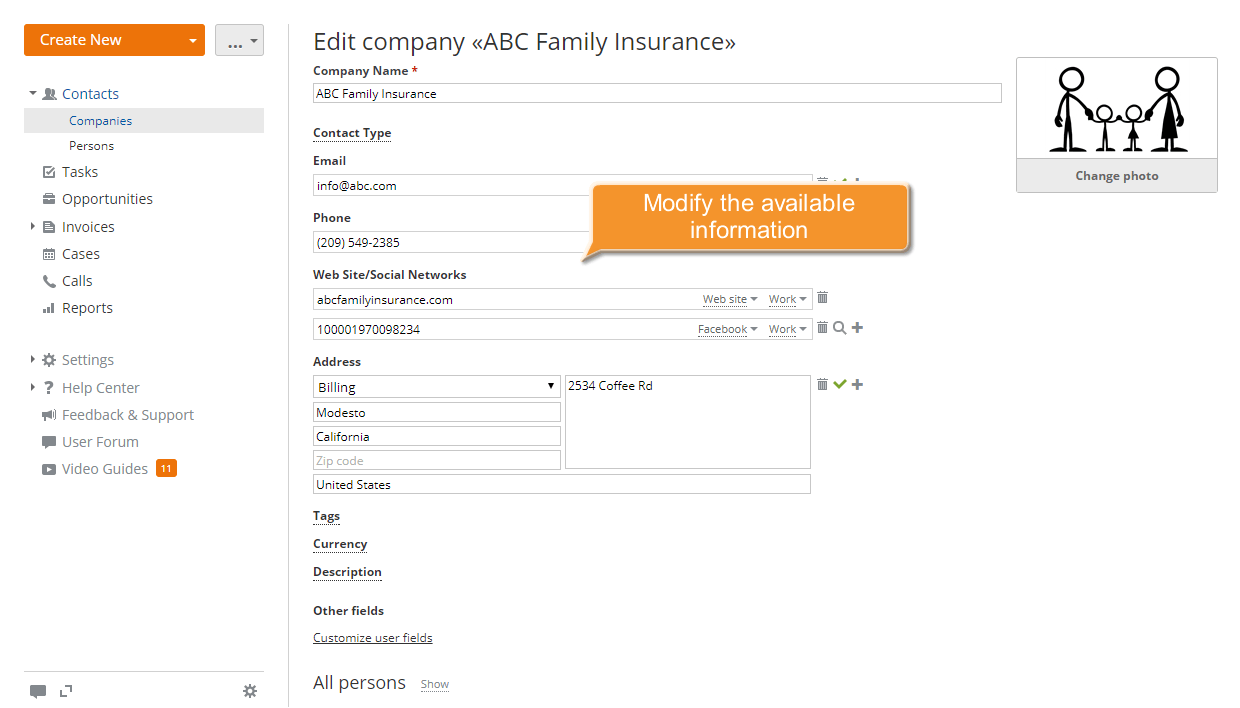
人物/会社を編集ページが開きます。ここで次のことができます:
利用可能な情報を修正する
利用可能なデータは、名、姓、会社名、役職、メール、電話、ウェブサイト/ソーシャルネットワーク、住所、説明です。不要なデータを削除する
不要なフィールドの横にある アイコンを使用して削除します。
情報の優先順位を設定する
フィールドの横にある アイコンを使用してプライマリとしてマークします。この情報は一般的な連絡先リストに表示されます。
追加情報を入力する
対応する アイコンをクリックするか、ユーザーフィールドを追加して連絡先に関する情報を追加します。
行った変更を保存するには、変更を保存ボタンをクリックします。
ステップ 5. 連絡先を整理する
連絡先をグループに分けることで、マーケティングキャンペーンを作成し、連絡先を追跡し、連絡先の検索プロセスを簡単にすることができます。連絡先を整理するために、タイプに分け、適切な温度レベルを設定し、タグを追加することができます。
連絡先にタグを付けるには、連絡先プロファイルページの一般情報セクションでタグを追加リンクをクリックします。利用可能なタグがある場合はそれを選択するか、必要なタグを入力し、OKボタンをクリックして確認します。
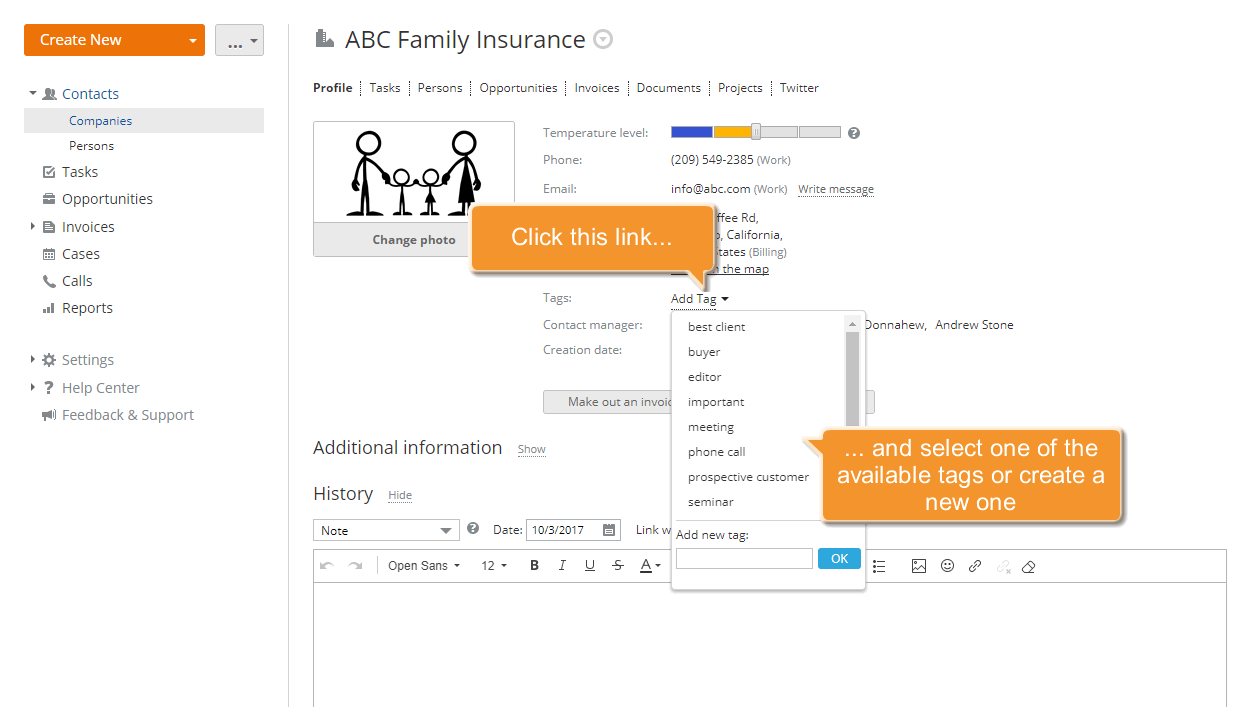
同様に、必要なだけ多くのタグを追加することができます。
不要なタグを削除するには、タグにポイントし、右側に表示される アイコンをクリックします。
ステップ 6. 連絡先を削除する
古い顧客をシステムから削除する必要がある場合は、連絡先名の右にあるアイコンをクリックし、ドロップダウンリストから連絡先を削除オプションを選択します。
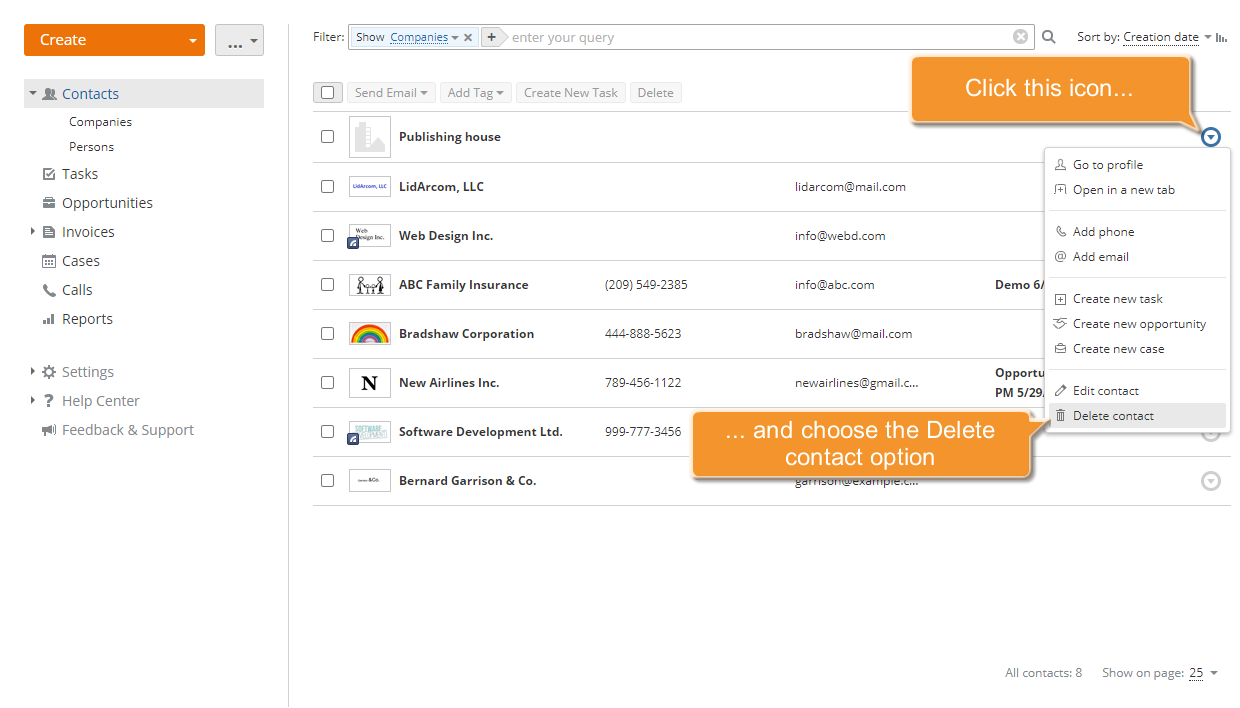
選択した連絡先とその関連情報がすべてシステムから削除されます。