はじめに
概要
プロジェクトとは、特定の目標を達成するために設計された、開始と終了が明確に定義された独自のグループ活動です。通常、プロジェクトはそのライフサイクルの中で次の5つの主要な段階を経ます:
- 開始
プロジェクトの主な目標と目的を定義します。
- 計画
プロジェクトを実行するための計画を立てます:マイルストーンを設定し、プロジェクトチームを作成し、タスクを割り当てます。
- 実行
立てた計画に従って作業を完了します。
- 監視
プロジェクトの実行活動を追跡し、分析して潜在的な問題を特定し、必要な修正を行います。
- 終了
プロジェクトの実行結果を受け入れ、プロジェクトを完了します。
Projectsは、これらすべての段階を通じてプロジェクトを成功裏に遂行するために開発されたプロジェクト管理ツールです:ワークフローをスケジュールし、プロジェクトチームを管理し、メンバー間でタスクを分配し、プロジェクトの進捗を追跡して報告し、作成したプロジェクトの主な目標を達成します。
任意のポータルページからProjectsモジュールにアクセスするには、ページの左上隅にあるドロップダウンリストを使用し、対応するオプションを選択します。
プロジェクトの作成
ワークフローを調整するために最初に行うべきことは、プロジェクトを作成することです。それを行うには、
- 左上隅にある作成ボタンをクリックし、ドロップダウンリストからプロジェクトオプションを選択します。
以前にテンプレートを作成し、新しいプロジェクトに適用したい場合は、プロジェクトテンプレートを選択キャプションの下の選択リンクをクリックし、必要なテンプレートを選択します。検索フィールドを使用して検索プロセスを加速します。テンプレートの作成方法について詳しくは、この記事を参照してください。
- プロジェクトのタイトルを指定し、必要に応じて短い説明を入力します。
- プロジェクトマネージャーを割り当てます。
それを行うには、対応するドロップダウンリストを開き、必要な人物を選択します。グループでユーザーを並べ替えるか、検索を容易にするために上部のフィルターフィールドを使用します。このフィールドの近くのボックスをチェックすると、プロジェクトマネージャーにメールで通知されます。
- プロジェクトチームを作成します。
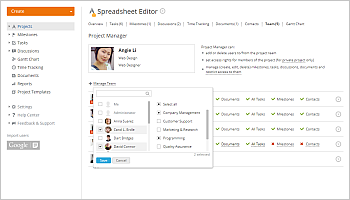
プロジェクトチームにメンバーを追加し始めるには、チームを管理リンクをクリックします。チームに追加したいユーザーをチェックします。検索を容易にするために上部のフィルターフィールドを使用します。必要なグループまたはすべて選択オプションをチェックして、選択したグループまたはすべてのユーザーを追加します。保存ボタンをクリックします。誤って追加したユーザーを削除したい場合は、必要なユーザーにマウスカーソルを合わせ、
 アイコンをクリックします。
選択されたすべてのユーザーにメールで通知されます。
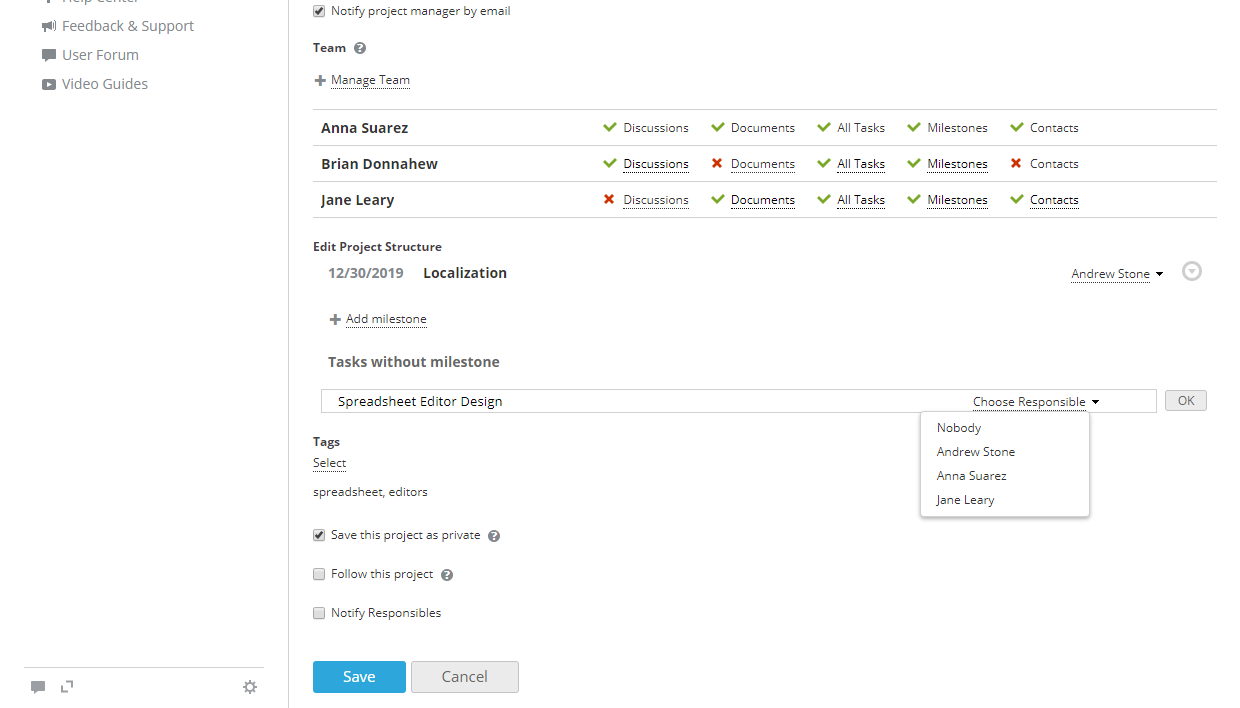
プライベートプロジェクトを作成する際(このオプションはデフォルトで有効です)、各チームメンバーのアクセス権を設定することもできます。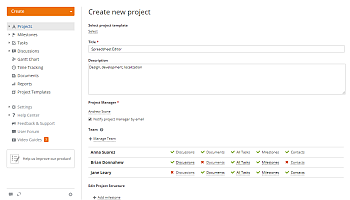

- 必要に応じてプロジェクト構造を編集します。
マイルストーンを追加リンクをクリックし、対応するフィールドにその「タイトル」を入力し、期日を設定し、リストから責任者を選択し、OKボタンをクリックします。
 アイコンを使用して、簡単に編集、新しいマイルストーンにタスクを追加、または削除できます。
作成したマイルストーンに新しいタスクを追加するには、マイルストーンにマウスカーソルを合わせ、タスクリンクをクリックし、タスクのタイトルを入力し、責任者を選択し、OKボタンをクリックします。
マイルストーンに属さないタスクを追加したい場合は、マイルストーンなしのタスクキャプションの下にあるタスクを追加リンクを使用します。対応するフィールドにタスクの「タイトル」を入力し、リストから責任者を選択し、OKボタンをクリックします。
- タグを追加します:タグセクションの選択リンクをクリックし、既存のタグのリストから必要なタグをチェックするか、新しいタグを作成します。新しいタグを作成するには、新しいタグを作成リンクをクリックし、タグのタイトルを入力し、作成ボタンをクリックします。必要なタグが選択されたら、保存をクリックします。
これにより、プロジェクトをカテゴリ分けし、他のユーザーの検索を容易にします。
- このプロジェクトをプライベートとして保存ボックスをチェックします。
このオプションはデフォルトで有効です。このオプションを使用すると、新しく作成されたプロジェクトへのアクセスを制限できます。この場合、プロジェクトはプロジェクト管理者、プロジェクトマネージャー、および対応する権限を持つメンバーのみが利用可能です。このボックスのチェックを外すと、Projectsモジュールにアクセスできるすべてのユーザーがプロジェクトを利用できます。
- このプロジェクトをフォローする場合は、このプロジェクトをフォローボックスをチェックします。
- 追加されたマイルストーンとタスクの責任者に通知するには、責任者に通知ボックスをチェックします。プロジェクト構造にマイルストーンとタスクを追加する際に責任者が割り当てられていない場合、このオプションはグレーアウトされます。
- 保存ボタンをクリックします。

プロジェクトが進行中のときに変更を加えることは、プロジェクトの進捗において避けられないだけでなく、不可欠なステップです。
プロジェクトの設定を調整するには、
- プロジェクトのタイトルをクリックしてプロジェクトページを開きます。
- プロジェクトタイトルの右にあるアイコンをクリックします。
- ドロップダウンリストから編集オプションを選択します。
- 必要なすべての変更を行い、プロジェクトを保存ボタンをクリックします。
チームの管理
プロジェクトの成功の鍵となる要素の一つはチームです。プロジェクトが進行中のときに、チームメンバーを追加または削除する必要があるかもしれません。それを行うには、
- プロジェクトページのチームタブに切り替えます。
- チームを管理リンクをクリックします。
- 新しいユーザーをチームに追加します。
それを行うには、リストからチームに追加したいユーザーをチェックし、保存ボタンをクリックします。検索を容易にするために上部のフィルターフィールドを使用します。必要なグループまたはすべて選択オプションをチェックして、選択したグループまたはすべてのユーザーを追加します。
- チームからメンバーを削除します。
それを行うには、リストから削除したいユーザーのチェックを外すか、削除したいユーザーの右にある
アイコンをクリックし、ユーザーをチームから削除オプションを選択します。 - 保存ボタンをクリックします。

デフォルトでは、各プロジェクトチームメンバーは、選択されたプロジェクト内のすべてのコンテンツを表示できます:マイルストーン、タスク、ドキュメント、ディスカッション、連絡先。
アクセスを制限するには、アクセス権を設定したいチームメイトを選択し、右のリンクのいずれかをクリックします:
ディスカッション - このオプションを無効にして、プロジェクトディスカッションへのアクセスを制限します。このオプションが有効な場合、プロジェクトメンバーはディスカッションを表示し、コメントを追加し、新しいディスカッションを開始できます。
ドキュメント - このオプションを無効にして、プロジェクトドキュメントおよびファイルへのアクセスを制限します。このオプションが有効な場合、プロジェクトメンバーはドキュメントを表示、ロード、作成できます。
すべてのタスク - このオプションを無効にして、すべてのプロジェクトタスクへのアクセスを制限します。この場合、プロジェクトメンバーは自分に割り当てられたタスクのみアクセスできます。このオプションが有効な場合、プロジェクトメンバーはすべてのタスクを表示し、他のチームメイトにタスクを設定できます。
マイルストーン - このオプションを無効にして、プロジェクトマイルストーンへのアクセスを制限します。この場合、プロジェクトメンバーは自分に割り当てられたタスクを含むマイルストーンのみアクセスできます。
連絡先 - このプロジェクトにリンクされたCRM連絡先へのアクセスを制限するには、このオプションを無効にします。このオプションが有効な場合、プロジェクトメンバーはリンクされた連絡先と利用可能な連絡先情報を表示できます。
プロジェクト管理者の権限を持たない限り、プロジェクトチームの各メンバーに対して同じ方法でアクセス権を設定できます。
ワークフローのスケジューリング
プロジェクトが作成されたら、次のステップはマイルストーンを使用してワークフローをスケジュールすることです。マイルストーンは、プロジェクトの進行における重要なポイントです。
新しいマイルストーンを計画するには、
- 左上の作成ボタンをクリックし、ドロップダウンリストからマイルストーンオプションを選択します。
- マイルストーンのタイトルを指定し、必要に応じて簡単な説明を入力します。
- マイルストーンを追加する必要のあるプロジェクトを選択します。
- 新たに作成したマイルストーンを割り当てたい担当者を選択します。デフォルトでは、プロジェクトマネージャーが選択されています。
- 希望する期限日を設定します。
マイルストーンの期限日は、それに付随するすべてのタスクが完了する予定の日付です。
期限日を設定するには、週、月、2か月のいずれかのオプションを使用するか、カレンダーから選択するか、dd/mm/yyyyの形式で手動で入力します。
- 必要に応じて重要なマイルストーンオプションをチェックします。
このオプションは、新しく作成したマイルストーンが他のものよりも重要であると考える場合に使用します。すべての重要なマイルストーンは、そのタイトルの近くに赤い鍵アイコンでマークされます。
- 期限日の48時間前に通知を受け取りたい場合は、対応するオプションをチェックします。
- 保存ボタンをクリックします。

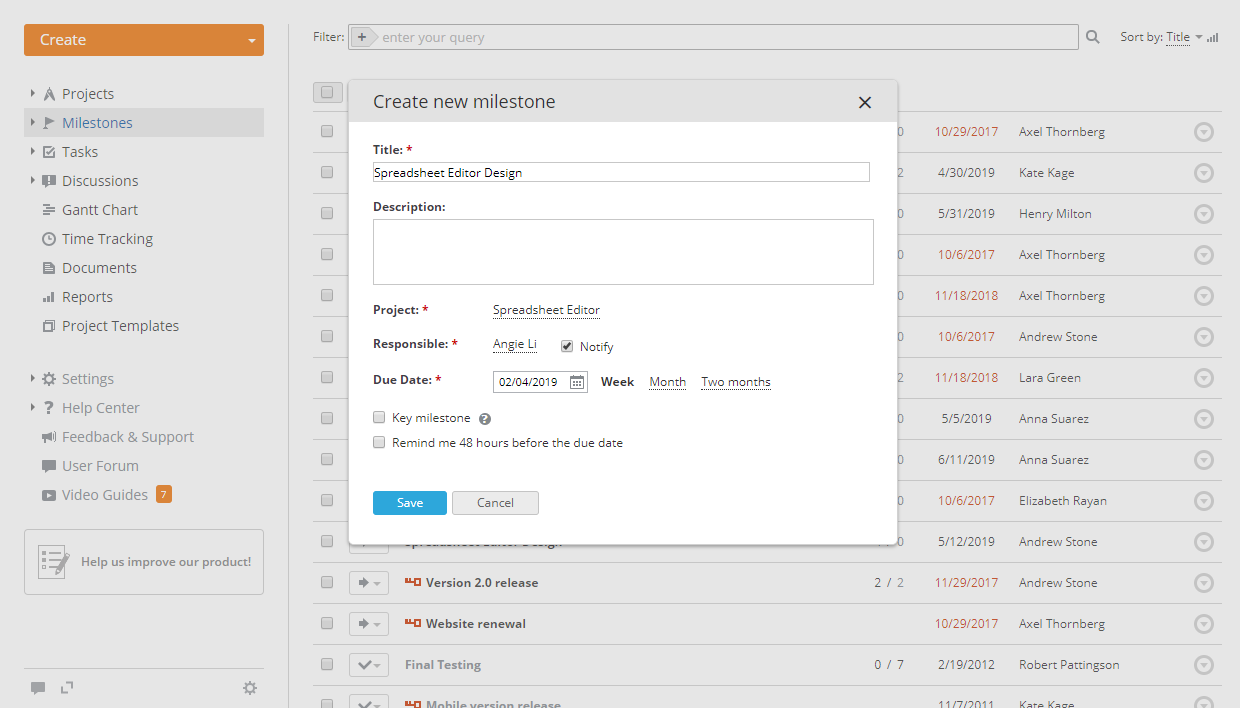
作成されたマイルストーンはマイルストーンリストに追加されます。同様に、プロジェクトに必要なだけ多くのマイルストーンを追加することができます。
すべてのタスクが完了したら、マイルストーンリストでそのステータスをオープンからクローズに変更してマイルストーンを閉じることができます。必要なのは、マイルストーンタイトルの左側にある矢印 をクリックし、リストから必要なステータスを選択することです。
マイルストーンをシフトする必要がある場合、
- マイルストーンリストから必要なマイルストーンを選択します。
- マイルストーンタイトルの右側にあるアイコンをクリックします。
- アクションドロップダウンリストから編集オプションを選択します。
- 必要な変更を行い、変更を保存ボタンをクリックします。
マイルストーンを削除するには、アクションドロップダウンリストから対応するオプションを選択します。
タスクの割り当て
プロジェクトが作成され、マイルストーンが追加されたら、もう一つのステップが残っています。プロジェクトチームのメンバーにタスクを分配します。
タスクを追加するには、
- 左上の作成ボタンをクリックし、ドロップダウンリストからタスクオプションを選択します。
- タスクのタイトルを指定し、必要に応じて簡単な説明を入力します。
- タスクを追加する必要のあるプロジェクトを選択します。
- 利用可能なマイルストーンのいずれかにタスクを割り当てます。
このタスクをどのマイルストーンにも付けたくない場合は、なしオプションを使用します。
- 担当者リストからこのタスクを割り当てたい担当者を選択します。
リストから選択することで、タスクを希望するだけ多くの担当者に割り当てることができます。誤って追加した担当者を削除するには、名前の上にマウスカーソルを置き、左側に表示される
 アイコンをクリックします。すべての担当者には、新しいタスクが割り当てられたことがメールで通知されます。
 - カレンダーから選択するか、dd/mm/yyyyの形式で手動で入力して、希望する開始日を設定します。
- 利用可能なオプションのいずれかを使用して希望する期限日を設定します:今日、3日、週、またはカレンダーから選択するか、dd/mm/yyyyの形式で手動で入力します。
- タスクの優先度を設定するために高オプションをチェックします。
 アイコンがタスクリストのタスクタイトルの横に追加されます。
 - 保存ボタンをクリックするか、保存して新しいタスクを作成ボタンを使用して、このタスクを保存し、すぐに新しいタスクの作成を開始します。


作成されたタスクはタスクリストに追加されます。同様に、プロジェクトに必要なだけ多くのタスクを追加することができます。
タスクに期限がないがマイルストーンに属している場合、このタスクはリストで アイコンでマークされ、マイルストーンの期限日と共に表示されます。
既存のタスクを基にして、添付ドキュメントやサブタスクなどのすべての内容を持つ新しいタスクを迅速に作成するには、コピー機能を利用します。正確なタスクの複製を作成するか、いくつかの小さな修正を加えることができます(例:別のマイルストーン、担当者、期限日を選択するなど)。同じプロジェクト内で類似のタスクを作成したり、タスクのコピーを別のプロジェクトに移動したりできます。
- タスクリストから必要なタスクを選択します。
- タスクタイトルの右側にあるアイコンをクリックします。
- アクションドロップダウンリストからコピーオプションを選択します。
- 必要に応じてタスクの詳細を変更します。
- ドキュメントおよび/またはサブタスクボックスをチェックしてコピーしたい項目を選択します。
- タスクを複製するにはコピーボタンをクリックするか、元のタスクを削除してコピーしたものを代わりに追加するには置換ボタンを使用します。
タスクを編集する必要がある場合、
- タスクリストから必要なタスクを選択します。
- タスクタイトルの右側にあるアイコンをクリックします。
- アクションドロップダウンリストから編集オプションを選択します。
- 必要な変更を行い、変更を保存ボタンをクリックします。
タスクにドキュメントを添付することができます。タスクページを開き、上部のドキュメントタブに切り替えます。ここで以下のことができます:
- 新しいファイルリンクをクリックし、リストからファイルタイプを選択して新しいドキュメント、スプレッドシート、またはプレゼンテーションを作成します。
- ファイルをアップロードリンクをクリックして、ハードディスクドライブからドキュメントをアップロードします。
- タスクが属するプロジェクトからファイルを添付します。
タスクに添付されたドキュメントを管理するには、添付されたドキュメントの上にマウスカーソルを置き、必要なアクションを実行するための対応するアイコンを使用します:
 アイコンをクリックして、オンラインエディターで既存のドキュメントを開きます。
 アイコンをクリックして、既存のドキュメントをハードディスクドライブにダウンロードします。
 アイコンをクリックして、既存のドキュメントを削除します。
タスクが完了したら、タスクリストでそのステータスをオープンからクローズに変更して閉じます。これを行うには、タスクタイトルの左側にある矢印 をクリックし、リストから必要なステータスを選択します。
フルアクセスまたは「プロジェクト」モジュール管理者によって以前に追加のタスクステータスが作成されている場合、カスタムステータスをタスクに割り当てることも可能です。カスタムタスクステータスの作成と適用方法について詳しくは、この記事を参照してください。
タスクを削除するには、アクションドロップダウンリストから対応するオプションを選択します。
サブタスクの作成
タスクを完了するために、いくつかのステップを実行する必要がある場合や、それを部分に分けて複数の人に分配する必要がある場合があります。サブタスクを作成することで、やるべきことリストを管理し、整理整頓を保つことができます。
サブタスクを作成するには、
- 左側のパネルで対応するオプションをクリックしてタスクリストを開きます。
- 希望するタスクを選択します。
必要なタスクを見つけるために、リストの上部にあるフィルターを利用します。フィルターを追加をクリックして
buttonをクリックし、以下のオプションのいずれかを選択します:RESPONSIBLEリストを使用して、あなたに割り当てられたタスク、特定のユーザーまたはグループに割り当てられたタスク、または責任者なしのタスクを表示します。
CREATORリストを使用して、あなたまたは特定のユーザーによって作成されたタスクを表示します。
PROJECTリストを使用して、あなたのプロジェクト内のタスク、参加していないプロジェクト、特定のタグが付けられたプロジェクト、またはタグなしのプロジェクトを表示します。
MILESTONEリストを使用して、あなたに少なくとも1つのタスクが割り当てられているマイルストーンのすべてのタスク、またはマイルストーンなしのタスク、または特定のマイルストーンに割り当てられたタスクを表示します。
STATUSリストを使用して、作業中のタスク(オープン)またはすでに完了したタスク(クローズ)を表示します。
DUE DATEリストを使用して、特定の期限日が設定されたタスクを表示します。
タスク名を完全または部分的にフィールドに入力し、Enterキーを押して必要なタスクを見つけることもできます。
- 選択したタスクにカーソルを合わせ、タスクタイトルの右側に表示されるサブタスクリンクをクリックします。
- サブタスクのタイトルを指定します。
- 責任者リストから、このサブタスクを割り当てたい責任者を選択します。
- 右側のOKボタンをクリックします。


作成されたサブタスクは追加され、選択したタスクの下に表示されます。サブタスクの期限日は、サブタスクを添付したタスクの期限日と一致し、変更できません。
今すぐ下のフィールドを使用してサブタスクを追加し続けるか、タスクタイトルの右側にあるアクションメニューのサブタスクを追加オプションを使用して後で他のサブタスクを作成できます。
同じタスク内で既存のサブタスクをすばやく複製するには、サブタスクタイトルの右側にあるアイコンをクリックし、アクションドロップダウンリストからコピーオプションを選択します。コピーされたサブタスクは元のものの下に追加され表示されます。
タスクが変更され、サブタスクを別のタスクに移動する必要がある場合は、ドラッグ&ドロップ機能を使用できます。これを行うには、必要なサブタスクを保持し、手動で別のタスクにドラッグします。
サブタスクを編集する必要がある場合、
- リストから必要なサブタスクを選択します。
- サブタスクタイトルの右側にあるアイコンをクリックします。
- アクションドロップダウンリストから編集オプションを選択します。
- 必要なすべての変更を行い、OKボタンをクリックします。
サブタスクが完了したら、そのタイトルの左側にあるボックスをチェックして閉じます。
サブタスクを削除するには、アクションドロップダウンリストから対応するオプションを選択します。
ガントチャートの使用
ガントチャートは、プロジェクトのスケジュールとタスク間の依存関係を示すための棒グラフです。
ガントチャートを開く最も簡単な方法は、左側のパネルにあるガントチャートリンクをクリックすることです。
または、以下の方法のいずれかでガントチャートを開くこともできます:
- プロジェクトリストからプロジェクトを選択します。
必要なものを見つけるために、リストの上部にあるフィルターを使用して、フィルターを追加ボタンをクリックし、オプションのいずれかを選択します:
STATUSリストを使用して、作業中のプロジェクト(アクティブ)、一時停止中のプロジェクト(一時停止)、またはすでに完了したプロジェクト(クローズ)を表示します。
PROJECT MANAGERリストを使用して、あなたまたは特定のユーザーが管理するプロジェクトを表示します。
TEAM MEMBERリストを使用して、あなたまたは特定のユーザーまたはグループが参加しているプロジェクトを表示します。
OTHERリストを使用して、参加していないが追跡しているプロジェクト(フォロー中)、特定のタグが付けられたプロジェクト、またはタグなしのプロジェクトを表示します。
プロジェクトタイトルを完全または部分的にフィールドに入力し、Enterキーを押して必要なものを見つけることもできます。
- プロジェクトタイトルをクリックしてプロジェクトページを開きます。
- プロジェクトページでガントチャートタブに切り替えます。
または
- 上のフィルターを使用してタスクリストから目的のタスクを選択します。
- タスクタイトルをクリックしてタスクページを開きます。
- 関連タスクセクションまでスクロールします。
- ガントチャートに移動リンクをクリックします。
ガントチャートが開かれます:
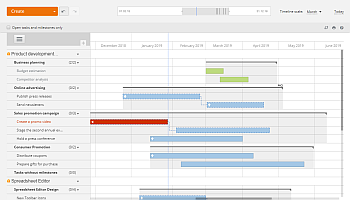

ここで次のことができます:
- 表示したいガントチャートのプロジェクトを1つまたは複数選択します。
- 左側のパネルに表示する活動の詳細を選択します:責任者、開始日、終了日、ステータス、優先度。
- すべてのプロジェクト活動のパノラマビューを取得します。
- プロジェクト活動のステータスを視覚的に判断します:オープン/クローズ、アクティブ/期限切れ。
- プロジェクトのマイルストーンとタスクを管理します:作成、編集、クローズ、再オープン、削除など。
- プロジェクト内のタスクをリンクしてタスクの依存関係を作成します。
詳細については、ユーザーガイドをご参照ください。
ディスカッションを行う
プロジェクトが進行中の場合、問題や未解決の質問が発生することがあります。適切な解決策を見つけるために、プロジェクトチームと問題を議論してください。
プロジェクト関連のディスカッションを開始するには、
- ディスカッションを追加したいプロジェクトを開きます。
- 左上の作成ボタンをクリックし、ドロップダウンリストからディスカッションオプションを選択します。
- ディスカッションのタイトルを指定します。
- メッセージを入力し、フォーマットツールバーを使用して編集します。
- テキストカットボタンを使用して、ディスカッションページに表示したい部分を選択します。
これを行うには、隠したい部分をマウスで選択し、テキストカットボタンをクリックします。選択された部分がハイライトされます。このようにして、ディスカッションリストとフィードページには選択されていない投稿の短いスニペットのみが表示されます。
- ディスカッションに人々を招待します。
プロジェクトチームのメンバー全員が自動的にディスカッションに招待され、ディスカッションテキストフィールドの下にリストされます。必要に応じて、いくつかのメンバーを削除するか、プロジェクトに参加していない人を招待するには、購読者を管理リンクをクリックします。
- さらに人を招待するには、
ディスカッションに招待したいユーザーをチェックし、保存ボタンをクリックします。特定のグループまたはすべてのポータルユーザーを追加するには、ウィンドウの右側にある対応するオプションをチェックします。 - 購読者を削除するには、
必要なユーザーにマウスカーソルを合わせ、 アイコンをクリックします。
選択した人々は、作成されたディスカッションとそれに追加されたコメントについて通知されます。
- さらに人を招待するには、
- ディスカッションにドキュメントを追加します:
- 新しいファイルリンクをクリックし、リストからファイルタイプを選択して、新しいドキュメント、スプレッドシート、またはプレゼンテーションを作成します。
- ファイルをアップロードリンクをクリックして、ハードディスクドライブからドキュメントをアップロードします。
- ディスカッションが属するプロジェクトからファイルを添付します。
- プレビューして結果を確認し、ディスカッションを保存します。


ディスカッションのテキストをいつでも編集し、購読者や添付ドキュメントを管理できます。これを行うには、
- ディスカッションリストからディスカッションを選択します。
- ディスカッションタイトルをクリックしてディスカッションページを開きます(コメントタブがデフォルトで開きます)。
- ディスカッションタイトルの右側にあるアイコンをクリックします。
- アクションドロップダウンリストから編集オプションを選択します。
- 必要なすべての変更を行い、変更を保存ボタンをクリックします。
コメントセクションでプロジェクトメンバーに通知する必要がある場合は、メンションオプションを使用できます。これを行うには、テキストフィールドに「@」記号を入力します。他のプロジェクトメンバーのリストが表示されます。必要な人を選択してクリックします。ユーザーのプロファイルに指定された対応するメールアドレスがリンクとしてコメントに自動的に追加されます。コメントが投稿されると、メンションされたユーザーはチャット、メール、テレグラムで通知されます。
ディスカッションに添付されたドキュメントを管理するには、ディスカッションページを開き、上部のドキュメントタブに切り替えます。添付されたドキュメントにマウスカーソルを合わせ、対応するアイコンを使用して必要なアクションを実行します:
 アイコンをクリックして、オンラインエディターで既存のドキュメントを開きます。
- 既存のドキュメントをダウンロードするには、
 アイコンをクリックします。
 - 既存のドキュメントを削除するには、
 アイコンをクリックします。
ディスカッションを基にタスクを作成することも可能です。ディスカッションページを開き、ディスカッションタイトルの横にあるアイコンをクリックし、メニューからディスカッションに基づいてタスクを作成オプションを使用します。
ディスカッションを削除するには、アクションドロップダウンリストから該当するオプションを選択します。
ディスカッションがもう必要でないが、重要な情報が含まれているため削除したくない場合は、ディスカッションページのドロップダウンリストでアーカイブオプションを使用します。すべてのディスカッションメンバーはディスカッションと添付ファイルにアクセスできますが、新しいコメントを追加することはできません。ディスカッションを再開したい場合は、アイコンをクリックし、開くオプションを選択します。
プロジェクト進捗の報告
プロジェクトの成功の可能性を高めるためには、プロジェクトが作成されたら、その進捗を常に監視し、全員が何をしているかを把握する必要があります。
そのためには、オンラインオフィスのレポートシステムを利用します:
- 左側のパネルで該当するリンクをクリックしてレポートリストを開きます。
- 左側で必要なレポートタイプを選択し、右側でレポートパラメータを設定します。レポートタイプとその設定について詳しくは、こちらのページをご覧ください。
- レポートを生成ボタンをクリックします。


レポートが生成されたら、右下の開くリンクをクリックしてレポートを表示します。ファイルはスプレッドシートエディターで開かれ、必要に応じて編集、印刷、またはダウンロードできます。
- レポートを印刷するには、上部ツールバーの
 印刷アイコンをクリックします。
 - レポートをダウンロードするには、上部ツールバーのファイルタブに切り替え、左側のサイドバーで別名でダウンロード...オプションを選択し、必要なファイル形式を選びます。


生成されたすべてのレポートは生成されたレポートリストにあります(それらは生成したユーザーのみがアクセス可能です)。レポートを管理するには、リスト内の必要なレポートにマウスカーソルを移動し、ファイルの横にあるアイコンを使用します:
- - スプレッドシートエディターを使用してレポートを開く。
- - レポートを.xlsxファイルとしてダウンロードする。
- - レポートを削除する。

デフォルトでは、生成されたすべてのレポートはドキュメントモジュールのマイドキュメントセクションに保存されます。プロジェクトレポートを保存する特定のフォルダーを選択できます。それを行うには、
- 左側のパネルで設定リンクをクリックします。
- 共通設定サブセクションを選択します。
- 個人設定セクションで、レポートフォルダーフィールドの横にある選択ボタンをクリックします。
- マイドキュメントセクション内の既存のフォルダーの1つを選択し、OKボタンをクリックします。
プロジェクトの一時停止/終了/削除
プロジェクトに取り組まなくなった場合は、ステータスを変更して一時停止または終了することができます。
それを行うには、
- 上のフィルターを使用してプロジェクトリストからプロジェクトを選択します。
- プロジェクトタイトルの左にある矢印
 をクリックします。
 - ドロップダウンリストから適切なステータスを選択します。
一時停止または終了したプロジェクトはフェードアウトされ、プロジェクトリストの末尾に移動します。ただし、そのマイルストーンやタスクに簡単にアクセスし、ステータスをアクティブに戻すことができます。

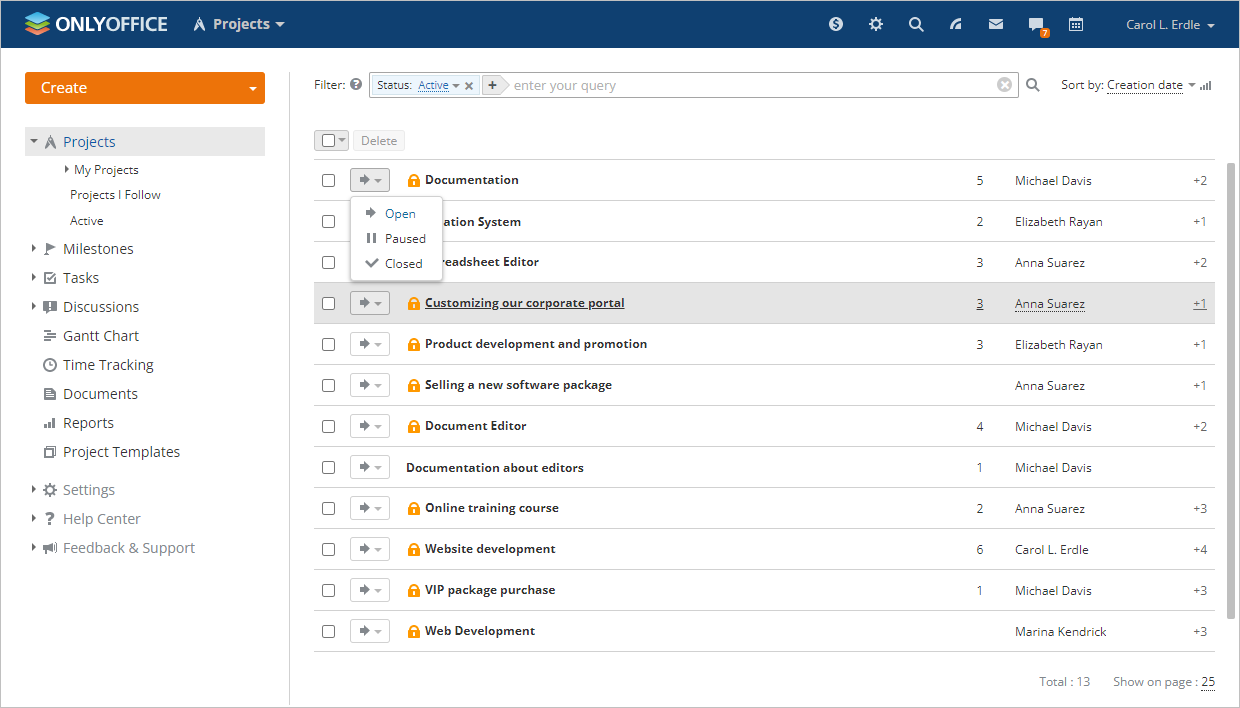
プロジェクトを完全に削除したい場合は、
- プロジェクトリストからプロジェクトを選択します。
- プロジェクトのタイトルをクリックしてプロジェクトページを開きます。
- プロジェクトタイトルの右にあるアイコンをクリックします。
- ドロップダウンリストから削除オプションを選択します。
- 操作を確認します。
複数のプロジェクトを同時に削除することも可能です。それを行うには、リスト内で削除したいプロジェクトにチェックを入れ、プロジェクトリストの上にある削除ボタンを押します。
プロジェクトモジュール設定の変更
デフォルトでは、すべてのポータルユーザーがプロジェクトモジュールにアクセスできます。その中には5つの異なるアクセスレベルがあります:ゲスト(表示のみの権限を持つ外部ユーザー)、ユーザー(プロジェクトに参加していないポータルユーザー)、プロジェクトチームメンバー、プロジェクトマネージャー、およびプロジェクト管理者です。
ゲストとして、次の操作を行うことができます:
- すべてのポータルメンバーが利用できるプロジェクトまたはプライベートプロジェクト(プロジェクトチームメンバーである場合)を表示する。
- アクセス可能なプロジェクトに属するタスクやディスカッションにコメントを追加し、購読する。
ユーザーとして、次の操作を行うことができます:
- すべてのコンテンツ(プライベートプロジェクトを除く)を表示する。
- ディスカッションにコメントを追加する。
- 必要なプロジェクトをフォローする。
- プロジェクトモジュールで開始ページを選択する。
- プロジェクトレポートを保存するフォルダーを選択する。
開始ページを選択するには、
- 左側のパネルで設定リンクをクリックします。
- 共通設定サブセクションを選択します。
- 個人設定セクションで、リストから必要な開始ページを選択します。利用可能なオプションは、タスク、プロジェクト、ディスカッション、タイムトラッキングです。デフォルトでは、タスクオプションが選択されています。
プロジェクトチームメンバーとして、次の操作を行うことができます:
- すべてのユーザー操作を実行する。
- タスクを追加し、自分または他のチームメンバーに割り当てる。
- 自分が作成した/自分に割り当てられたタスクを管理する。
- 新しいディスカッションを開始する。
- 自分のファイルを追加/削除する。
プロジェクトマネージャーとして、次の操作を行うことができます:
- チームメンバーの操作を実行する。
- プロジェクトチームから人を追加/削除する。
- プロジェクト内のタスク、マイルストーン、ディスカッション、コメントを管理する。
- プロジェクトのステータスを変更する。
- プロジェクト設定を編集する。
- プロジェクトチームメンバーへのアクセス権を設定する(プライベートプロジェクトのみ)。
プロジェクト管理者として、次の操作を行うことができます:
- プロジェクトマネージャーの操作を実行する。
- プロジェクトを作成/編集/削除する。
- プロジェクトマネージャーを割り当てる。
- プロジェクトテンプレートを作成および編集する。
- すべてのプロジェクトにわたるすべてのコンテンツを完全に管理する(チーム、タスク、マイルストーンなどを管理);
- プロジェクトモジュールの共通設定を調整する。
プロジェクトモジュールの共通設定を変更するには、
- 左側のパネルで 設定 リンクをクリックし、
- 共通設定のサブセクションを選択し、
- 必要なオプションを設定します:
- 任意のユーザーがプロジェクトを作成できる - デフォルトでは、このオプションは無効です。すべてのユーザーが新しいプロジェクトを作成できるようにしたい場合は、スイッチをオンにします。
- 一時停止されたプロジェクトのエンティティを非表示にする - デフォルトでは、このオプションは有効です。一時停止されたプロジェクトのエンティティを表示したい場合は、スイッチをオフにします。
ポータルオーナー/フルアクセス管理者である場合、一部のユーザーに対してプロジェクトへのアクセスを制限したり、このモジュールを完全に無効にしたりすることができます。
プロジェクトモジュールへのアクセスを制限するには、
- 左側のパネルで 設定 リンクをクリックし、
- ポータルアクセス権限のサブセクションを選択し、
- プロジェクトセクションに移動し、
- リストからユーザーラジオボタンをチェックし、
- アクセスを許可したいユーザーを選択します。
これを行うには、利用可能なオプションのいずれかを使用します。
- 1人または複数の人にアクセスを許可したい場合は、ユーザーを追加リンクを使用します。
- すべてのポータルユーザー、または1つ以上のグループにアクセスを許可したい場合は、グループを追加リンクを使用します。
プロジェクトモジュールを無効にするには、左側のパネルで該当するオプションを選択してモジュール & ツールセクションに切り替え、プロジェクトモジュールのチェックを外し、保存ボタンをクリックします。

