ガントチャートを使用したプロジェクト管理
ガントチャートは、プロジェクトのスケジュールを作成し、その進捗を視覚的に判断するのに最適な方法です。このガイドを読んで、マイルストーンの計画、タスクの管理、タスクの依存関係の作成方法をガントチャートビューで学びましょう。
プロジェクトにアクセスする
ポータルにログインし、プロジェクトリンクをクリックします。

すでにポータルにログインして使用している場合、任意のポータルページからプロジェクトモジュールにアクセスするには、ページの左上隅にあるドロップダウンリストを使用して、対応するオプションを選択します。
ガントチャートビューを有効にする
左側のパネルでガントチャートリンクをクリックし、ガントチャートを有効にするプロジェクトを選択します。そのためには、
- 左上隅の
 ボタンをクリックします。
 - ドロップダウンリストから必要なプロジェクトをチェックします。
- 保存ボタンを使用してリストを閉じ、プロジェクトを表示します。
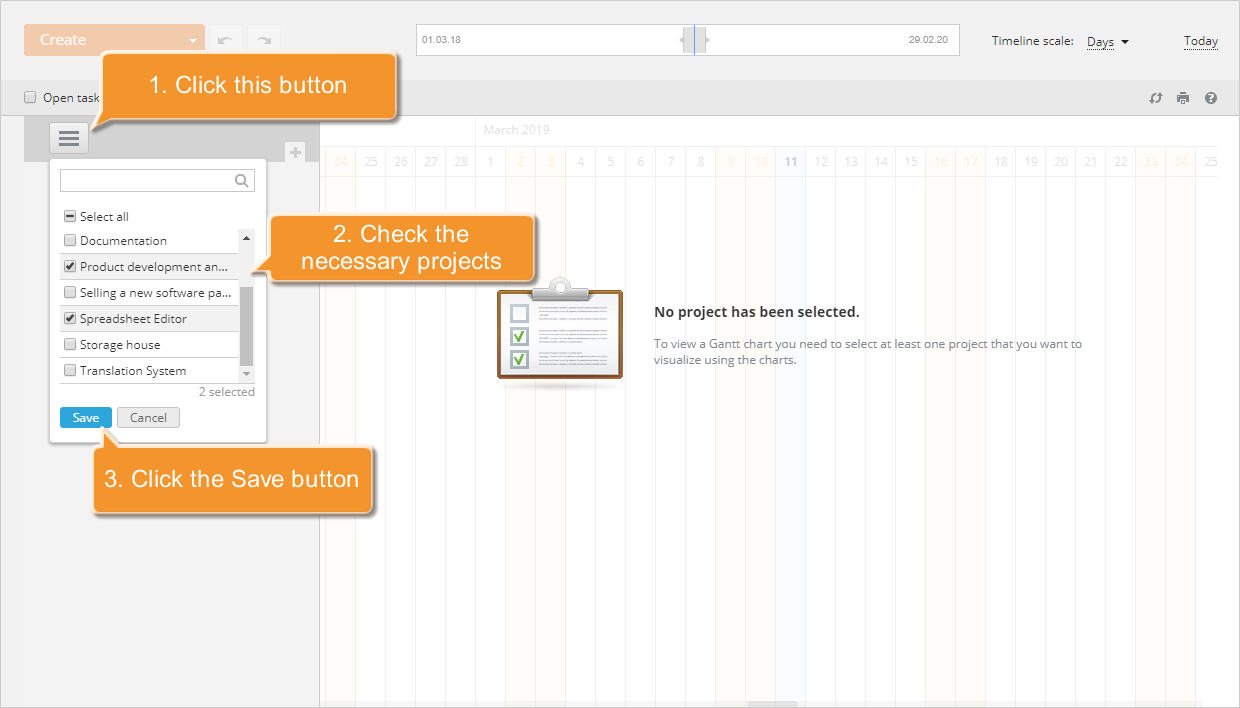
または、次の手順で進めることもできます:
- まず、必要なプロジェクトを選択します。左側のパネルでプロジェクトリンクをクリックして、作成されたすべてのプロジェクトのリストを開きます。必要なプロジェクトを見つけるには、リストの上部にあるフィルターを使用するか、フィルターフィールドにプロジェクトのタイトルを完全または部分的に入力し、Enterキーを押して必要なプロジェクトを表示します。
- プロジェクトのタイトルをクリックして、プロジェクト概要ページを開きます。
- プロジェクトページでガントチャートタブに切り替えます。
選択したプロジェクトのガントチャートが有効になります。
ガントチャートビューを調整する
ガントチャートは棒グラフで、水平軸はプロジェクト完了に費やす予定の総時間を表し、垂直軸はこのプロジェクトを時間内に完了するために必要なタスクを表します。異なる長さと色の水平バーは、指定された開始日と終了日を持つタスクの順序を示します。水平線は、プロジェクトの進捗における最も重要な日付(マイルストーン)を示します。
ガントチャートは、すべてのプロジェクト活動とそのステータスをパノラマビューで提供します:
 - 開いているタスク/マイルストーン、
 - 閉じているタスク/マイルストーン、
 - 期限切れのタスク/マイルストーン。
デフォルトでは、ガントチャートは1日単位の時間増分に分割され、このプロジェクト内で作成されたすべてのマイルストーンとタスクを表示します。しかし、そのビューを簡単に調整できます:タイムラインの増分を変更し、隠すまたは表示するチャートオブジェクトを選択して、最も便利な作業方法を設定します。
タイムラインの増分を変更するには、右上隅のタイムラインスケールドロップダウンリストを開き、利用可能なオプションのいずれかを選択します:日、週、月。または、チャート上部のスケールバーのスライダーサイズをその端をドラッグするか、マウスホイールを使用して変更します:

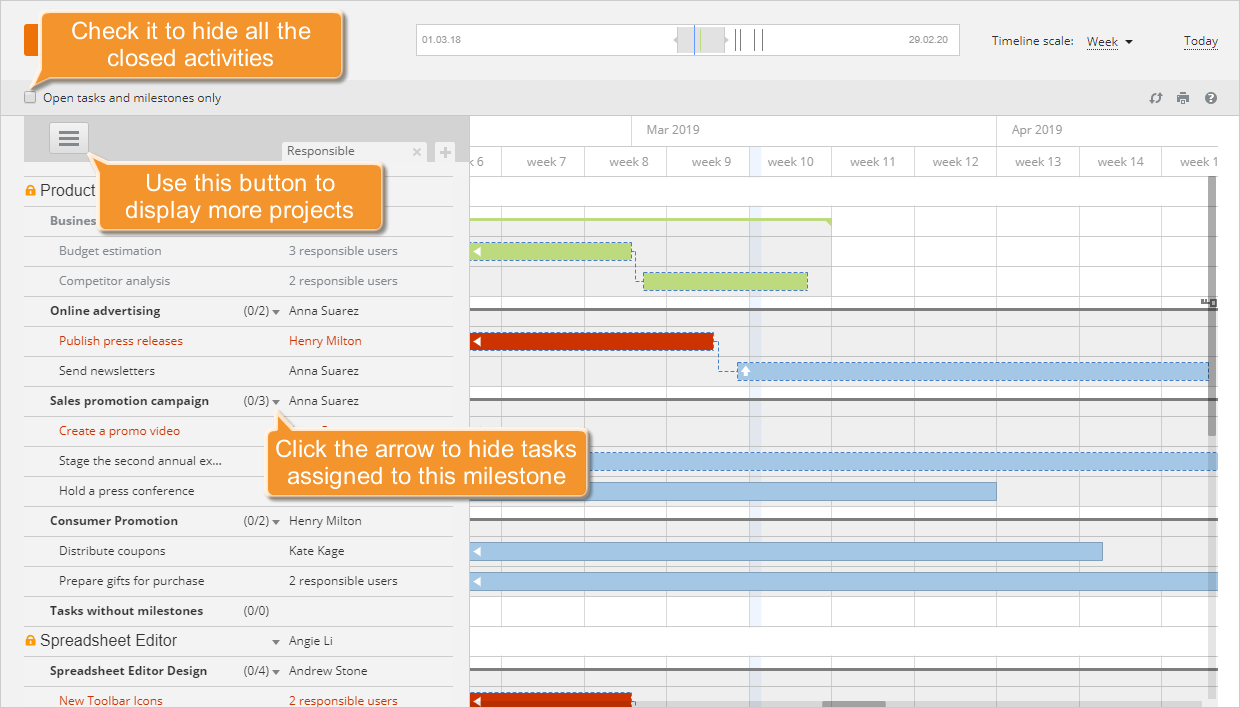
表示するチャートオブジェクトを選択するには、左側のパネルを使用します:
- チャートからいくつかのプロジェクトを追加または削除するには、左上隅の
 ボタンを使用します。
 - チャートからすべての閉じたタスクとマイルストーンを隠すには、タスクリストのすぐ上にある開いているタスクとマイルストーンのみボックスをチェックします。
- 特定のプロジェクトのタスクとマイルストーンを隠すには、プロジェクトタイトルの横にある下向き矢印をクリックします。
- 特定のマイルストーンに割り当てられたタスクを隠すには、マイルストーンタイトルの横にある下向き矢印をクリックします。
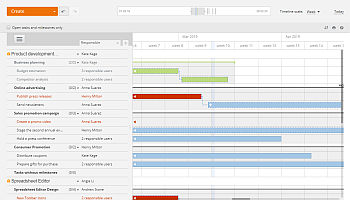
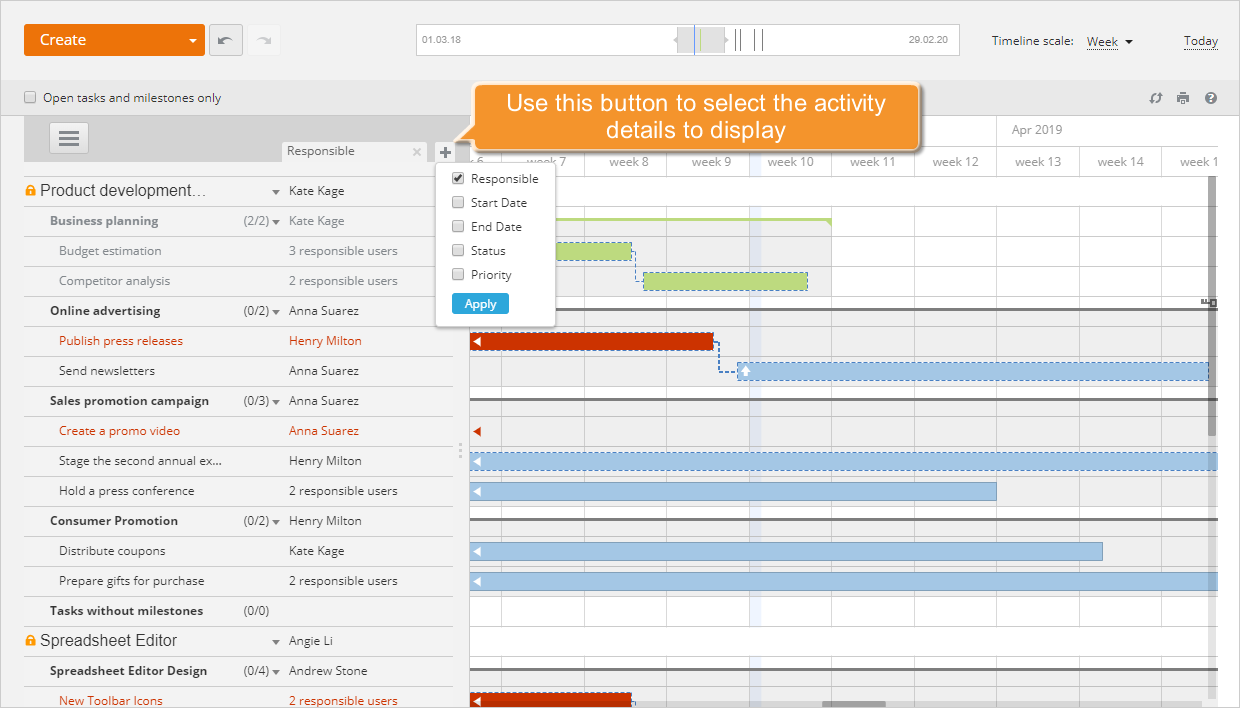
左側のパネルで表示するアクティビティの詳細を選択するには:
- 左側のパネルの右上隅にある
 ボタンをクリックします。
 - 表示したい詳細をチェックします:担当者、開始日、終了日、ステータス、優先度。
- 適用ボタンをクリックして選択した詳細を表示します。
不要な詳細を隠すには、クロスアイコンを使用して不要なタブを閉じるだけです。
詳細タブがアクティブになっている場合、シンプルなドラッグアンドドロップを使用して左側のパネルの幅を調整できます。
マイルストーンを計画し管理する
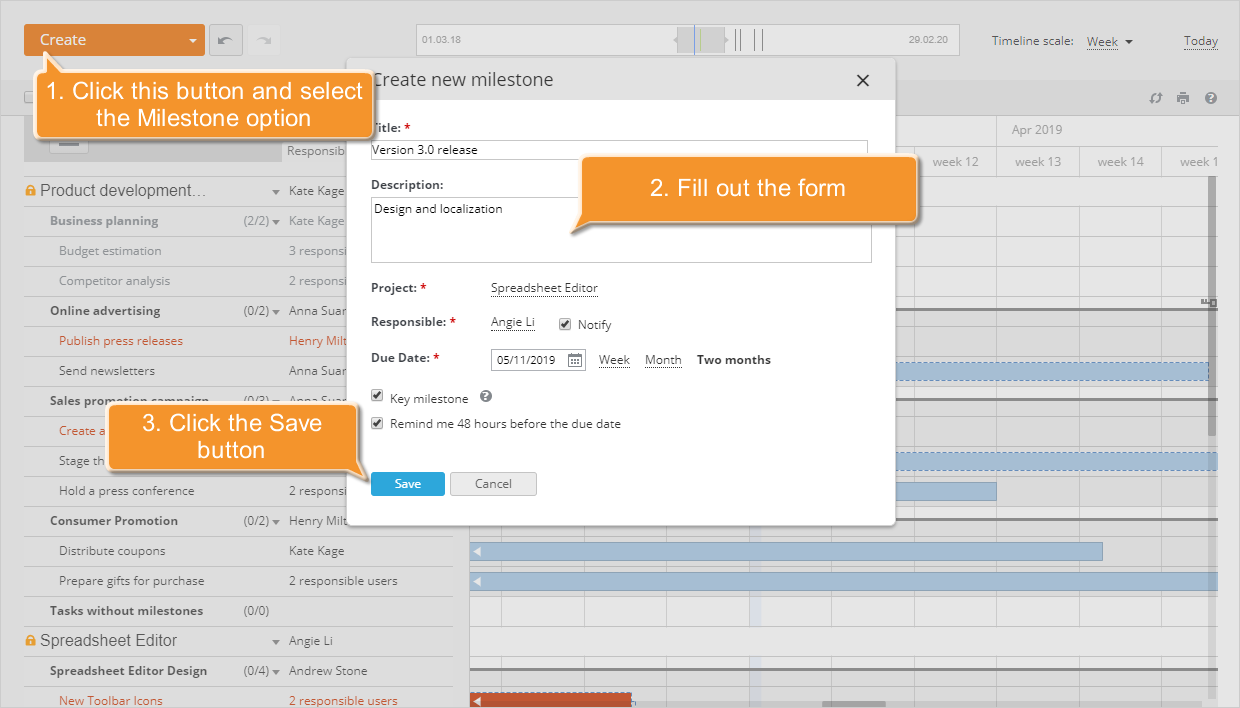
プロジェクトの進捗における重要なポイントを追加するには、マイルストーンを作成します。そのためには、
- 左上隅の作成ボタンをクリックします。
- ドロップダウンリストからマイルストーンオプションを選択します。
- 必要に応じて、マイルストーンのタイトルを指定し、短い説明を入力します。
- マイルストーンを追加する必要があるプロジェクトを選択します。
- 新しく作成したマイルストーンを割り当てる担当者を選択します。
- 希望する期日を設定します。
- 必要に応じて重要なマイルストーンオプションをチェックします。
- 期日の48時間前に通知を受け取るには、対応するオプションをチェックします。
- 保存ボタンをクリックします。
担当者を変更するには、
- 左側のパネルの右上隅にある
ボタンを使用して担当者タブをアクティブにし、左側のパネルでマイルストーンタイトルの右にある担当者名をクリックします。
または
ガントチャートでマイルストーンの形状にマウスを重ね、表示されるマイルストーンフローティングメニューの
ボタンをクリックします。 - ドロップダウンリストから必要なユーザーを選択し、その横のラジオボタンをチェックします。
- OKボタンをクリックして選択を確認します。
マイルストーンを移動するには、
- マイルストーンの形状矢印にマウスを重ねます。
- 形状を必要な日付にドラッグアンドドロップします。

マイルストーンを管理するには、マイルストーンの形状にマウスを重ねたときに表示されるマイルストーンフローティングメニューまたはマウスの右クリックでアクティブになるコンテキストメニューを使用します。次の操作を行うことができます:
-
 - マイルストーンのタイトルを編集します。
 -
- マイルストーンの担当者を割り当てます。
-
 - 不要なマイルストーンを削除します。
 -
 - 選択したマイルストーンにタスクを追加する
 -
 - マイルストーンの形状を画面に合わせる
 -
 - すべてのタスクが完了したらマイルストーンを閉じる。閉じたマイルストーンを再開するには、
 ボタンを使用します。
タスクの作成と管理
新しいタスクを追加するには、以下のいずれかの方法を使用します:
- 左上の新規作成...ボタンをクリックし、タスクオプションを選択して、標準の新しいタスクを作成フォームに入力します。
- ガントチャートを使用する、
- タスクを割り当てたいマイルストーンにマウスをホバーし、
ボタンをクリックします。
- または、ガントチャート領域内で右クリックします。
- タスクを割り当てたいマイルストーンにマウスをホバーし、
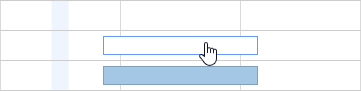
最初の方法を使用すると、指定したすべてのパラメータを持つタスクバーが追加され、必要なマイルストーンに割り当てられます。2番目の方法を使用すると、空のタスクバーがガントチャートに追加されます。タスクのタイトルを入力し、Enterキーを押します。その後、タスクを編集および管理することができます。
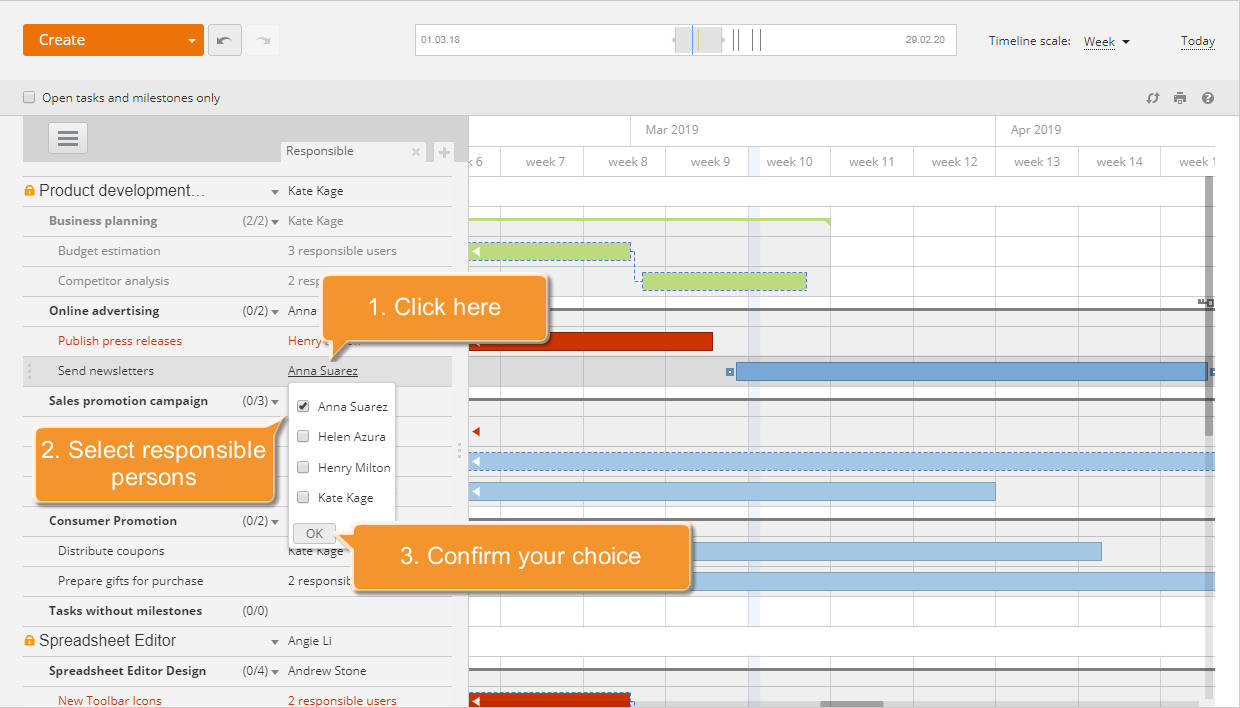
担当者を割り当て/変更するには、
- 左側のパネルの右上にある
ボタンを使用して担当者タブをアクティブにし、左側のパネルのタスクタイトルの右にある担当者なしリンクをクリックします。
または
ガントチャートのタスクバーにマウスをホバーし、上に表示されるタスクのフローティングメニューの
ボタンをクリックします。
- ドロップダウンリストから必要なユーザーを選択し、横のボックスにチェックを入れます。
- OKボタンをクリックして選択を確認します。
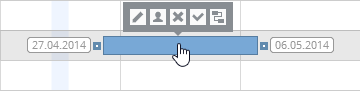
タスクの開始日と終了日、および完了にかかる時間を簡単にドラッグアンドドロップで変更できます。タスクバーの境界(開始日を変更するには左の境界、終了日を変更するには右の境界)にマウスカーソルをホバーさせ、マウスボタンを離さずに適切な日付に移動します。
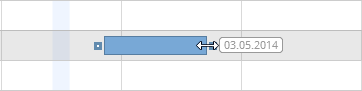
ドラッグアンドドロップ機能を使用して、タスクバーを水平または垂直に移動することもできます:
- 日付を変更せずに時間を変更するために水平に移動します。
- 別のマイルストーンにタスクを移動するために垂直に移動します。
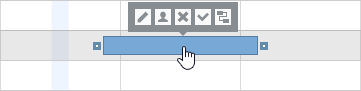
タスクのタイトルを編集したり、ステータスをオープンからクローズドに変更したり、逆にしたり、完全に削除したりするには、タスクバーにマウスをホバーしたときに表示されるタスクのフローティングメニューまたは右クリックでアクティブになるコンテキストメニューを使用します。
タスクの依存関係を作成する
完了するタスクの順序を決定するために、それらをリンクします。これを行うには、以下のいずれかの方法を使用します:
- 左側のパネルでリンクする必要のあるタスクを見つけてクリックします。ガントチャートは自動的にその開始日、つまりこのタスクを表すバーの始まりにスクロールされます。
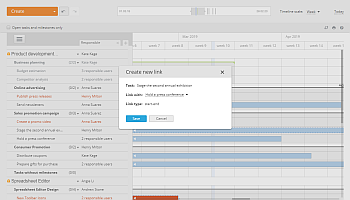
- タスクバーにマウスをホバーし、タスクのフローティングメニューの
 ボタンをクリックします。
 - 開いた新しいリンクを作成ウィンドウで、リンクしたいタスクを対応するドロップダウンリストから選択します。
- 保存ボタンをクリックしてリンクを作成し、ウィンドウを閉じます。
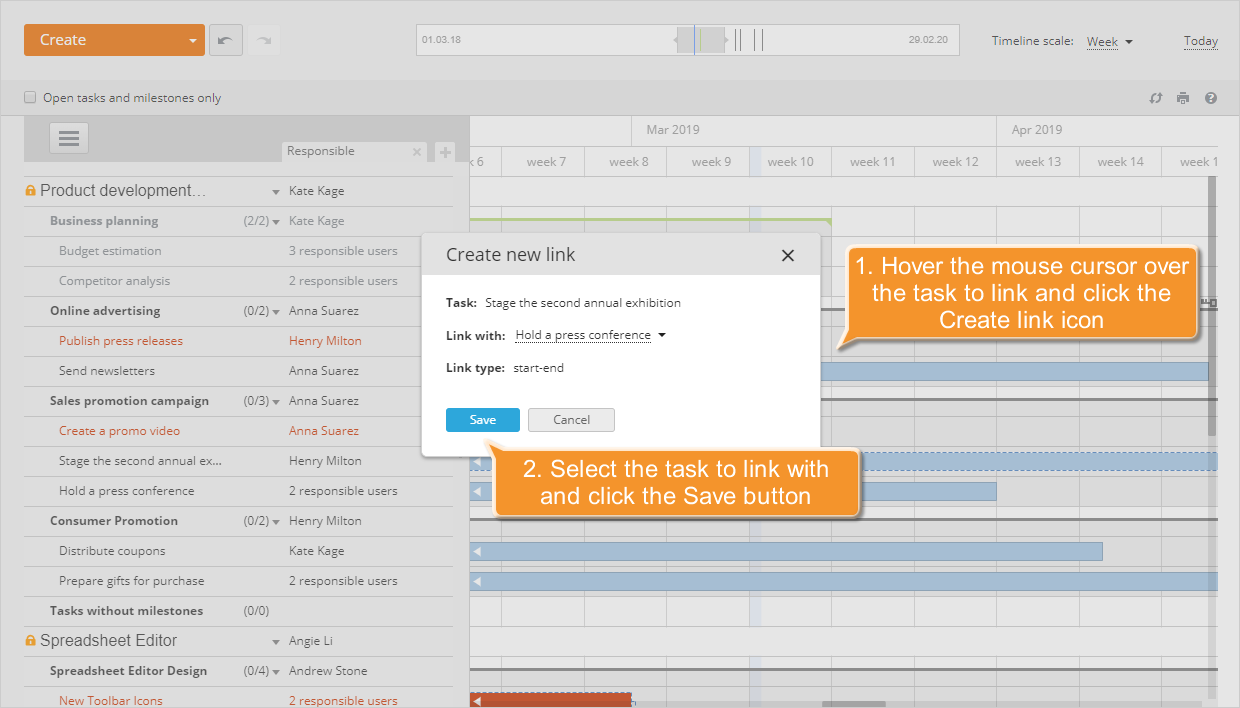
または、次の方法を使用できます:
- リンクする必要のあるタスクバーの端にポインタを配置します。
- 表示される四角いマーク
 を左クリックします。
 - マウスボタンを離さずに、リンクする必要のあるタスクバーの始まりまでドラッグします。

終了-開始リンクが作成されます。このタイプのリンクは、リンクされたタスクが完了するまでリンクされたタスクを開始できないことを意味します。青い破線で表されます。赤い破線は、作成されたリンクが無効であることを示します。有効にするには、タスクの日付を修正する必要があります。
無効または不要なリンクを削除するには、右クリックするだけです。