この記事はAIによって翻訳されました
レポートタイプの設定
すべてのプロジェクトの現在のステータスの詳細を知りたいですか?プロジェクトモジュールでは、レポートを使用してこの情報を取得できます。レポートは、便利な形式で詳細な情報を提供します - .xlsxファイルで提供され、スプレッドシートエディターで開くことができます。
レポートを生成するためのさまざまな設定とパラメーターが利用可能です。このガイドは、適切な形式でレポートを迅速に理解し生成する方法を学ぶのに役立ちます。
プロジェクトにアクセスする
ポータルにログインし、プロジェクトリンクをクリックします。


すでにポータルにログインしてしばらく使用している場合、ポータルの任意のページからプロジェクトモジュールにアクセスするには、ページの左上隅にあるドロップダウンリストを使用して、対応するオプションを選択します。
レポートを設定する
左側のパネルでレポートリンクをクリックします。すべての生成されたレポートのリストが表示された新しいページが開きます。これまでにレポートを作成していない場合、このリストは空です。

レポートリストから生成したいレポートタイプを選択し、利用可能なパラメーターを設定します:
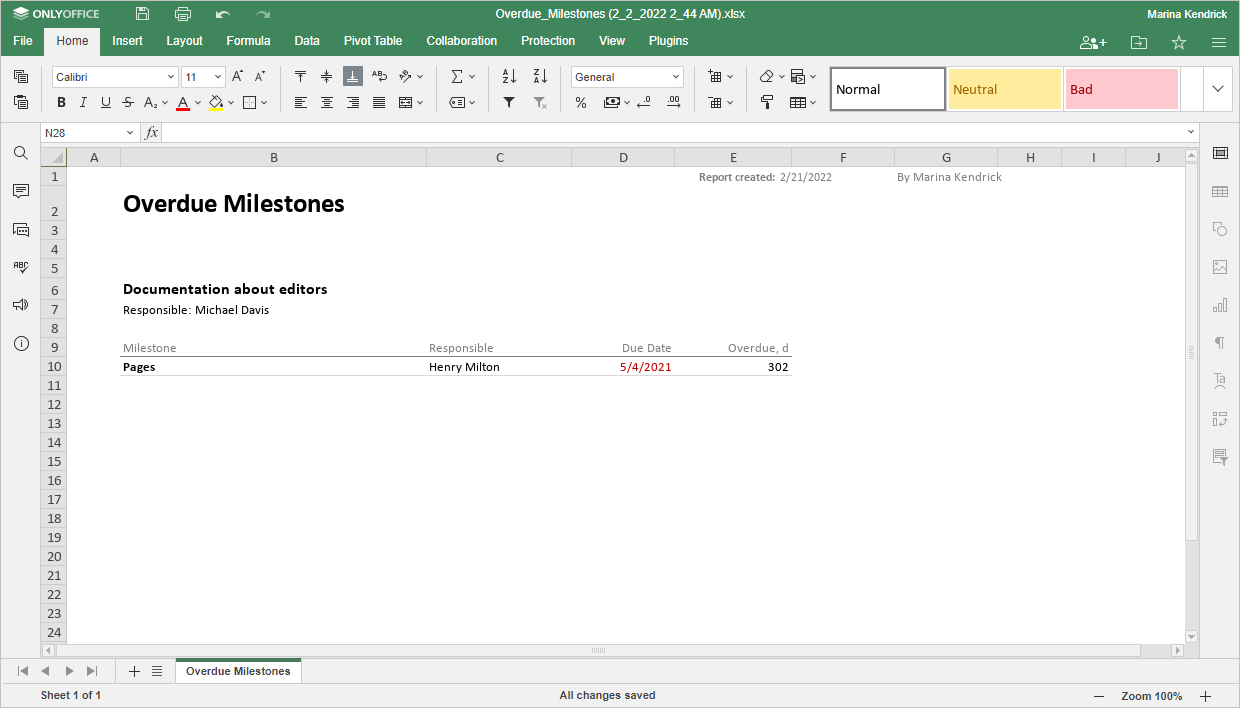
- 期限切れのマイルストーン(タグ、プロジェクト) - 期限切れのマイルストーンのリストを表示します。
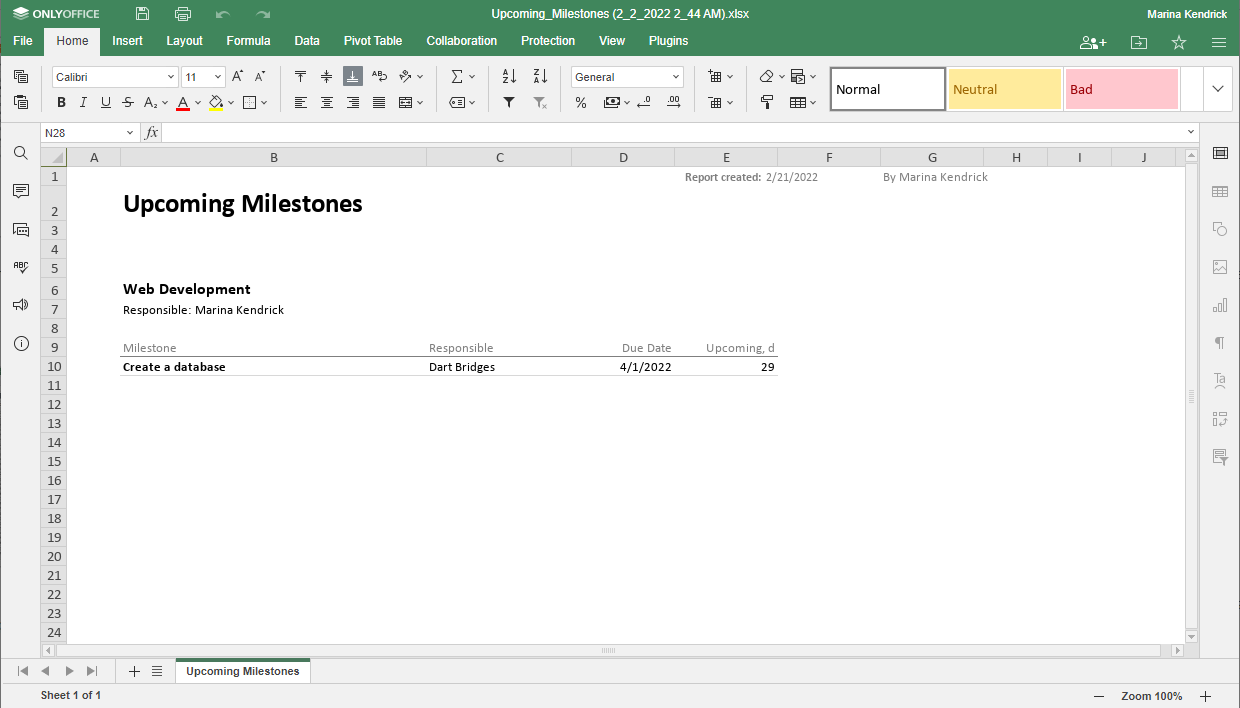
- 今後のマイルストーン(タグ、プロジェクト、期間) - 今後のマイルストーンのリストを表示します。
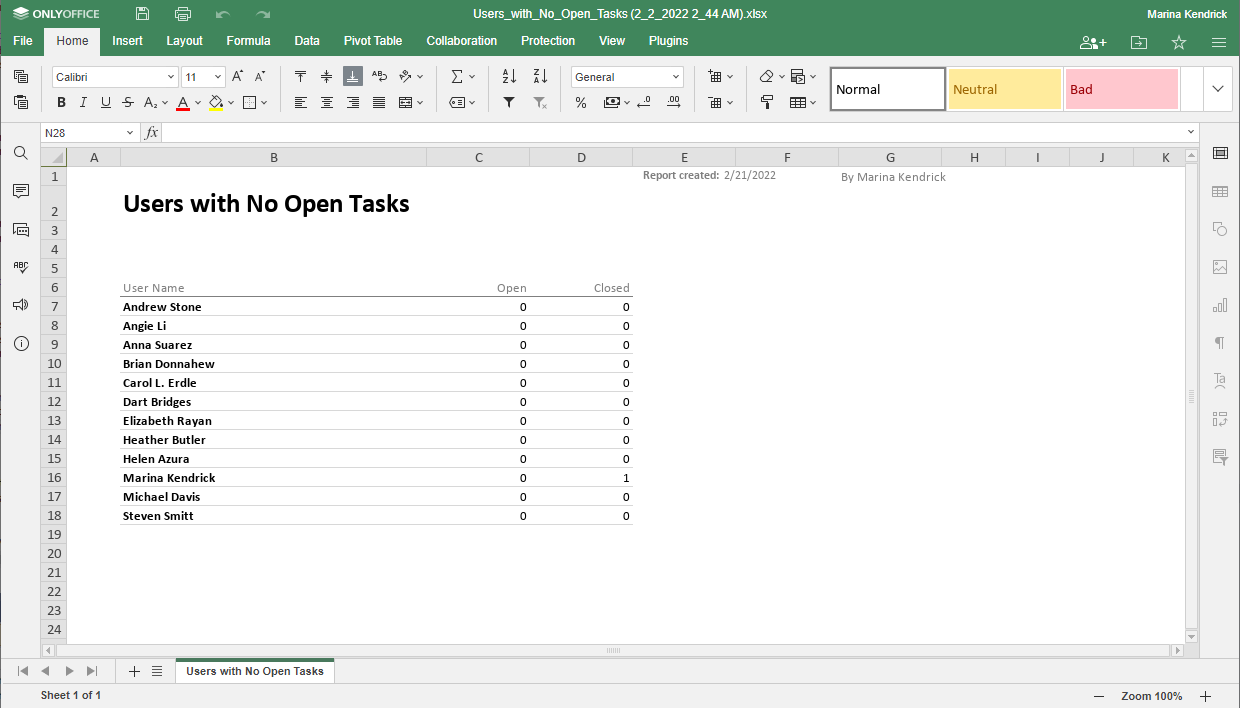
- 未処理のタスクがないユーザー(グループで表示、プロジェクトで表示) - 現在未処理のタスクがないユーザーのリストを表示します。
- 未処理のマイルストーンがないプロジェクト(グループで表示、ユーザーで表示) - 未処理のマイルストーンがないプロジェクトのリストを表示します。
- 未処理のタスクがないプロジェクト(グループで表示、ユーザーで表示) - 未処理のタスクがないプロジェクトのリストを表示します。
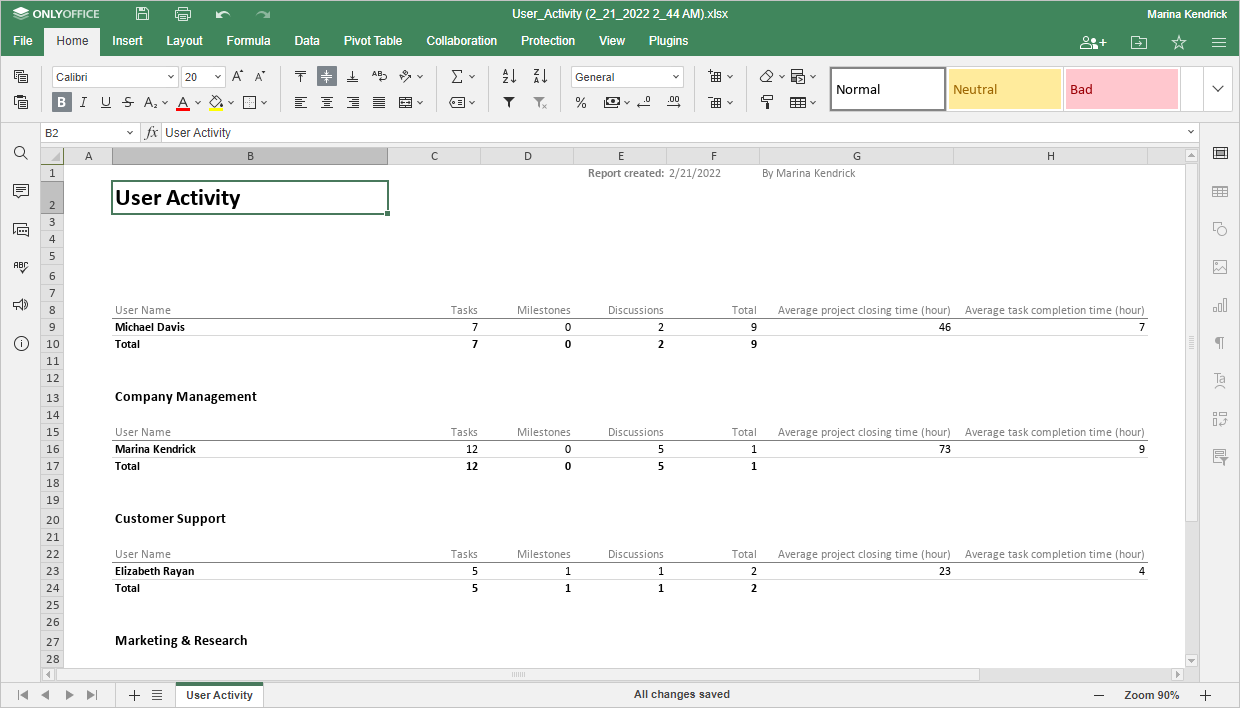
- ユーザー活動 - 特定のユーザーのプロジェクト内での特定期間のすべてのアクションを表示します:
- グループで表示(グループで表示、ユーザーで表示、期間、平均時間を表示)。
- プロジェクトで表示(タグ、プロジェクト、ユーザーで表示、期間、タスク完了の平均時間を表示)。
- 作業負荷 - ユーザーに割り当てられたタスクの数をステータスごとにグループ化して表示します:
- グループで表示(グループで表示、ユーザーで表示)。
- プロジェクトで表示(タグ、プロジェクト、ユーザーで表示)。

- プロジェクトリスト(グループで表示、ユーザーで表示、期間、終了したプロジェクトを表示) - 特定のユーザー/グループの特定期間のリストを表示します。
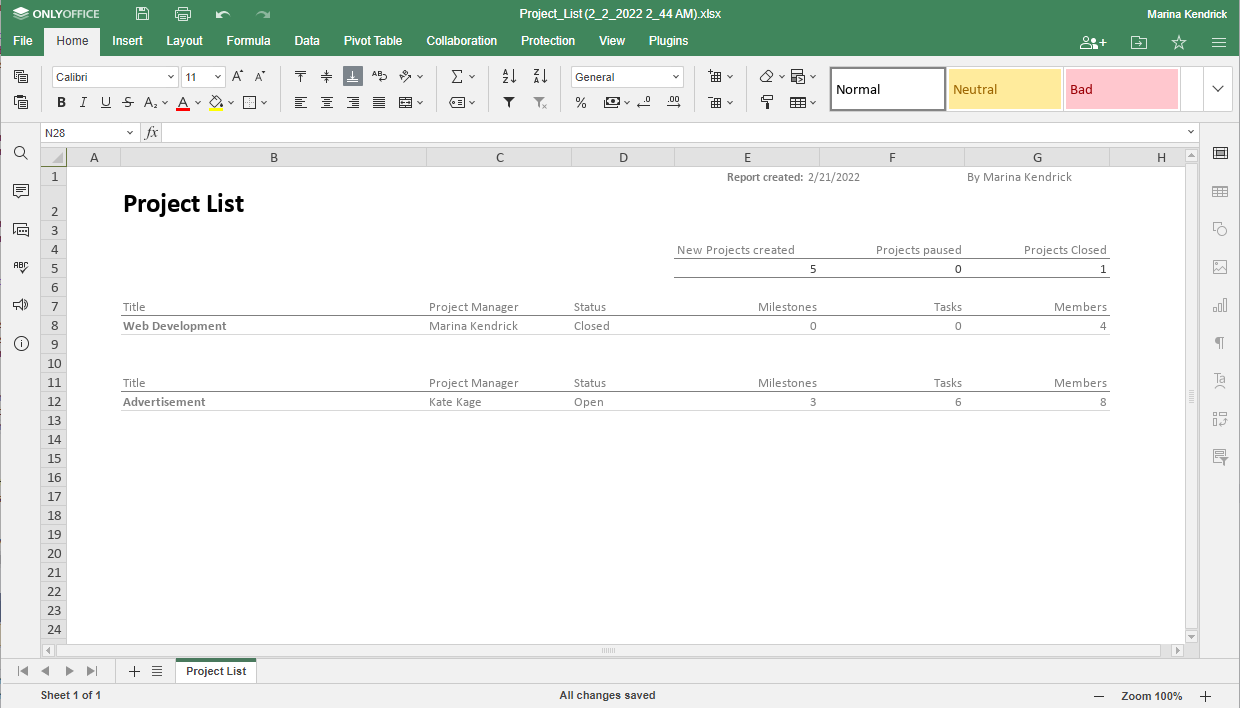
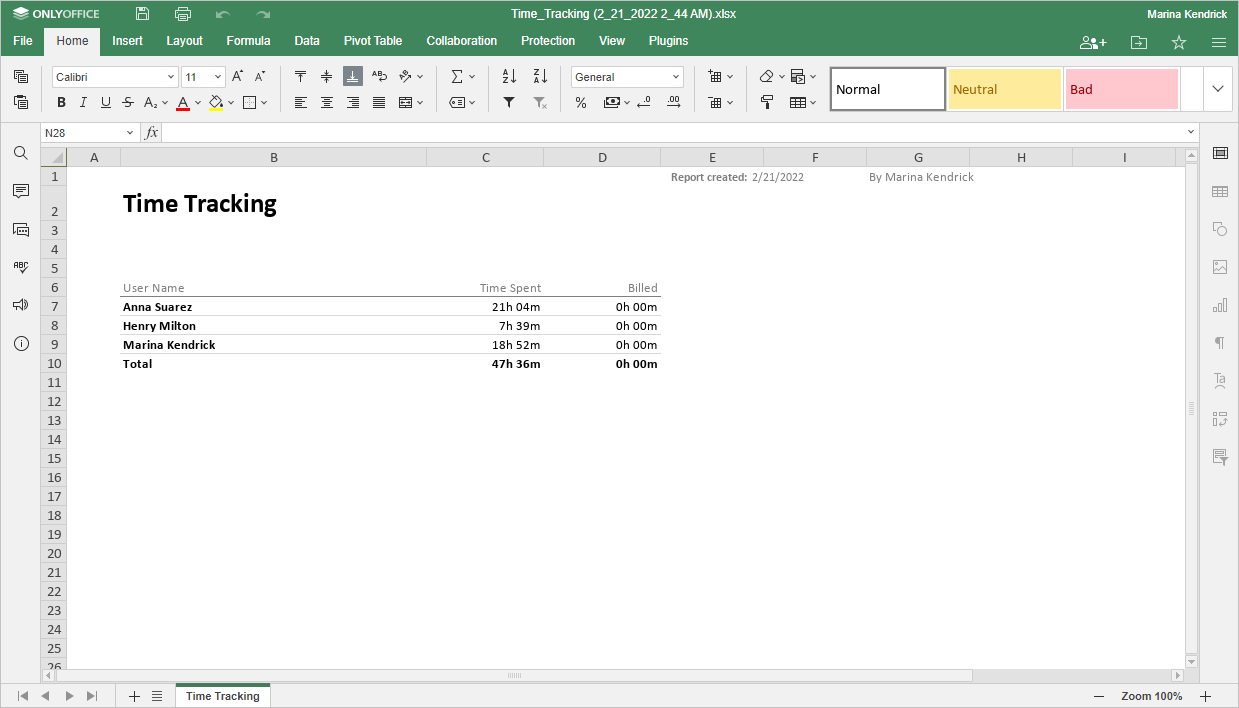
- タイムトラッキング - ユーザーの総作業時間をタイムレジスターに基づいて計算し、リストを表示します:
- ユーザーで表示(グループで表示、ユーザーで表示、支払いステータス、期間)。
- ユーザータスクで表示(グループで表示、ユーザーで表示、支払いステータス、期間)。
- プロジェクトで表示(グループで表示、ユーザーで表示、支払いステータス、期間)。
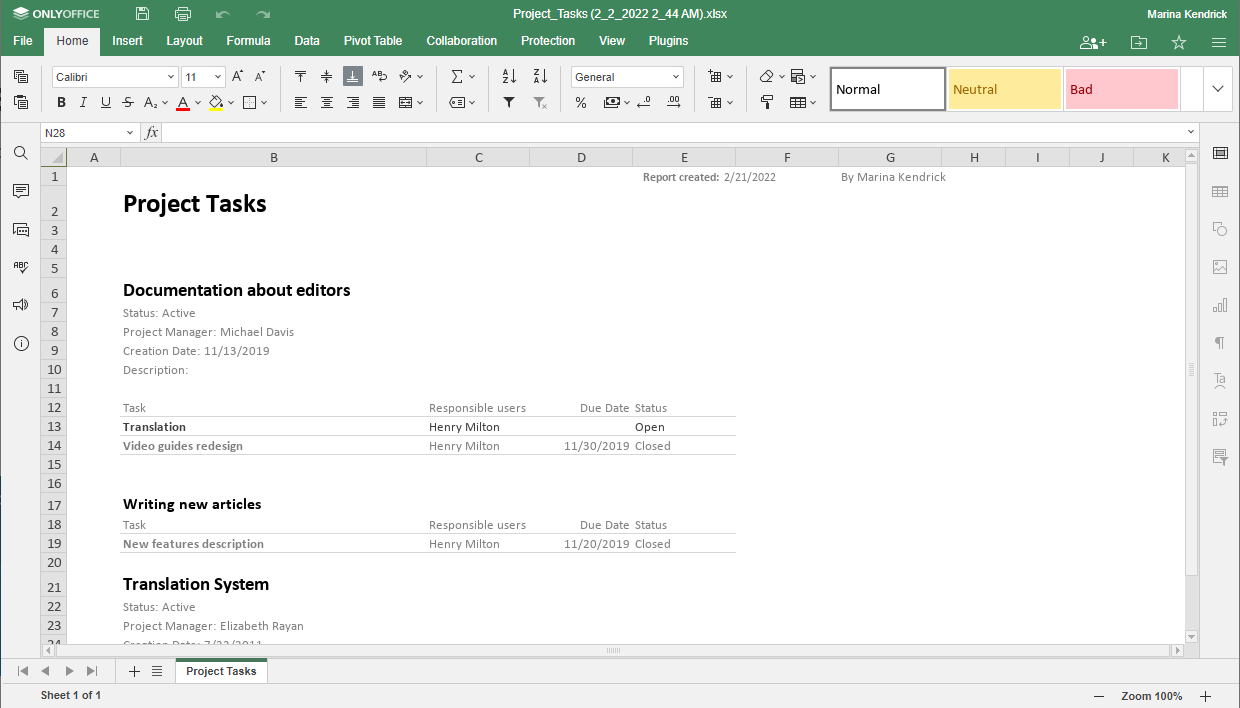
- プロジェクトタスク(タグ、プロジェクト、ユーザーで表示、作成日、タスクを表示、責任者なしのタスクを表示) - プロジェクトとマイルストーンに基づいてグループ化されたタスクのリストを表示します。
- ユーザータスク(グループで表示、ユーザーで表示、作成日、タスクを表示) - 割り当てられたユーザーに基づいてグループ化されたタスクのリストを表示します。

- 期限切れのタスク(タグ、プロジェクト) - 期限切れのタスクのリストを表示します。

すべての設定が完了したら、レポートを生成ボタンをクリックします。
生成されたレポートを表示するステータスウィンドウが右下に開きます。その後、スプレッドシートエディターで開くボタンをクリックしてレポートを開くことができます。
レポート作業を簡素化するために、レポートテンプレートを使用することができます。これにより、レポートを自動的に作成し、メールで送信することができます。詳細については、こちらのページをご覧ください。
次の項目が含まれている記事:タグ:
すべてのタグを見る