カスタムタスクステータスの作成
はじめに
タスクが作成されると、ステータスを割り当てることができます。デフォルトでは、クローズとオープンの2つのステータスしかありませんが、特定のタスクに対して追加のステータスが必要になる場合があります。フルアクセス管理者とモジュール管理者は、デフォルトのステータスに加えてカスタムタスクステータスを追加することができます。
以下の簡単な手順に従って、カスタムタスクを素早く追加してください:
プロジェクトにアクセスする
ポータルにログインし、プロジェクトリンクをクリックします。
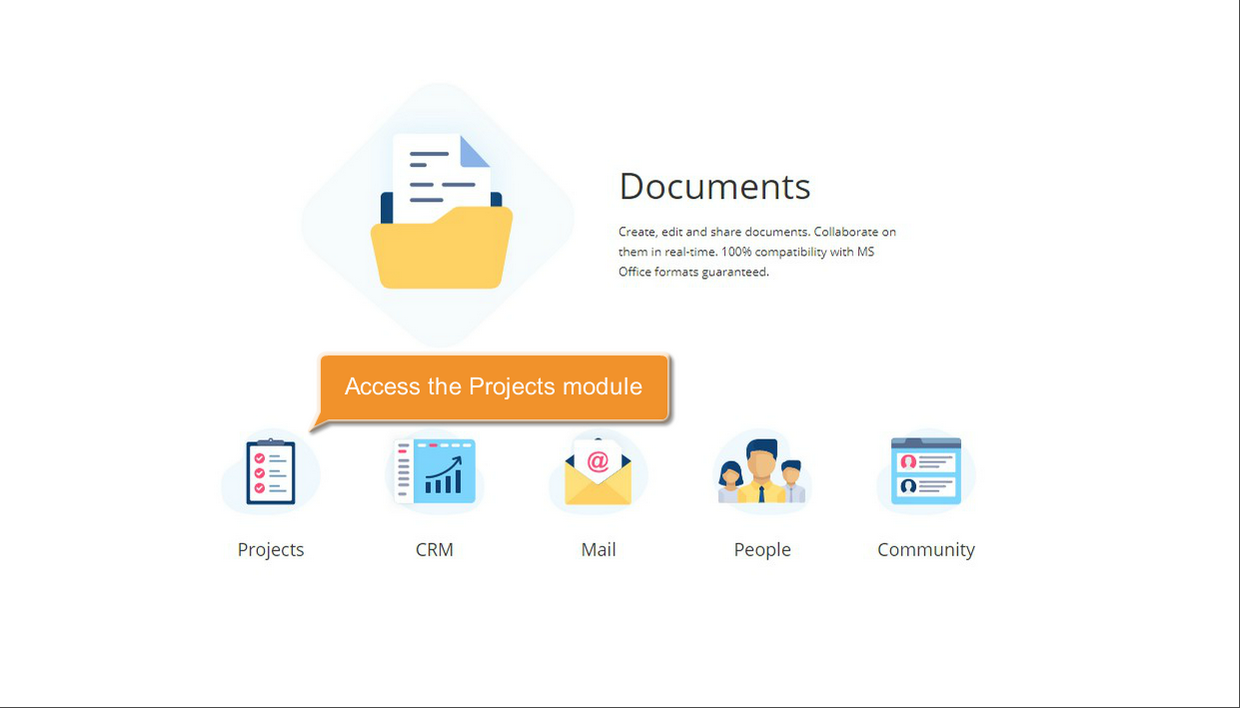
すでにポータルにログインして使用している場合、ポータルの任意のページからプロジェクトモジュールにアクセスするには、ページの左上隅にあるドロップダウンリストを使用して、対応するオプションを選択します。
新しいタスクステータスを作成する
左側のパネルの設定オプションの横にある黒い矢印をクリックし、タスクステータスを選択します。

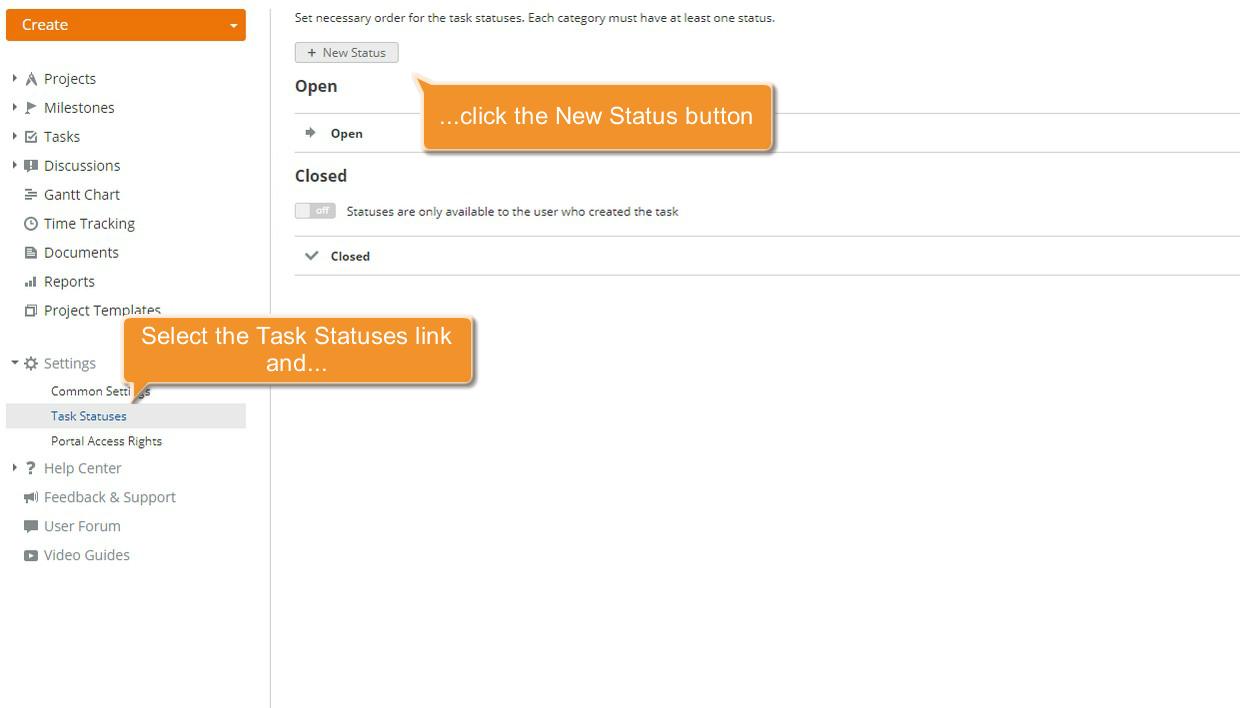
新しいステータスを追加するには、次の手順を実行します:
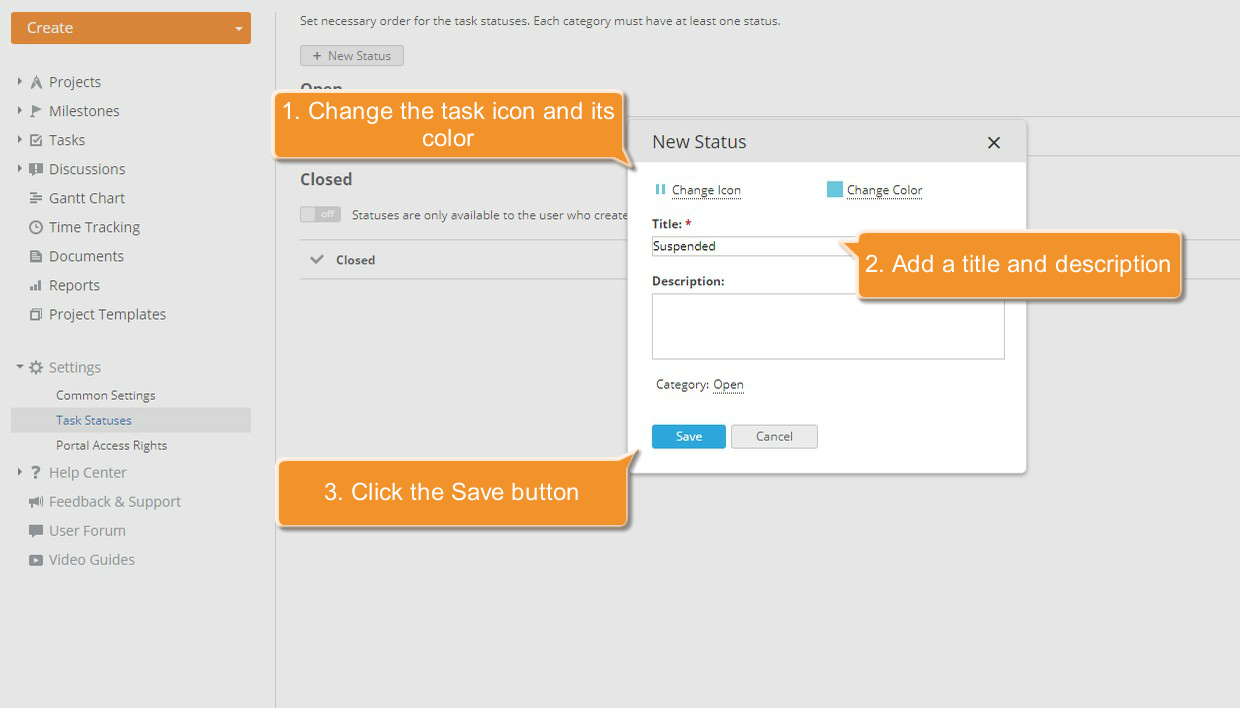
新しいステータスボタンをクリックしてポップアップウィンドウを開きます;
タスクアイコンを変更します。これを行うには、デフォルトのものから選択するか、自分のものをアップロードします。16x16の
svgまたはsvgz形式の画像を使用してください;このアイコンの色を変更します;
タイトルと説明を追加します;
このステータスが属するカテゴリを指定します;
必要な情報をすべて指定したら、下部の保存ボタンをクリックします。
作成したタスクステータスは、選択したカテゴリのタスクステータスリストに追加されます。同じ方法で必要なだけのステータスを追加できます。
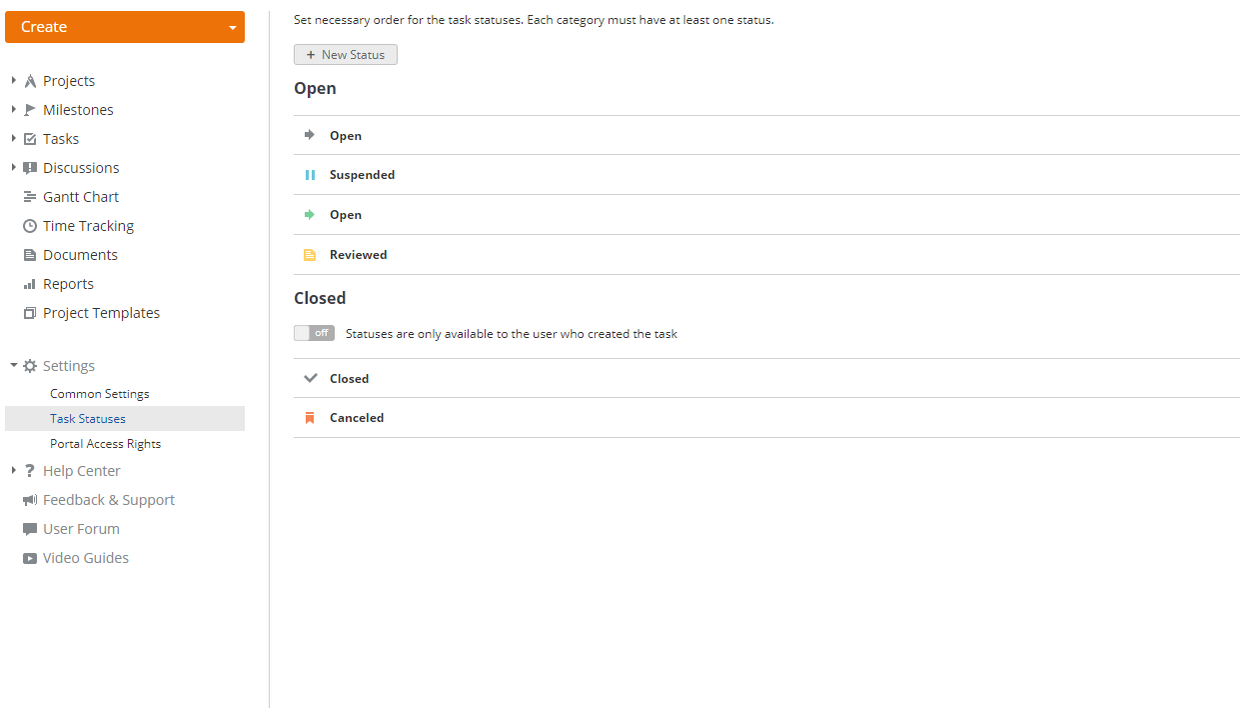
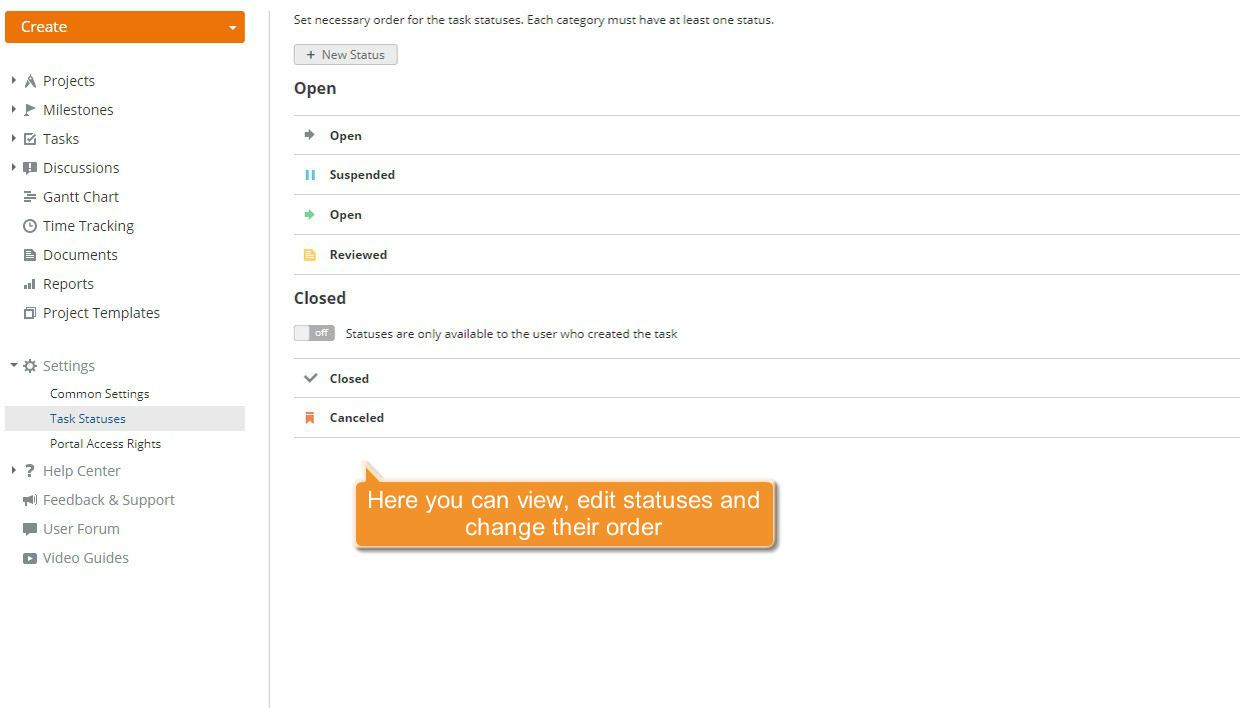
ステータスを編集または削除するには、ステータスの右側にある ボタンをクリックします。
タスクステータスの必要な順序を設定するには、上下にドラッグします。
他のユーザーがカスタムタスクステータスを使用できないようにするには、ステータスはタスクを作成したユーザーのみが利用可能オプションをチェックします。
これで新しいタスクステータスを割り当てることができます。
カスタムステータスを割り当てる
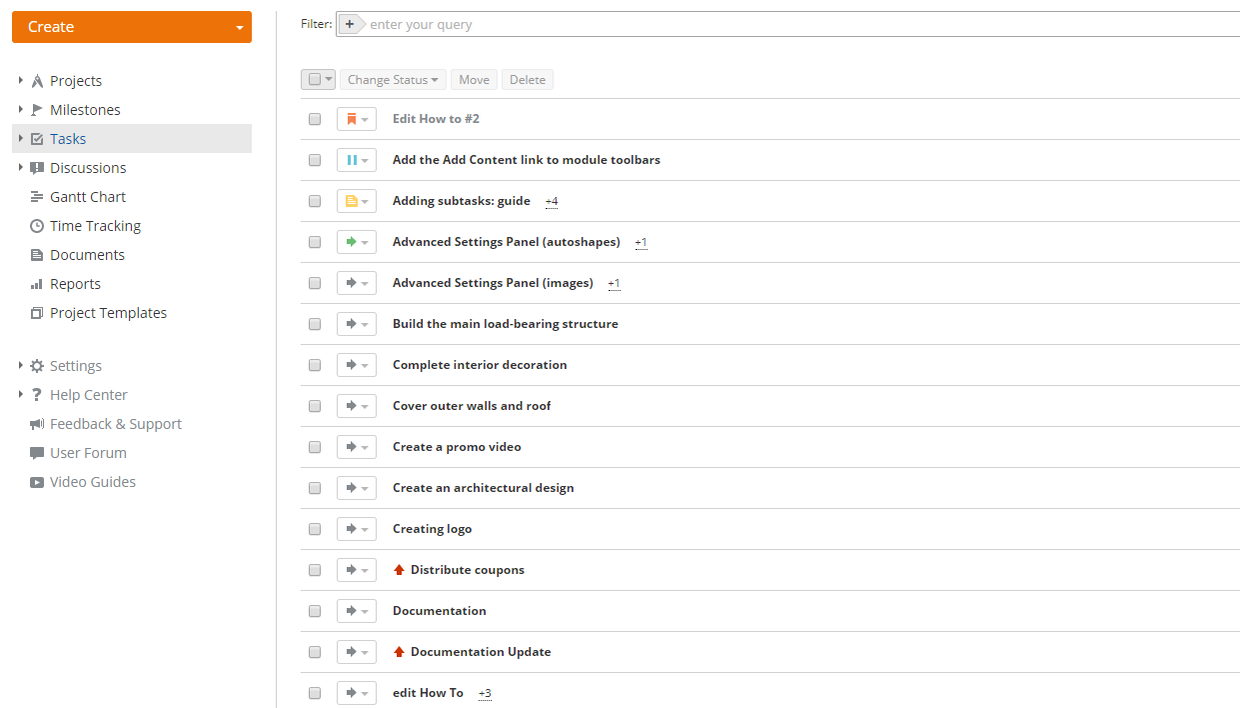
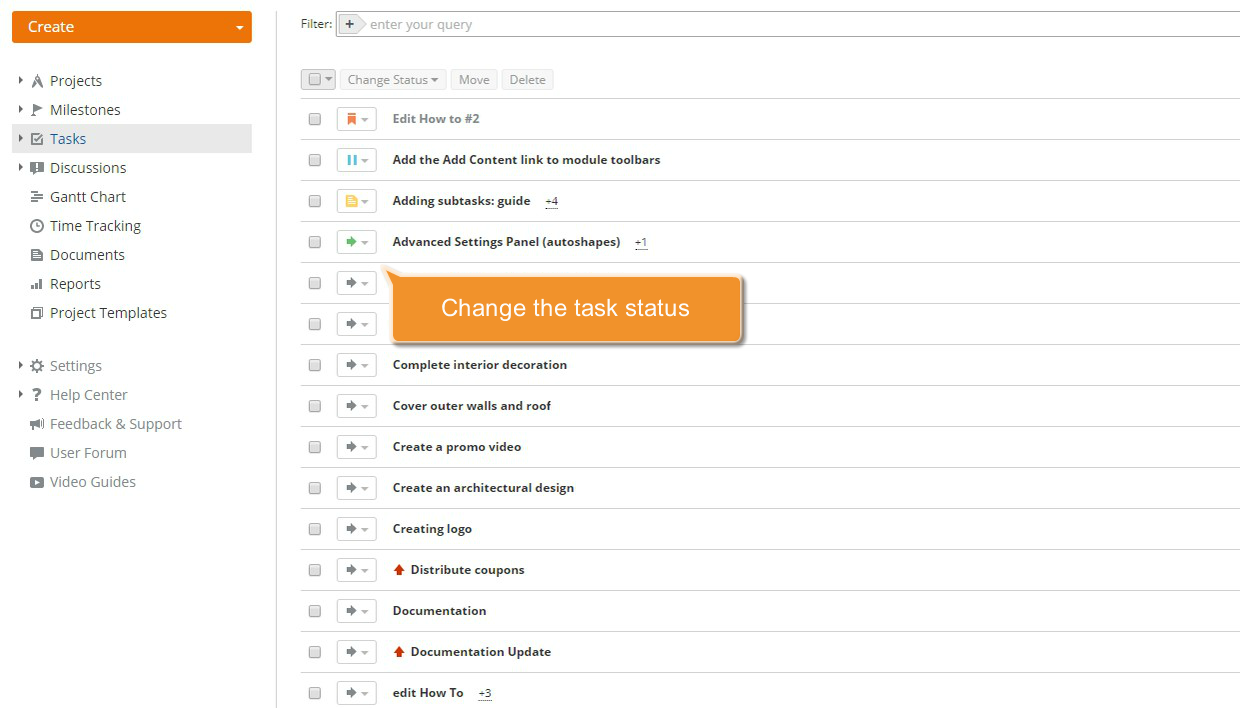
これを行うには、左側のパネルのタスクリンクをクリックします。すべての作成されたタスクのリストが表示される新しいページが開きます。必要なタスクを見つけるには、リストの上部にあるフィルターを使用してください。
タスク名の左側にある をクリックし、リストから必要なステータスを選択します。