カレンダーをデバイスにエクスポートする
バージョン10.0から、「マイカレンダー」セクションのカレンダーをCalDAVプロトコルを使用して同期することが可能になりました。カレンダーを同期すると、既存のイベントに対する変更や新しく作成されたイベントが、同期が有効になっているサードパーティのカレンダーとポータルのWebインターフェースの両方に表示されます。
バージョン10.5からは、「その他のカレンダー」セクションからカレンダーをエクスポートすることも可能です。エクスポート用のリンクを取得しようとするときにCalDAVカレンダーが作成されます(エクスポートと同期 -> CalDAV)。デバイスにカレンダーをエクスポートする際、カレンダーとイベントへのアクセス権は変更されません(例えば、ユーザーの誕生日カレンダーのイベントは変更できませんが、フルアクセスが付与されている場合は共有カレンダーのイベントを変更できます)。
カレンダーをAndroidデバイスにエクスポートする
AndroidデバイスにはCalDAV同期の組み込みサポートがありません。カレンダーをエクスポートするには、まずデバイスにサードパーティのアプリをインストールする必要があります。例えば、OpenSyncです。
アプリをインストールしたら、開いてください。
- OpenSyncアプリで、右下のプラスボタンをクリックして新しいアカウントを追加します。
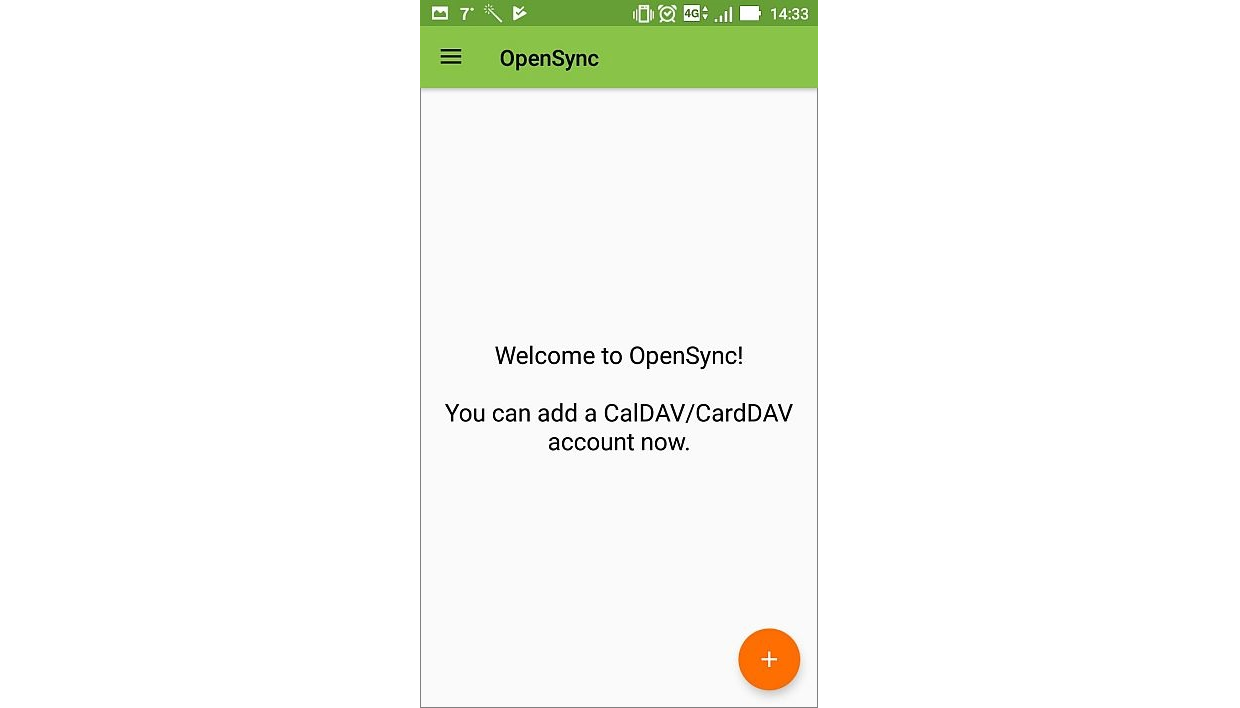
- URLとユーザー名でログインオプションを選択します。
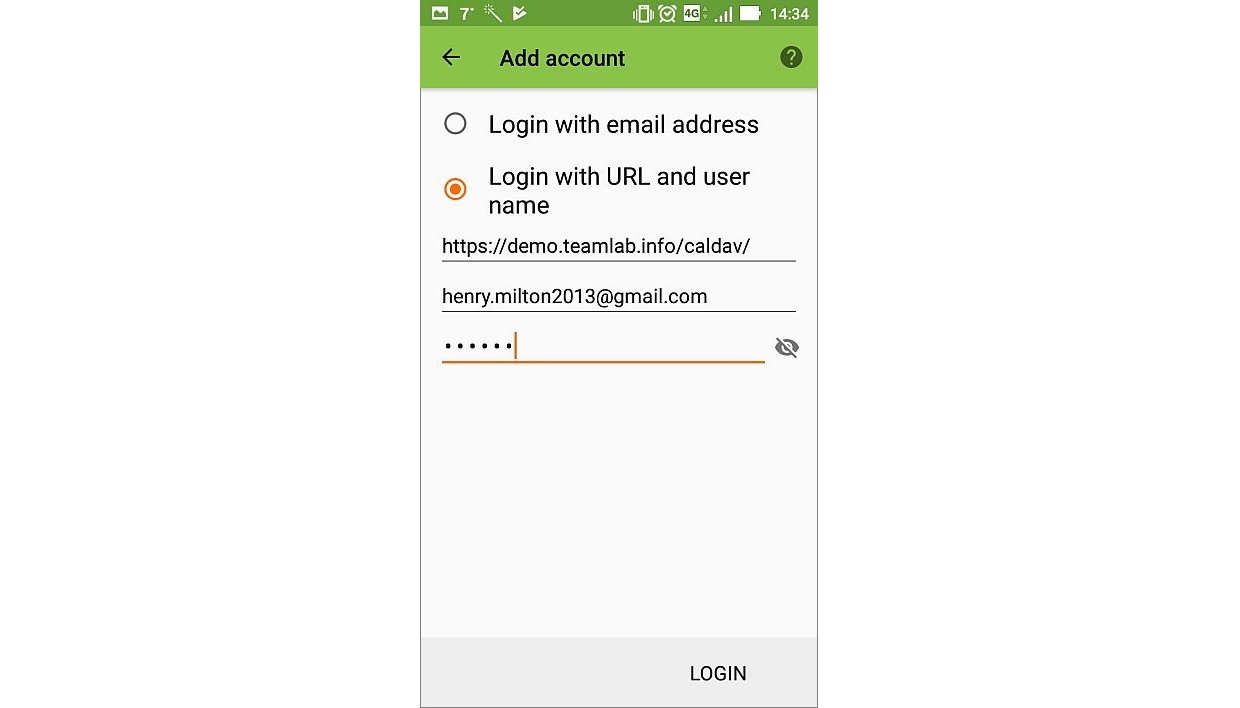
- アカウント設定を指定します:
- ベースURL - ポータルアドレス + /caldav/を指定します。例:
https://portalname.onlyoffice.com/caldav/ - ユーザー名 - ポータルにアクセスするために使用するメールアドレスを指定します
- パスワード - ポータルにアクセスするために使用するパスワードを指定します
- ベースURL - ポータルアドレス + /caldav/を指定します。例:
- 右下のログインを押します。
- 次にアカウントを作成を押します。
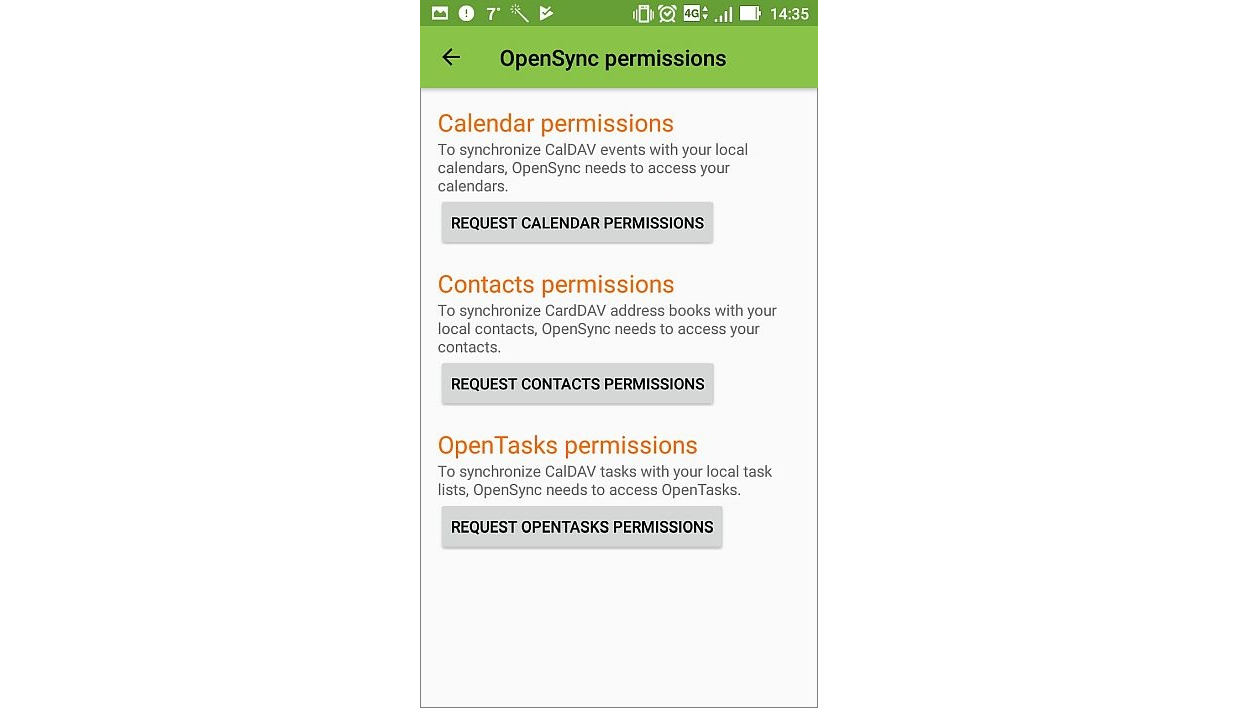
- 通知バーにアプリが権限を必要としていることを知らせる通知が表示されます。カレンダーの権限を要求ボタンをタップし、許可ボタンをタップして対応する権限を提供します。
ToDoをエクスポートする予定の場合は、OpenTasksアプリの権限も提供する必要があります。OpenTasksの権限を要求ボタンをタップし、許可ボタンをタップして対応する権限を提供します。OpenTasksアプリを初めて起動するときには、アプリインターフェースを通じて権限を提供する必要があります。
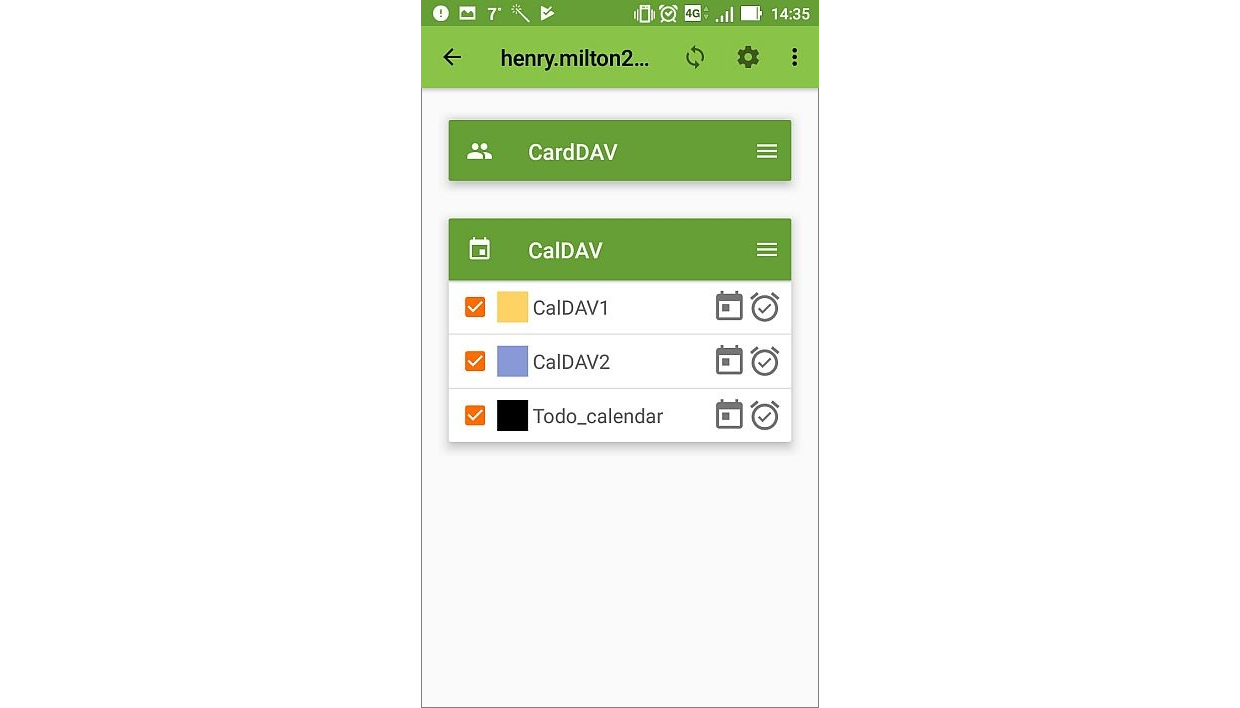
- OpenSyncアプリで追加したアカウントをタップします(デフォルトではメールアドレスがアカウント名として使用されます)。
- CalDAV同期をサポートするアカウントのマイカレンダーセクションからすべてのカレンダーがデバイスにインポートされ、CalDAVリストに表示されます。デバイスのデフォルトカレンダーアプリに表示する必要のあるカレンダーをチェックします。
ToDoをインポートする予定の場合は、OpenSyncアプリのリストでTodo_calendarを有効にする必要があります。
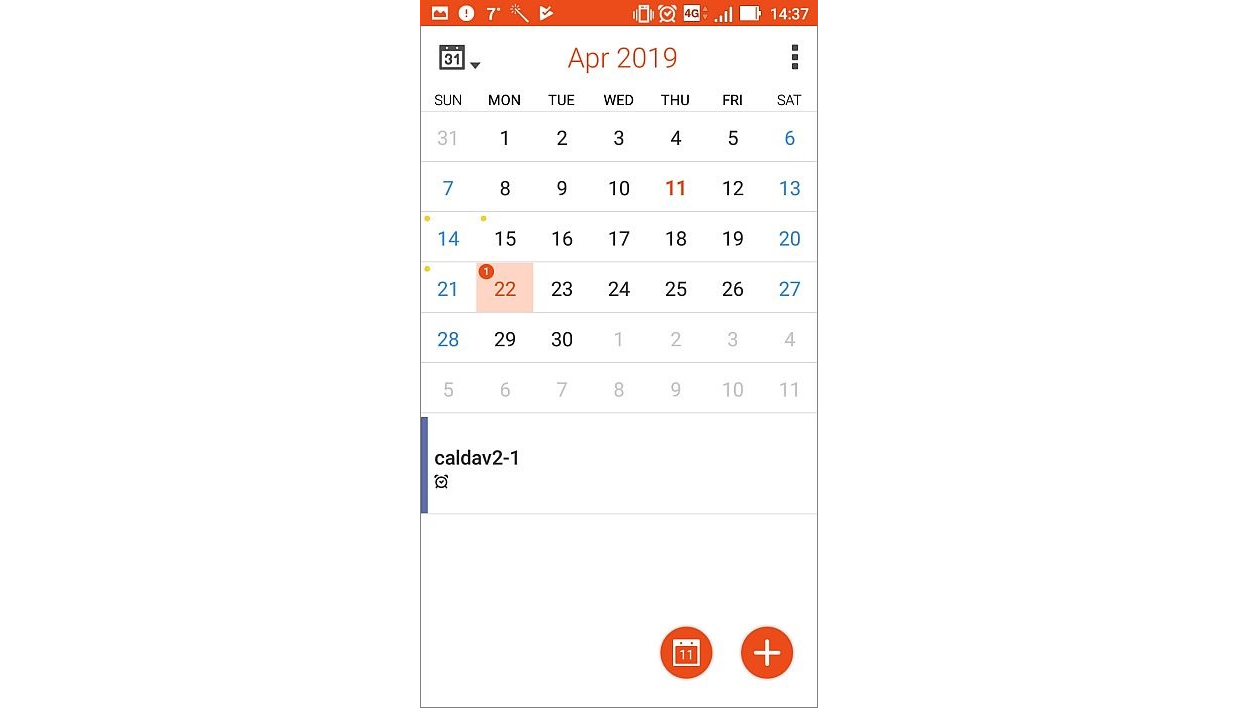
- デバイスのデフォルトカレンダーアプリを開きます。右上のメニューボタンをタップし、更新メニュー項目を選択してカレンダーを更新します。その後、エクスポートされたカレンダーのイベントがデバイスのデフォルトカレンダーに表示されます。
 ToDoをインポートする予定の場合は、OpenTasksアプリを開き、右上のメニューボタンをタップして更新メニュー項目を選択してToDoリストを更新します。その後、Todo_calendarがOpenTasksアプリ内に表示されます。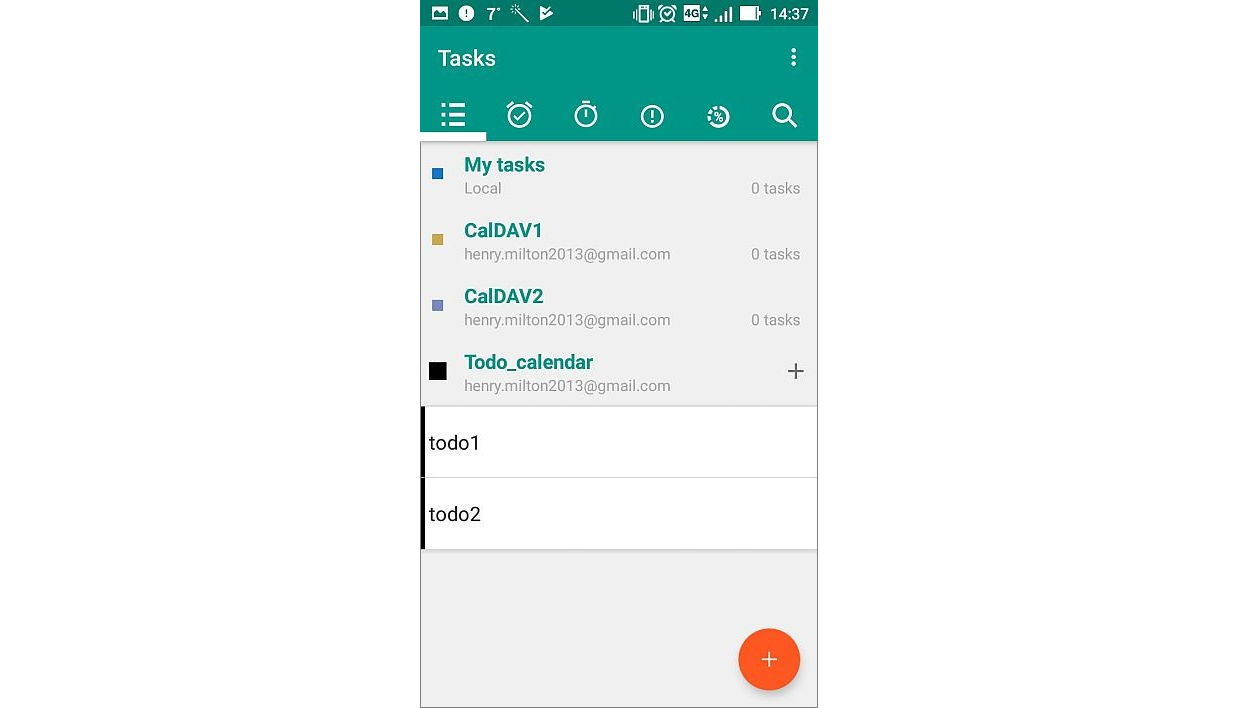
カレンダーをiOSデバイスにエクスポートする
ポータルカレンダーをiOSデバイスのデフォルトカレンダーと同期するには、以下の簡単な手順に従ってください:
- iOSデバイスで設定メニューを開き、カレンダーセクションに移動します(iOS 13以前ではパスワードとアカウント)。
- アカウントを追加をクリックします。
- リストの中からその他オプションを選択します。
- CalDAVアカウントを追加オプションを選択します。
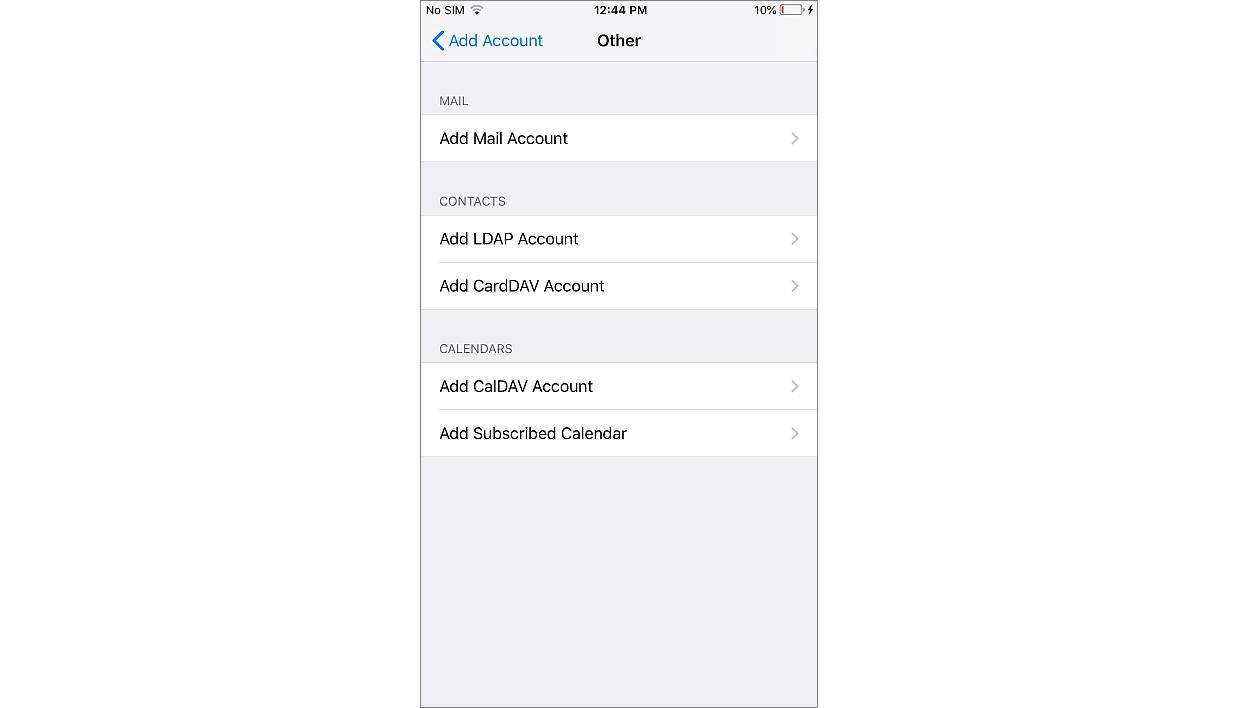
- アカウント設定を指定します:
- サーバー - ポータルアドレス + /caldav/を指定します。例:
https://portalname.onlyoffice.com/caldav/ - ユーザー - ポータルのアカウントにアクセスするために使用するメールアドレスを指定します
- パスワード - ポータルのアカウントにアクセスするために使用するパスワードを指定します
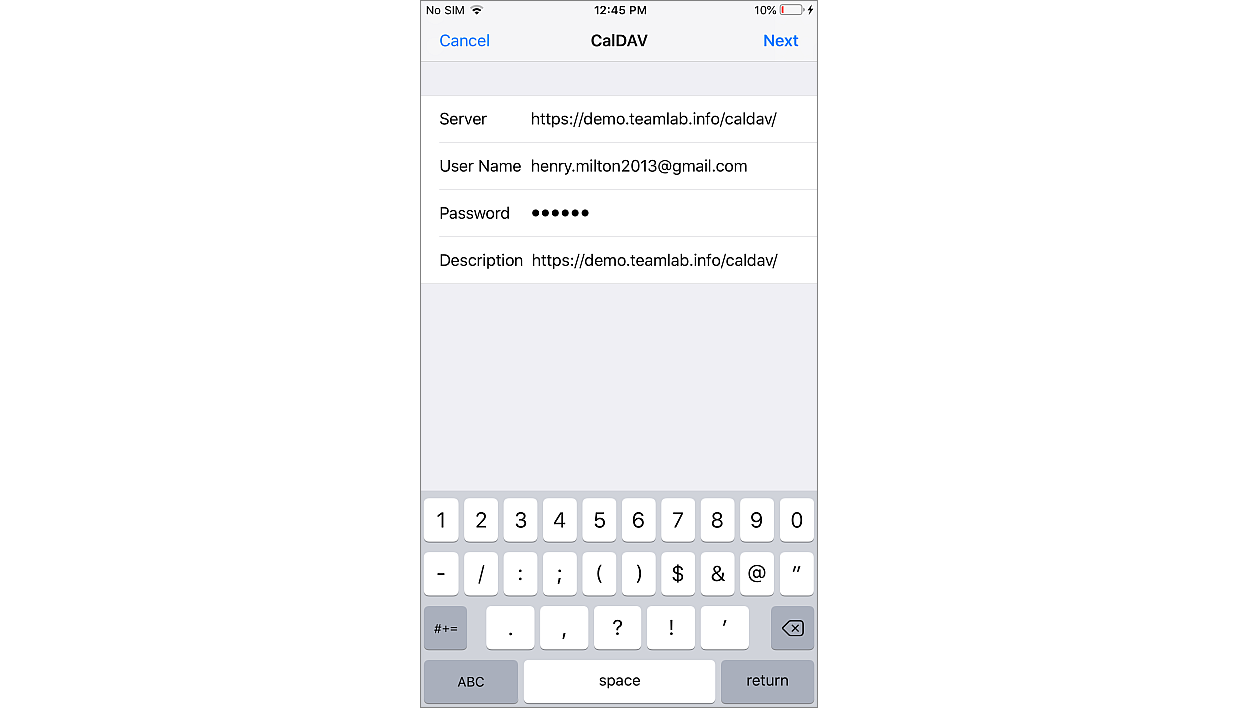
設定が確認され保存されます。
- サーバー - ポータルアドレス + /caldav/を指定します。例:
- 追加したアカウントをタップし、高度な設定に移動します。
- 詳細をタップします。
- アカウントURLフィールドには、以下の形式でURLアドレスを指定する必要があります:
https://portalname.onlyoffice.com/caldav/login@example.com@portalname.onlyoffice.com/URLを修正して
login@example.com@portalname.onlyoffice.com/を追加しますlogin@example.comはポータルのアカウントにアクセスするために使用するメールアドレスです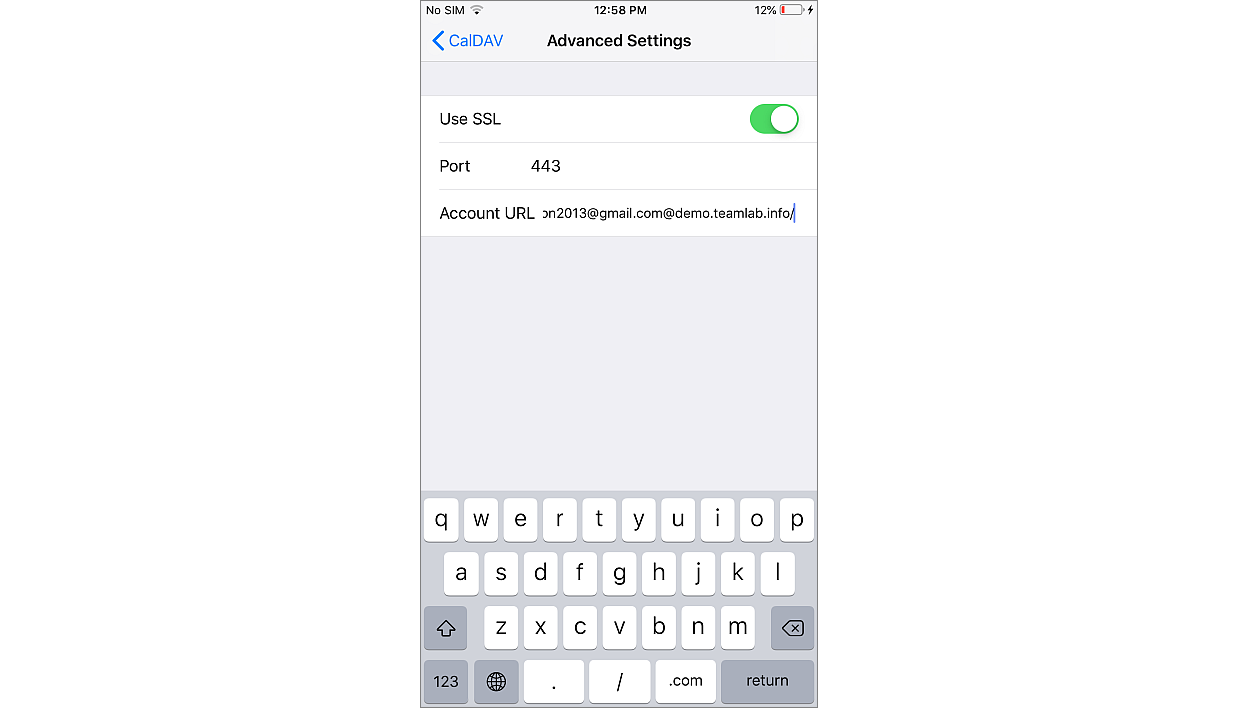
- 前の画面に戻り、完了をタップして設定を保存します。
完了ボタンを押した後、再度詳細設定に戻り、データが正しく指定されていることを確認してください。
その後、エクスポートされたカレンダーはカレンダーリストに表示され、そのイベントはデバイスのデフォルトカレンダーに表示されます。
カレンダーをThunderbirdアプリケーションにエクスポートする
ポータルカレンダーをMozilla Thunderbirdアプリケーションと同期するには、以下の簡単な手順に従ってください:
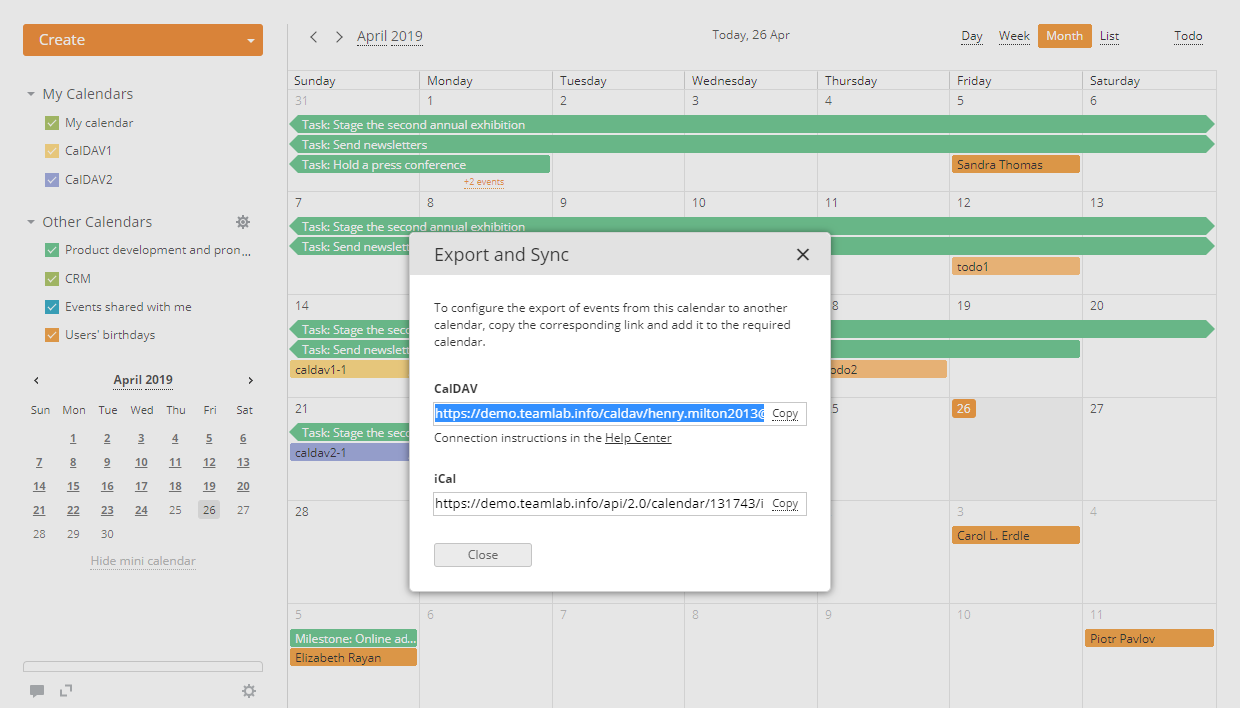
- ポータルカレンダーでCalDAVリンクをコピーします:
- 「マイカレンダー」または「その他のカレンダー」セクションからエクスポートしたいカレンダーにマウスカーソルを合わせます。
- カレンダーのタイトルの右側に表示される
 アイコンをクリックします。
 - カレンダーを編集 ウィンドウで エクスポートと同期 リンクをクリックします。
- CalDAV セクションで提供されるリンク全体をコピーするには、コピー オプションをクリックします。
 To-doリストをMozilla Thunderbirdに接続することも可能です。リンクを取得するには、ポータルカレンダーで次の操作を行います:
- 右上の Todo ボタンをクリックして To-do パネルを開きます。
- To-do パネルで アイコンをクリックします。
- エクスポートと同期 オプションをクリックします。
- 提供された CalDAV リンクをコピーするには、コピー オプションをクリックします。
- Mozilla Thunderbirdで新しいカレンダーを作成します:
- 左側のカレンダーリストを右クリックします。
- ドロップダウンメニューから 新しいカレンダー オプションを選択します。
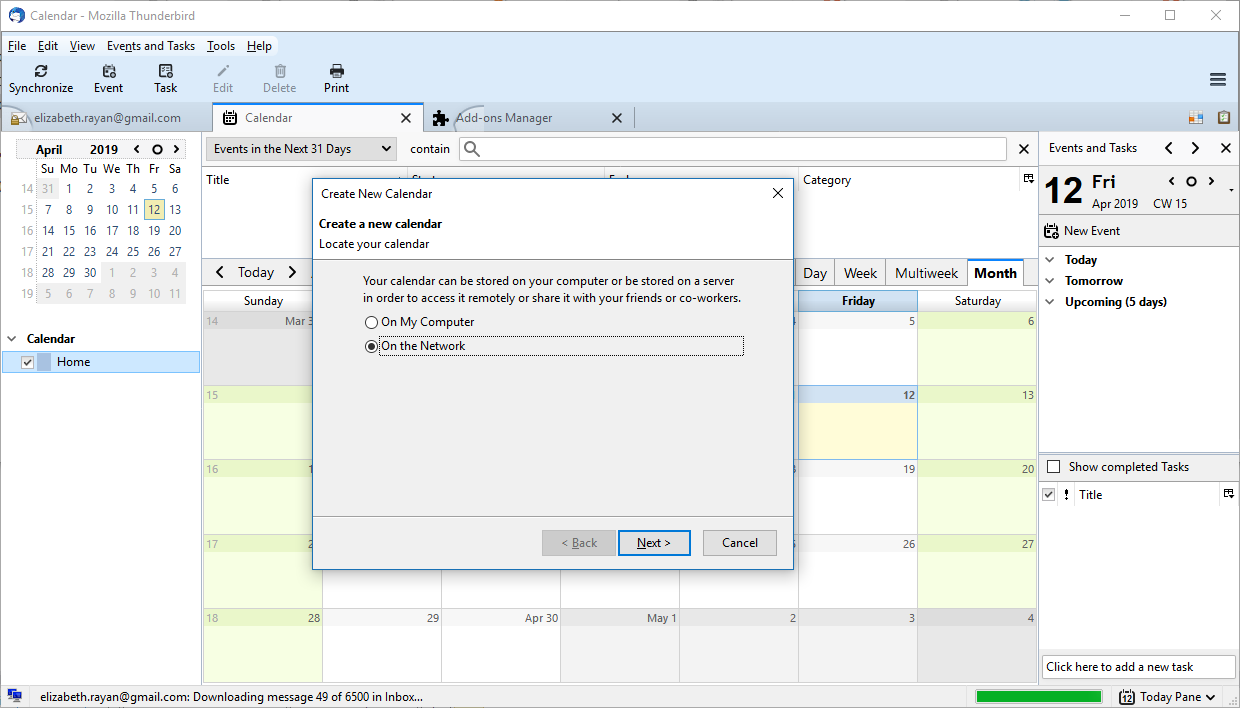
- 新しいカレンダーを作成 ウィンドウで ネットワーク上 オプションを選択し、次へ をクリックします。
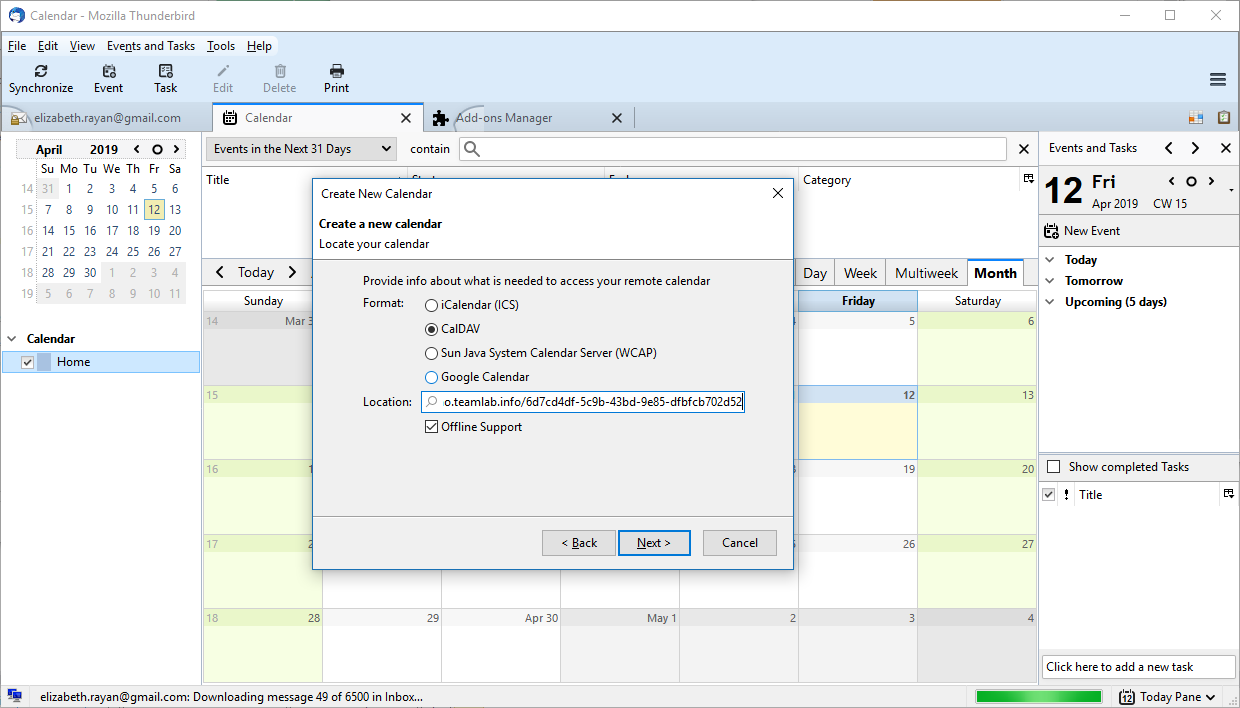
- CalDAV オプションを選択します。
- コピーしたCalDAVリンクを 場所 フィールドに貼り付け、次へ を押します。
オフラインサポート オプションはデフォルトで選択されています。これにより、オフラインモードでもカレンダーを操作できます。
- 追加するカレンダーのタイトルを入力し、色を選択します。次へ をクリックします。
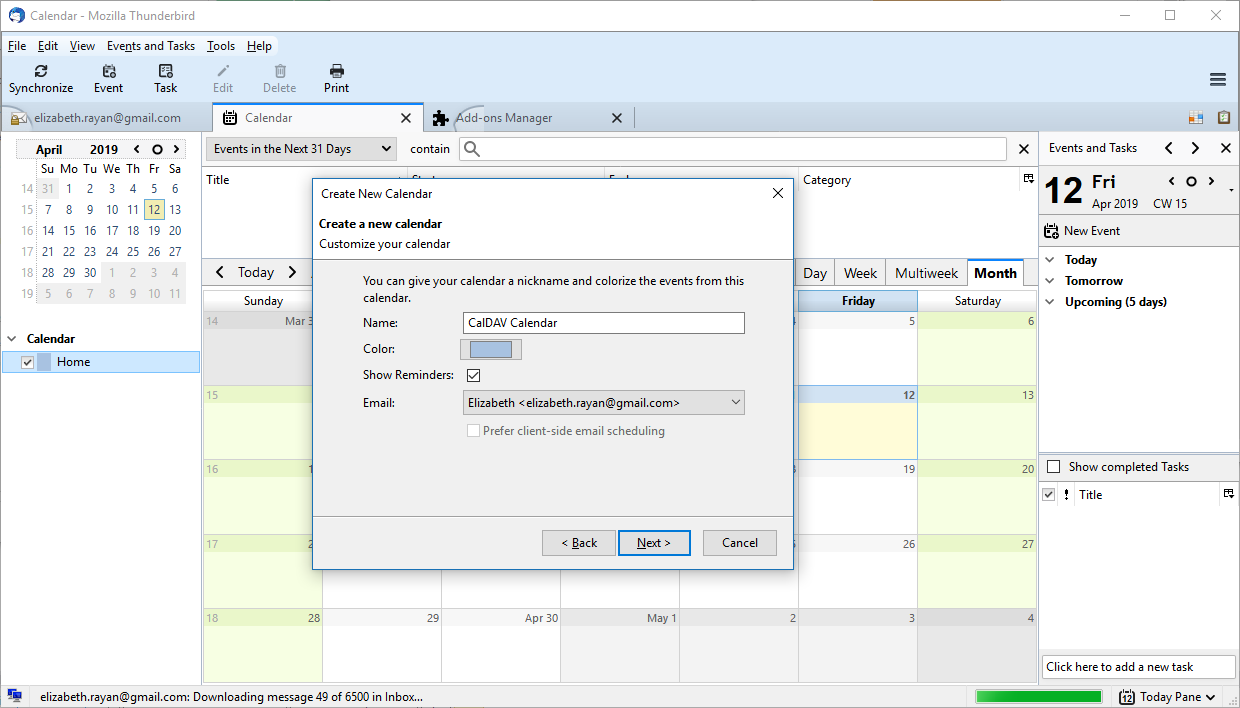
- カレンダーが作成されたことを確認するメッセージが表示されます。完了 をクリックします。
- カレンダーが作成されたら、資格情報を指定する必要があります。ポータルのアカウントにアクセスするために使用するログイン(メールアドレス)とパスワードを指定します。
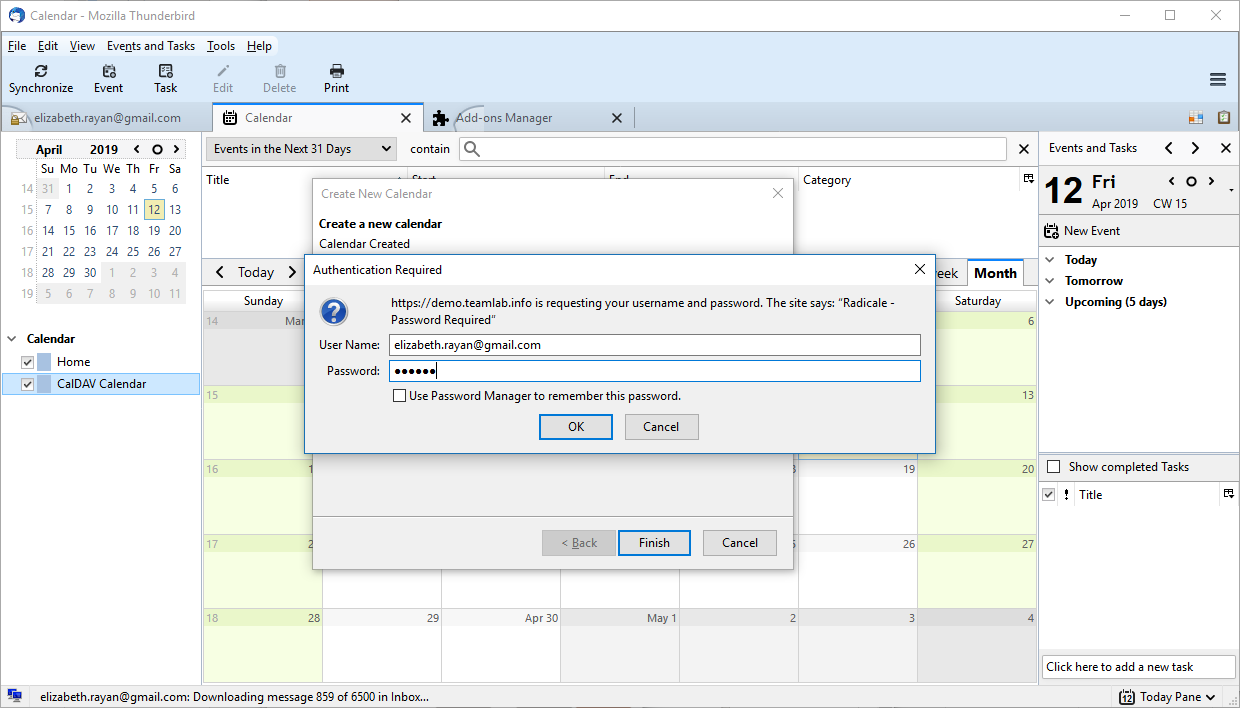
カレンダーを更新するには、上部の 同期 ボタンを使用します。