終日イベントの作成
終日イベントとは、1日またはそれ以上続くイベントのことです。例えば、2日間のセミナーや研修を計画する場合、開始日と終了日を選択し、時間を入力する代わりに終日イベントオプションをチェックすることができます。
このガイドでは、カレンダーで終日イベントを作成する方法を説明します。
カレンダーにアクセスする
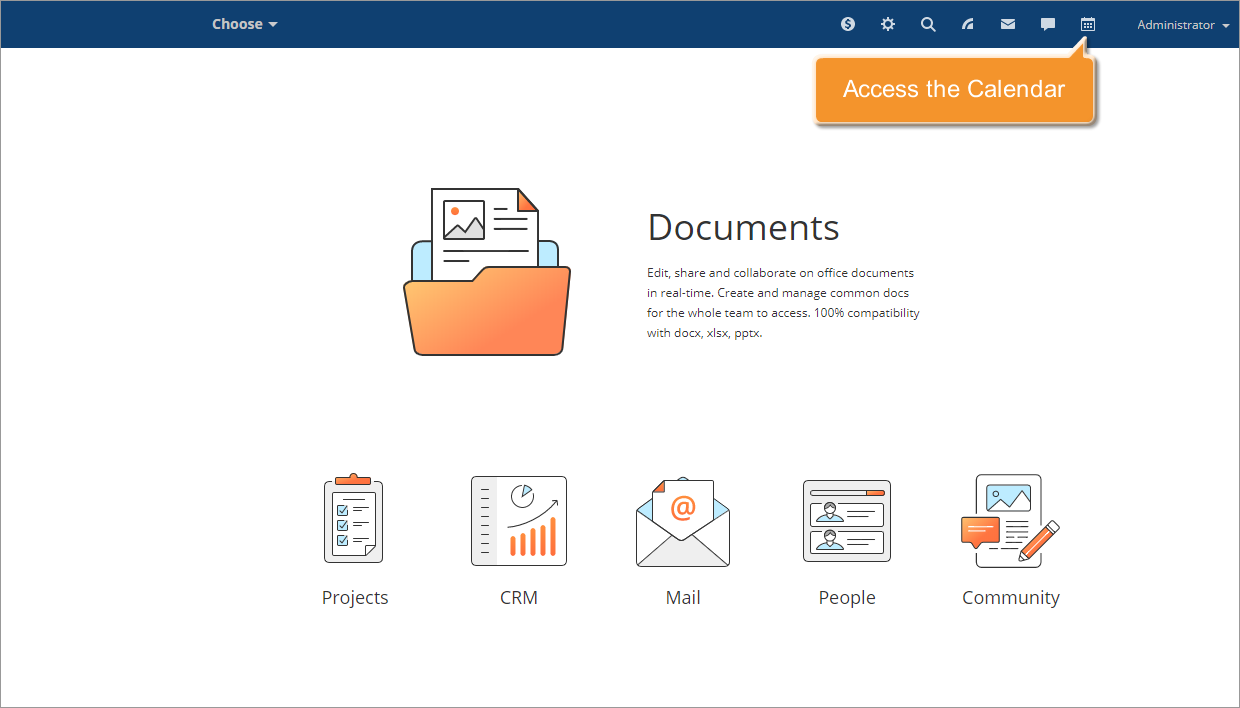
ポータルにログインし、ページ上部のカレンダー  アイコンをクリックします。
新しいイベントを追加する
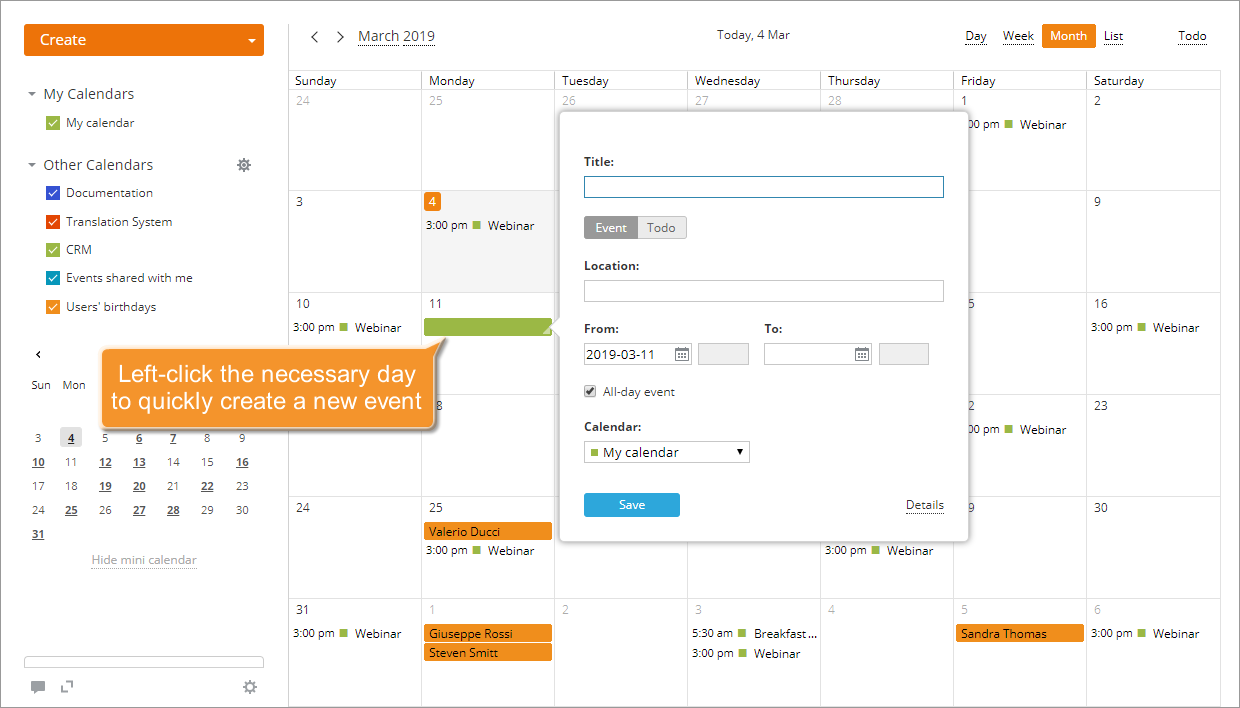
必要な日に左クリックして、基本情報を指定して新しい終日イベントを素早く作成します。
イベント設定を構成する
イベントに関する情報をできるだけ多く入力します。タイトルを入力し、開始日:と終了日:フィールドにイベントの開始日と終了日を設定します。キーボードを使用するか、対応する アイコンをクリックして必要な日付を選択します。
終日イベントオプションがチェックされていることを確認してください。
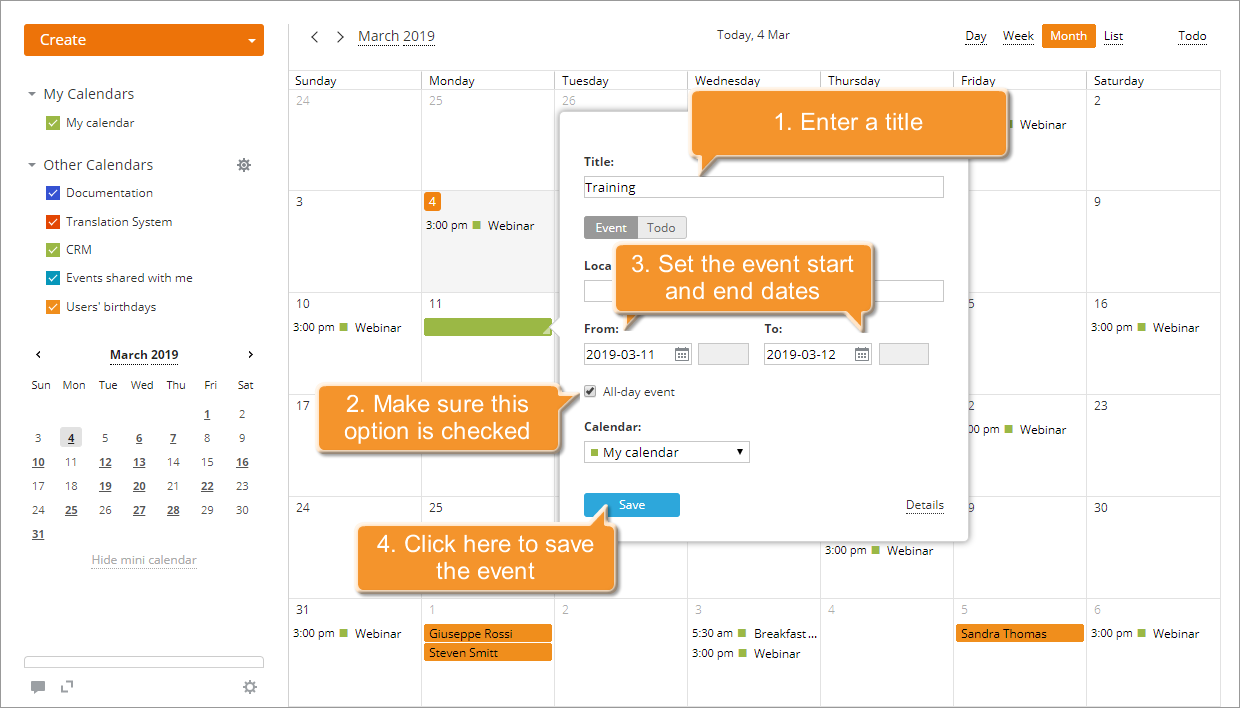
ゲストを招待したり、繰り返し期間を設定したり、リマインダー設定を変更したり、イベントを同僚と共有したり、説明を追加したりする必要がある場合は、詳細リンクをクリックして詳細モードに切り替えます。
イベントを公開するには、ウィンドウの下部にある保存ボタンをクリックするだけです。作成されたイベントはすぐにカレンダーに追加されます。
作成した終日イベントを編集する
終日イベントは各日の上部に表示され、イベントが追加されたカレンダーに関連付けられた色で強調表示されます。
終日イベントの設定を変更するには、単一イベントと同様に進めます。終日イベントのタイトルをクリックし、ポップアップウィンドウの下部にある編集ボタンを使用して編集を開始します。
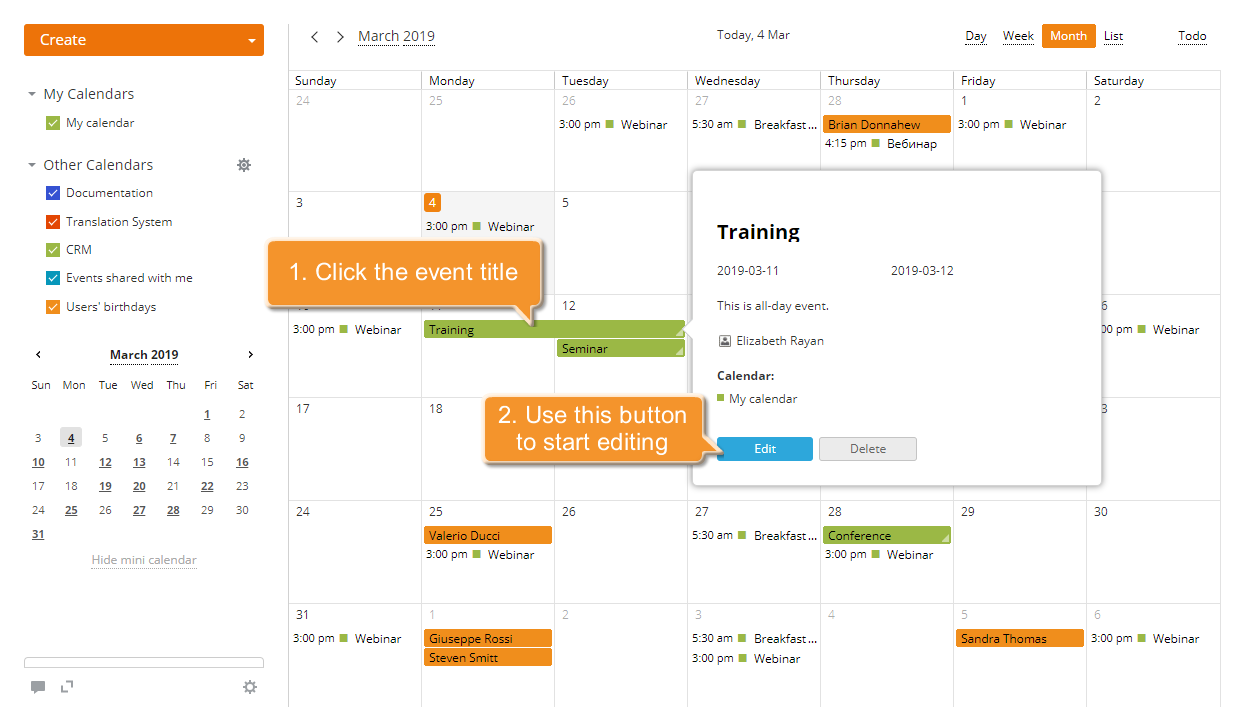
行った変更を適用するには、保存ボタンを使用します。
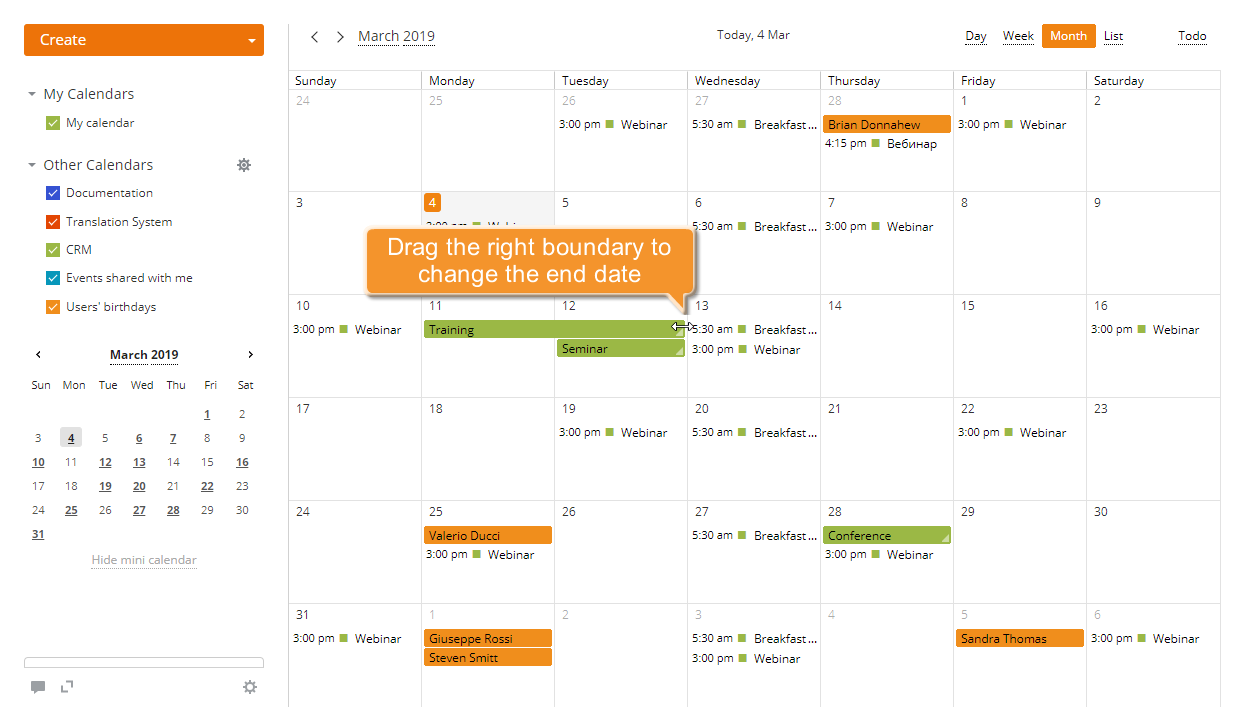
編集ウィンドウを開かずにカレンダー内で終日イベントの終了日を変更することもできます。
イベントボックスの右端にマウスカーソルを置きます。カーソルが双方向の矢印に変わります。その後、マウスボタンを離さずにドラッグしてイベントの終了日を変更します。
終日イベントを削除する
終日イベントを削除するには、単一イベントと同様に進めます。終日イベントのタイトルをクリックし、ポップアップウィンドウの下部にある削除ボタンを使用します。
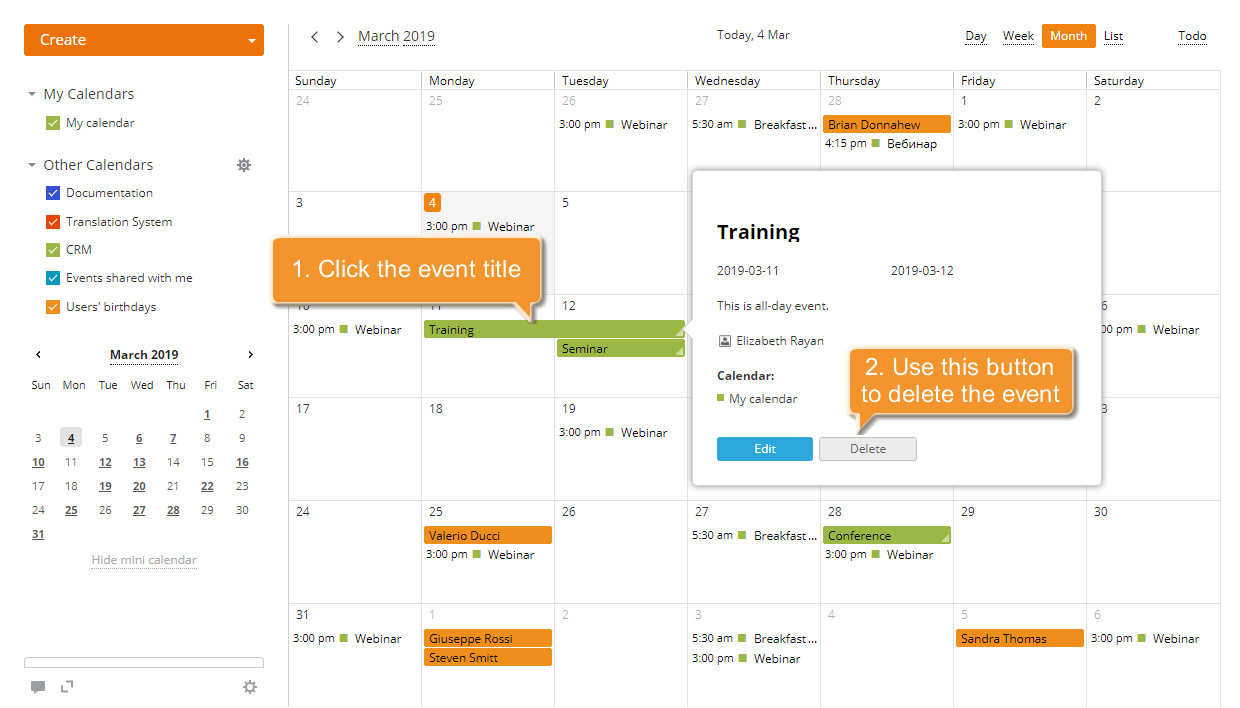
選択したイベントはカレンダーから削除されます。