ルームの編集
ONLYOFFICE DocSpaceの管理者は、コラボレーションの各ステップを管理するために、既存のルームでさまざまな操作を行うことができます。必要なルームを簡単に見つけるためにルームリストを並べ替えたりフィルタリングしたり、重要なルームをリストの上部に固定したり、古いルームをアーカイブに移動したり、ルーム情報を編集したり、新しいメンバーを追加したり、招待を再送信したり、アクティブユーザーの権限レベルを変更したり、ルームからユーザーを削除したりすることが可能です。
DocSpaceでのルーム管理に関しては、利用可能なアクションはユーザータイプによって異なります:
| セクション\ユーザータイプ | オーナー | DocSpace管理者 | ルーム管理者 | ユーザー | ゲスト |
|---|---|---|---|---|---|
| マイドキュメント | |||||
| ファイルやフォルダーの作成、アップロード、移動、コピー、名前変更、ダウンロード、削除 | |||||
| ルーム | |||||
| すべてのルームの閲覧 | |||||
| 自分のルームの閲覧 | |||||
| 招待されたルームの閲覧 | |||||
| ルームの作成と編集 | |||||
| ルームを上部に固定 | |||||
| ルーム情報の閲覧(連絡先、履歴、詳細) | |||||
| 外部ユーザー(ゲスト)のルームへの招待 | |||||
| 内部ユーザーのルームへの招待 | |||||
| 自分のルームメンバーの権限レベルの割り当て | |||||
| 自分のルームメンバーの権限レベルの変更 | |||||
| 自分のルームからのユーザー削除 | |||||
| 自分のルームのアーカイブ | |||||
| 自分のルームのコピー作成 | |||||
| 他人のルームのコピー作成 | |||||
| 他人のルームの編集:ユーザーの招待、メンバーの権限レベルの割り当てと変更、ユーザーの削除 | |||||
| 他人の公開ルームのリンクの閲覧 | |||||
| 他人のルームのオーナーの変更 | |||||
| 他人のルームのアーカイブ | |||||
| アーカイブ | |||||
| すべてのアーカイブされたルームの閲覧 | |||||
| 自分のアーカイブされたルームの閲覧 | |||||
| 招待されたアーカイブされたルームの閲覧 | |||||
| アーカイブされたルームの編集 | |||||
| アーカイブされたルームを上部に固定 | |||||
| アーカイブされたルーム情報の閲覧(連絡先、履歴、詳細) | |||||
| アーカイブされたルームへのユーザー招待、メンバーの権限レベルの割り当てと変更 | |||||
| 他人のアーカイブされたルームの復元、コピー、または削除 | |||||
| 自分のアーカイブされたルームの復元、コピー、または削除 |
ルームリストでの操作
上部のツールバーを使用して、次の操作を行うことができます:
- ルームリストの上部にある検索バーを使用してルーム名を検索します。
-
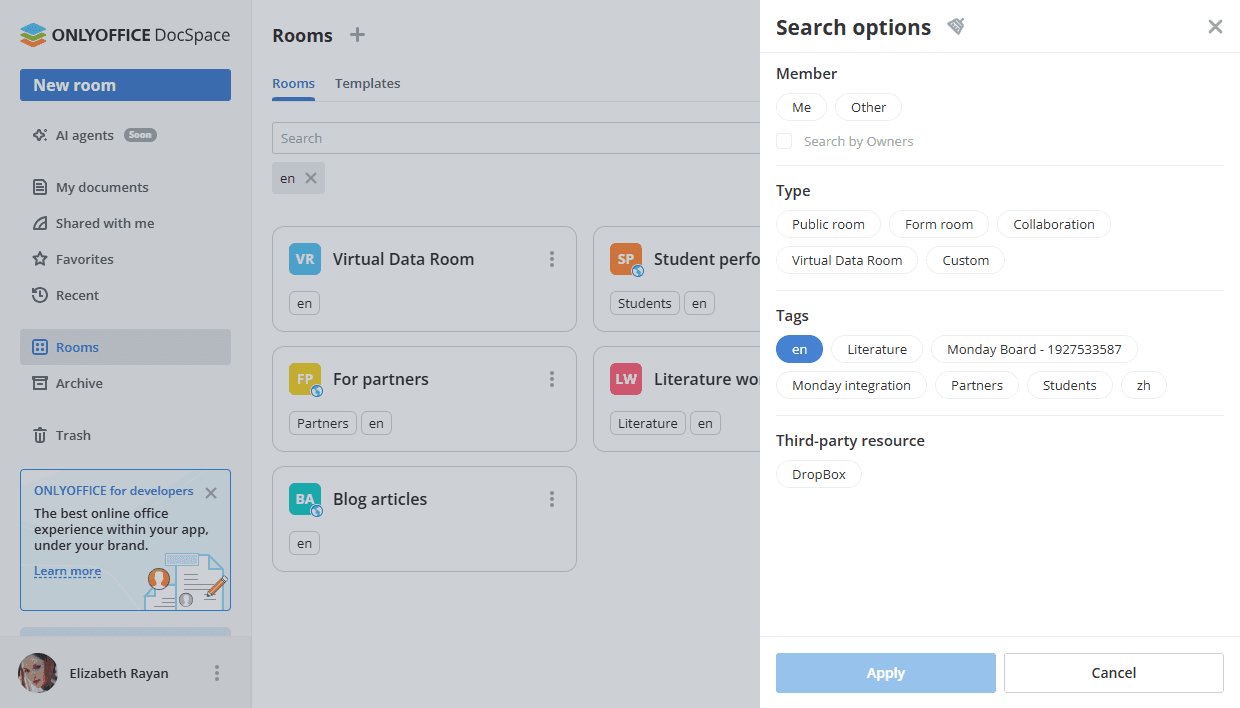
 ボタンを使用して、メンバーまたはオーナー、タイプ(パブリックルーム、フォームルーム、コラボレーション、バーチャルデータルーム、カスタム)、既存のタグ、サードパーティリソースでルームをフィルタリングします。必要なフィルタパラメータを選択し、適用をクリックします。
フィルターをクリアするには、右上隅にある
ボタンを使用して、メンバーまたはオーナー、タイプ(パブリックルーム、フォームルーム、コラボレーション、バーチャルデータルーム、カスタム)、既存のタグ、サードパーティリソースでルームをフィルタリングします。必要なフィルタパラメータを選択し、適用をクリックします。
フィルターをクリアするには、右上隅にある  アイコンを使用します。
- パラメーター(名前、タイプ、タグ、所有者、最終アクティビティ日、ストレージ)で部屋を並べ替えるには、
 ボタンを使用します。選択したパラメーターの横にある矢印をクリックして並べ替え順序を変更します。
 - 利用可能な表示モード(サムネイルまたはコンパクト)を切り替えるには、
 または
または  ボタンを使用します。
 - 部屋リスト(コンパクトビュー)の タイプ、タグ、所有者、最終アクティビティ、ストレージ / クォータ 列を表示または非表示にするには、
 アイコンを使用します。
リストで1つまたは複数の部屋が選択されているときに表示される上部パネルを使用して、次の操作を実行できます:
-
 アイコンを使用して、タイプ(すべて、公開、フォームルーム、バーチャルデータルーム、カスタム、コラボレーション)で部屋を選択します。
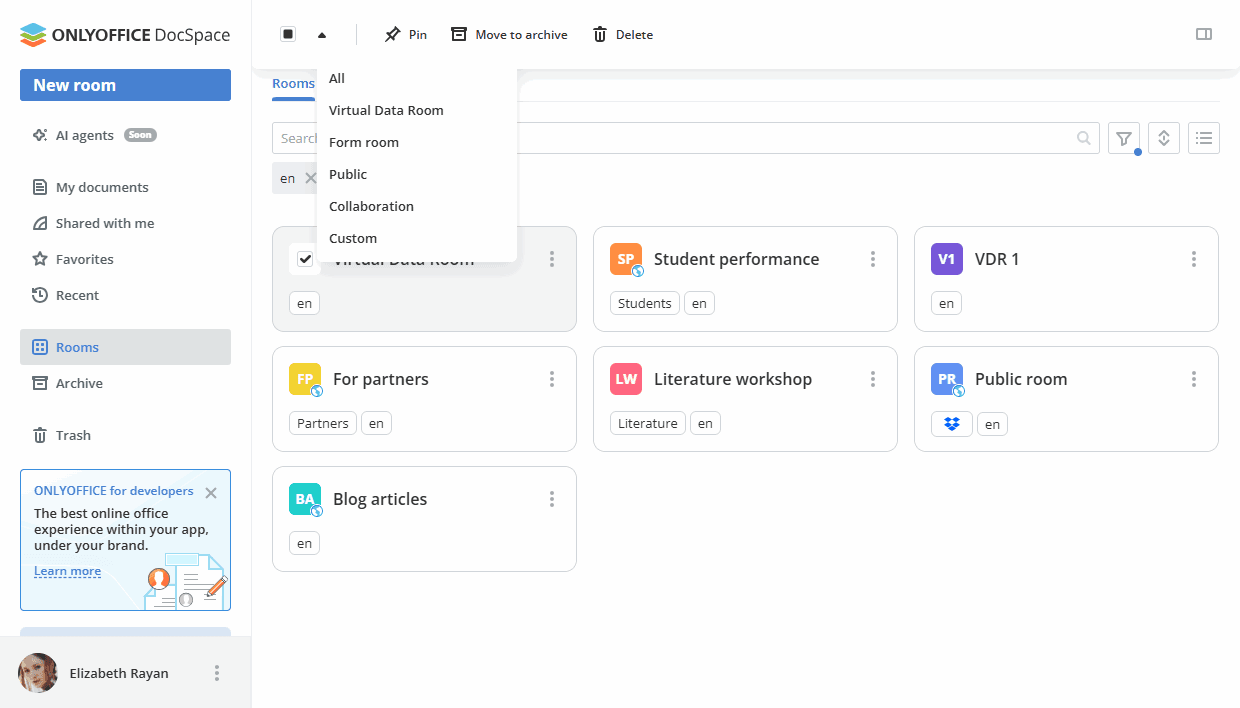
- 選択した部屋を上部に固定/解除します。
- 選択した部屋をアーカイブに移動します。
- 部屋ごとのクォータを変更します。
- カスタムクォータをデフォルト値に設定します。
- クォータを無効にします。
-
 アイコンを使用して、選択した1つの部屋の情報を表示します。
- 部屋を削除します。
右クリックメニューまたは部屋名の横にある  アイコンを使用して、次のアクションを実行できます:
 選択 – リスト内の部屋を選択します。部屋が選択されると、上部ツールバーオプションを使用して固定/解除したり、アーカイブに移動したり、 アイコンを使用して情報を表示したりできます。
 開く – 部屋を開きます。
 上部に固定 – リストの上部に部屋を表示します。
 アイコンをクリックするか、メニューの 固定解除 オプションを使用して固定を解除できます。
 通知を無効にする – この部屋の通知を無効にします。メニューの
  通知を有効にする オプションを使用して通知を再度有効にできます。
 管理 - このメニュー項目には次のサブ項目があります:
- 部屋を編集 – 部屋の名前を変更したり、タグや画像を追加したり、部屋の所有者を変更したりします。
 テンプレートとして保存 - 選択した部屋をテンプレートとして保存します。既存のテンプレートを基に新しい部屋をすばやく作成できます。
 ダウンロード – 部屋をダウンロードします。
 複製 – 部屋を複製します。
 部屋の所有者を変更 – 部屋の所有者を変更します。
 部屋のインデックスをエクスポート – バーチャルデータルームのインデックスをエクスポートします。部屋のファイル構造に関する概要レポートが含まれた
 xlsxファイルが「マイドキュメント」セクションにエクスポートされます。
 共有 - このメニュー項目には次のサブ項目があります:
 連絡先を招待 – ユーザーやゲストに招待を送信します。
 共有リンクをコピー – 公開、フォーム記入、またはカスタムルームへのリンクをコピーします。このリンクを介してアクセスされる公開またはカスタムルームの内容は、認証なしで閲覧可能です。フォーム記入ルームの場合、記入用のリンクをコピーできます。
- リンクをコピー – コラボレーションまたはバーチャルデータルームのメンバー用のリンクをコピーします。
 埋め込み – 公開リンクを介して利用可能な部屋を埋め込みます。
-
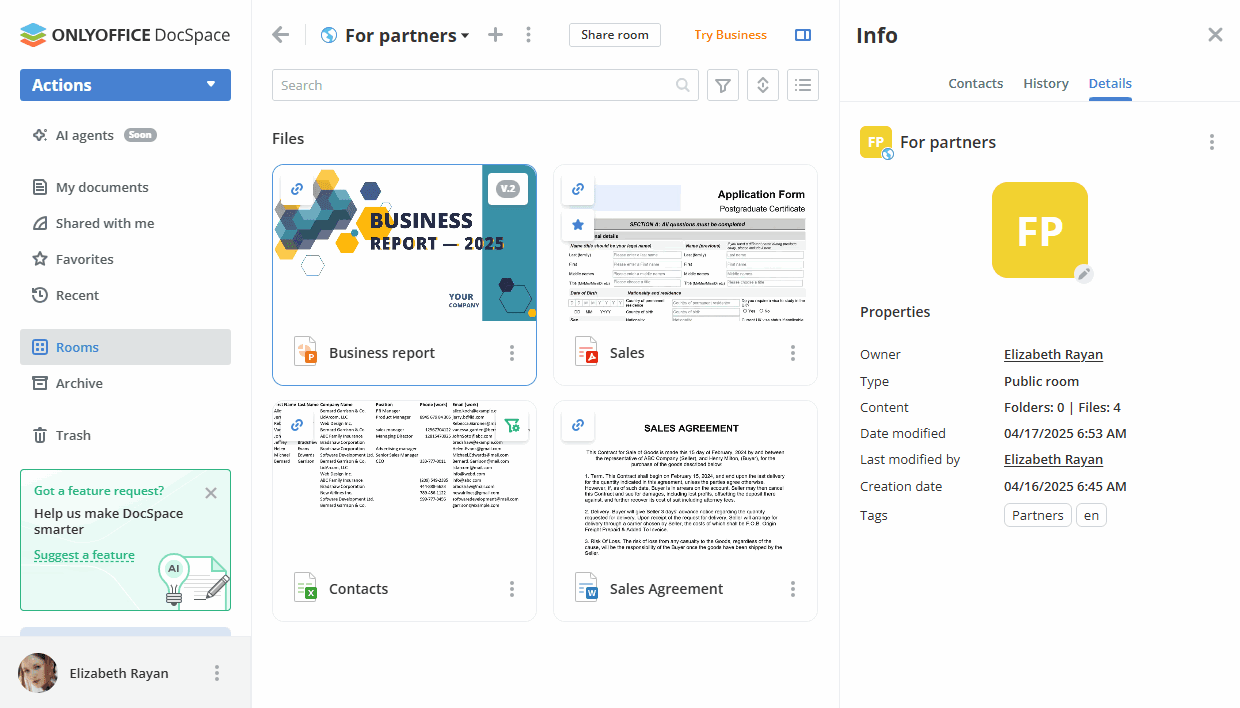
 情報 – 次の情報を表示します:連絡先(管理者、ユーザー、予想されるユーザー)、履歴(最近の活動)、詳細(所有者、タイプ、内容、変更日、最終変更者、作成日、タグ、ストレージ / クォータ)。
連絡先 画面では、新しいメンバーを追加したり、招待を再送信したり、アクティブユーザーの権限レベルを変更したり、ユーザーを部屋から削除したりすることもできます。
情報 – 次の情報を表示します:連絡先(管理者、ユーザー、予想されるユーザー)、履歴(最近の活動)、詳細(所有者、タイプ、内容、変更日、最終変更者、作成日、タグ、ストレージ / クォータ)。
連絡先 画面では、新しいメンバーを追加したり、招待を再送信したり、アクティブユーザーの権限レベルを変更したり、ユーザーを部屋から削除したりすることもできます。公開ルームの場合、デフォルトで利用可能な共有リンクをコピーまたは編集したり、共有リンクを取り消したり(現在のリンクが無効化され、新しい共有リンクが作成されます)、異なるパラメータで追加リンクを作成したりできます。カスタムルームの場合、必要に応じて共有および追加リンクを作成できます。フォーム記入ルームの場合、記入用の共有リンクをコピーまたは編集できます。
 部屋を退出 – 部屋を退出します。部屋の所有者である場合は、まず別の所有者を割り当てる必要があります。
 アーカイブに移動 – 部屋をアーカイブします。アーカイブされた部屋は復元または削除できます。
 復元 – アーカイブされた部屋を復元します。
 部屋を削除 – 部屋を完全に削除します。表示される警告ウィンドウで、私は結果を理解し、部屋を削除したい ボックスをチェックし、完全に削除 ボタンをクリックします。
部屋名の横にある ストレージ / クォータ 列の右クリックメニューを使用して、次のアクションを実行できます:
- クォータを変更(デフォルトのクォータが有効な場合) – 部屋ごとのカスタムクォータを設定します。
- デフォルトに設定(デフォルトのクォータが有効で変更された場合) – カスタムクォータをデフォルト値に設定します。
- クォータを無効にする(デフォルトのクォータが有効な場合) – クォータを無効にします。
部屋内での操作
リストで部屋名をクリックして部屋を開くと、上部ツールバーを使用して次の操作を実行できます:
 矢印を使用して部屋リストに戻ります。
 プラスアイコンを使用して、新しいドキュメント、スプレッドシート、プレゼンテーション、PDFフォーム、フォルダーを作成します。フォーム記入ルームでは、DocSpaceから、デバイスから、テンプレートからPDFフォームをアップロードできます。
-
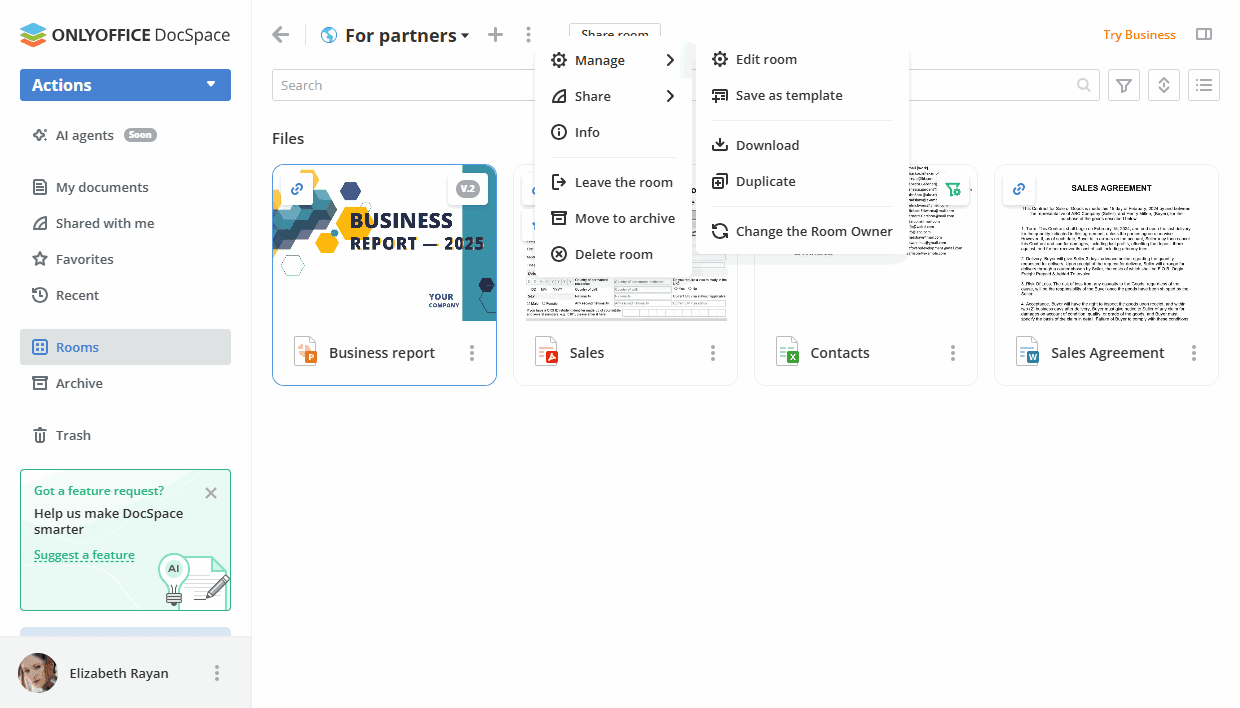
アイコンを使用して部屋を管理します:
- 管理 - このメニュー項目には次のサブ項目があります:
- 部屋を編集 – 部屋の名前を変更したり、タグや画像を追加したり、部屋の所有者を変更したりします。
- テンプレートとして保存 - 選択したルームをテンプレートとして保存します。既存のテンプレートを基に新しいルームを迅速に作成できます。
- ダウンロード – ルームをダウンロードします。
- 複製 – ルームを複製します。
- ルームオーナーの変更 – ルームのオーナーを変更します。
- ルームインデックスのエクスポート – バーチャルデータルームのインデックスをエクスポートします。ルームのファイル構造に関する概要レポートを含む
xlsxファイルが「マイドキュメント」セクションにエクスポートされます。
- 共有 - このメニュー項目には次のサブエントリが含まれます:
- 連絡先を招待 – ユーザーまたはゲストに招待を送信します。
 共有リンクをコピー – 公開ルーム、フォーム入力ルーム、またはカスタムルームへのリンクをコピーします。このリンクを介してアクセスされる公開ルームまたはカスタムルームの内容は、認証なしで閲覧可能です。フォーム入力ルームの場合、入力用のリンクをコピーできます。
- リンクをコピー – コラボレーションルームまたはバーチャルデータルームのメンバー用リンクをコピーします。
- 埋め込み – 公開リンクを介して利用可能なルームを埋め込みます。
-
情報 – 次の情報を表示します:連絡先(管理、ユーザー、予想ユーザー)、履歴(最近の活動)、詳細(オーナー、タイプ、コンテンツ、変更日、最終変更者、作成日、タグ、ストレージ/クォータ)。
連絡先画面では、新しいメンバーを追加したり、招待を再送信したり、アクティブユーザーの権限レベルを変更したり、ルームからユーザーを削除したりできます。
公開ルームの場合、デフォルトで利用可能な共有リンクをコピーまたは編集したり、共有リンクを取り消したり(現在のリンクは無効化され、新しい共有リンクが作成されます)、異なるパラメータで追加のリンクを作成したりできます。カスタムルームの場合、必要に応じて共有および追加のリンクを作成できます。フォーム入力ルームの場合、入力用の共有リンクをコピーまたは編集できます。
 インデックス編集 – バーチャルデータルームのインデックス内のファイルを並べ替え、スペースを削除します。矢印を使用してファイルの順序を手動で一つずつ変更するか、上部の並べ替えオプションを使用できます。
- ルームを退出 – ルームを退出します。ルームのオーナーである場合、まず別のオーナーを割り当てる必要があります。
- アーカイブに移動 – ルームをアーカイブします。アーカイブされたルームは復元または削除できます。
- 復元 – アーカイブされたルームを復元します。
- ルームを削除 – ルームを完全に削除します。警告ウィンドウで、私は結果を理解しており、ルームを削除したいボックスにチェックを入れ、完全に削除ボタンをクリックします。
- 公開ルームまたはフォーム入力ルームをルームを共有ボタンを使用して共有します。
- アイコンを使用してルームの情報を表示します。
ルームでの様々な操作
ルームテンプレートの作成
ルームテンプレートを使用すると、同様の設定とコンテンツを持つ新しいルームを迅速に作成できます。自分のテンプレートや他の管理者から共有されたテンプレートを使用することが可能です。
- 右クリックメニューまたはルームリスト内のルーム名の横にあるアイコンを使用し、 管理 -> テンプレートとして保存オプションを選択します。ルームを開いて、選択したルーム内の管理 -> テンプレートとして保存オプションを使用することもできます。
- 必要に応じてテンプレート名を変更します。
- ルームタグを追加します。タグは、このテンプレートを基に作成されるルームに適用されます。
-
他の管理者とテンプレートを共有するには、テンプレートへのアクセスセクションでアクセス設定リンクをクリックします。
テンプレートを全員に利用可能スイッチをオンにします。この場合、すべてのDocSpaceおよびルーム管理者がこのテンプレートを使用してルームを作成できるようになります。
ユーザーまたはグループを追加セクションで、リストから特定の管理者を手動で選択できます。グループを選択した場合、そのグループのメンバーである管理者にのみアクセスが許可されます。
- 作成されたテンプレートを開くオプションがデフォルトで選択されています。
- テンプレートを作成ボタンをクリックします。
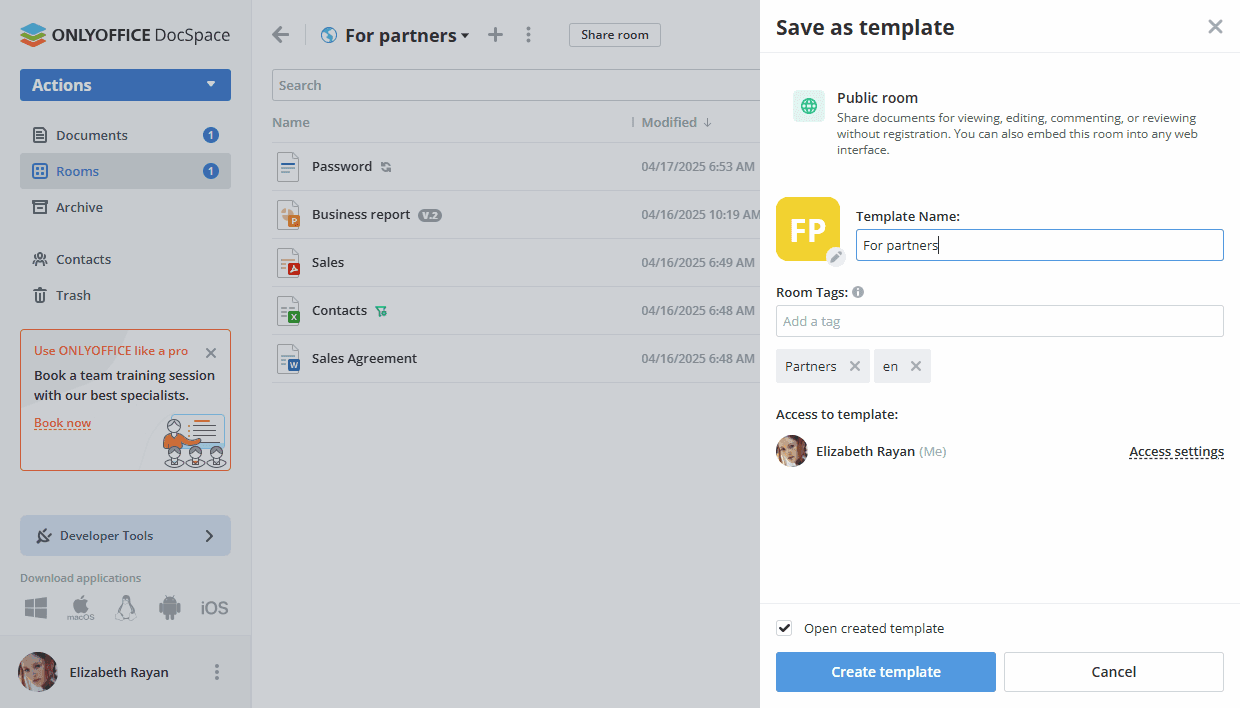
作成されたテンプレートでは、テンプレート設定を変更したり、新しいファイルを追加したり、既存のドキュメントを編集したりできます。
ルームの外部リンクの作成
公開ルームまたはカスタムルームでは、異なるパラメータを持つ複数のリンクを作成できます。これらのリンクを介してアクセスされるルームの内容は、認証なしで閲覧可能です。公開ルームの場合、共有リンクはデフォルトで有効です。カスタムルームのリンクを取得したい場合、まず共有リンクを作成する必要があります。
フォーム入力ルームの場合、入力用のリンクはデフォルトで有効です。このルームはリンクを持つ誰にでも利用可能です。外部ユーザーはすべてのファイルに対してフォーム入力者の権限を持ちます。
外部リンクを作成または編集するには:
- ルームメニューで 情報項目を使用します。
- 連絡先画面に切り替えます。
- 公開ルームの場合、次のステップに進みます。カスタムルームの場合、共有リンクセクションで新しいリンクを作成オプションを使用します。
- 共有リンクの横にあるアイコンをクリックします。
- リンク設定オプションを選択します。
- 必要に応じて、公開ルームまたはカスタムルームのリンクの役割(ビューアー、エディター、レビュアー、またはコメンテーター)を変更します。
- さまざまなリンクを区別するためにリンク名を変更します。
-
リンクを保護するためにパスワードを設定します。
- パスワードアクセススイッチをオンにします。
-
 アイコンをクリックしてパスワードを生成するか、手動で対応するフィールドに入力します。
パスワードは少なくとも8文字以上である必要があります。使用可能な文字は次の通りです:a-z, A-Z, 0-9, !"#%&'()*+,-./:;<=>?@[]^_`{|}
アイコンをクリックしてパスワードを生成するか、手動で対応するフィールドに入力します。
パスワードは少なくとも8文字以上である必要があります。使用可能な文字は次の通りです:a-z, A-Z, 0-9, !"#%&'()*+,-./:;<=>?@[]^_`{|} - パスワードフィールドをクリアするには、クリアボタンをクリックします。
-
共有のためにパスワードをクリップボードにコピーするには、パスワードをコピーボタンをクリックします。
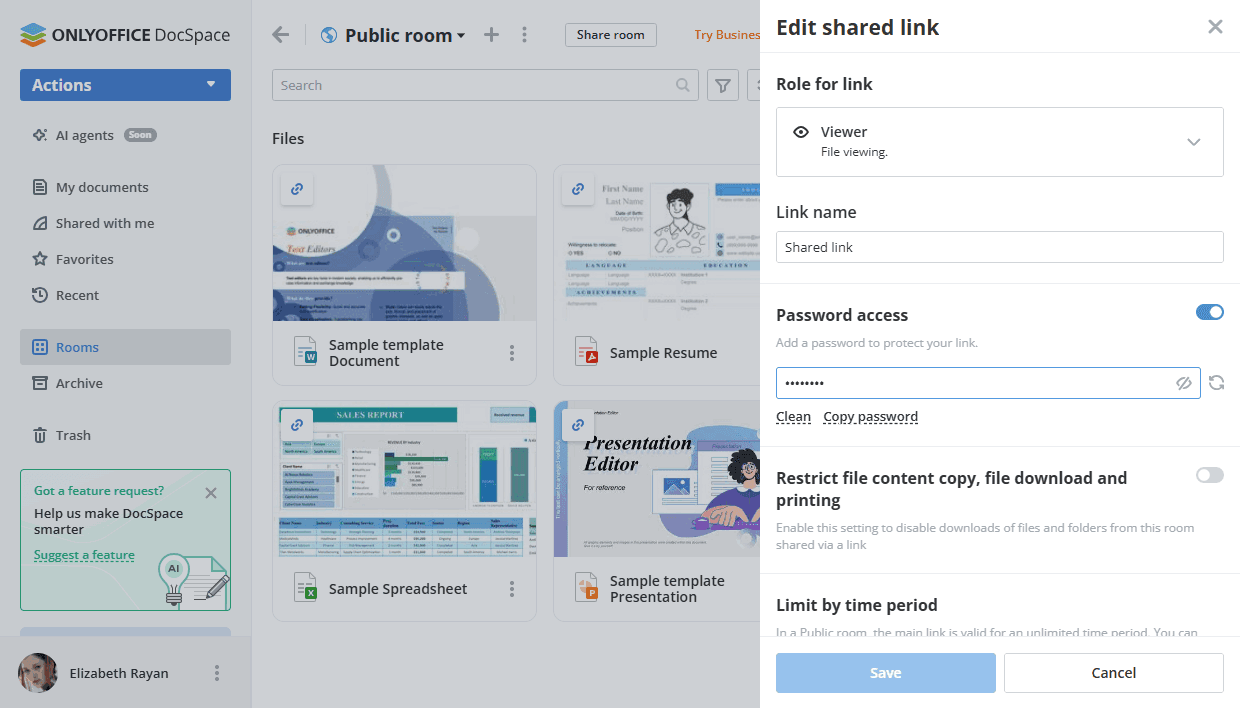
- ファイルコンテンツのコピー、ファイルのダウンロード、および印刷を制限スイッチをオンにして、リンクを介して共有された公開またはカスタムルームからのファイルとフォルダのダウンロードを無効にします。
- 共有リンクパラメータに加えた変更を保存するには、保存ボタンをクリックします。
パブリックまたはカスタムルームに複数のリンクが必要な場合は、共有リンクセクションで 新しいリンクを追加アイコンを使用してください。追加のリンクを作成する際には、以下のことができます:
- リンク名を設定します。
- 上記の説明に従ってパスワード保護を設定します。
- ファイルの内容コピー、ファイルのダウンロード、および印刷を制限します。
- このリンクの有効期間を設定し、有効期限を設定します。日付ピッカーを使用して日付と時間を選択します。
-
作成をクリックしてリンクを保存します。
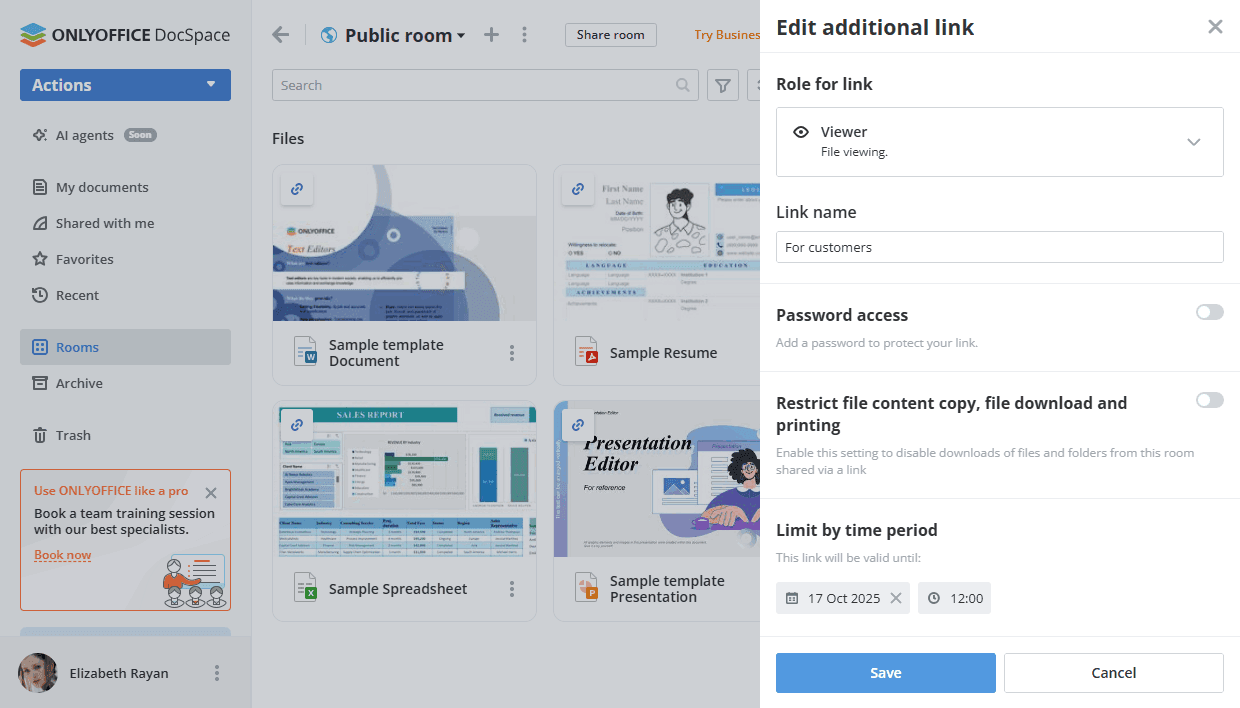
ルームはリンクを持つすべての人に利用可能になります。外部ユーザーは、パブリックまたはカスタムルーム内のすべてのファイルに対して閲覧のみの権限を持ち、フォーム記入ルームではフォーム記入の権限を持ちます。
パブリックまたはカスタムルームでは、デフォルトのビューアーリンクを変更して、異なる権限レベル(エディター、レビュアー、コメンテーター)を選択できます。それを行うには:
- ルームメニューで、 情報項目を使用します。
- 連絡先画面に切り替えます。
- 共有リンクの横にある
 アイコンをクリックします。
 -
必要なオプションを選択します:エディター、レビュアー、コメンテーター、ビューアー。
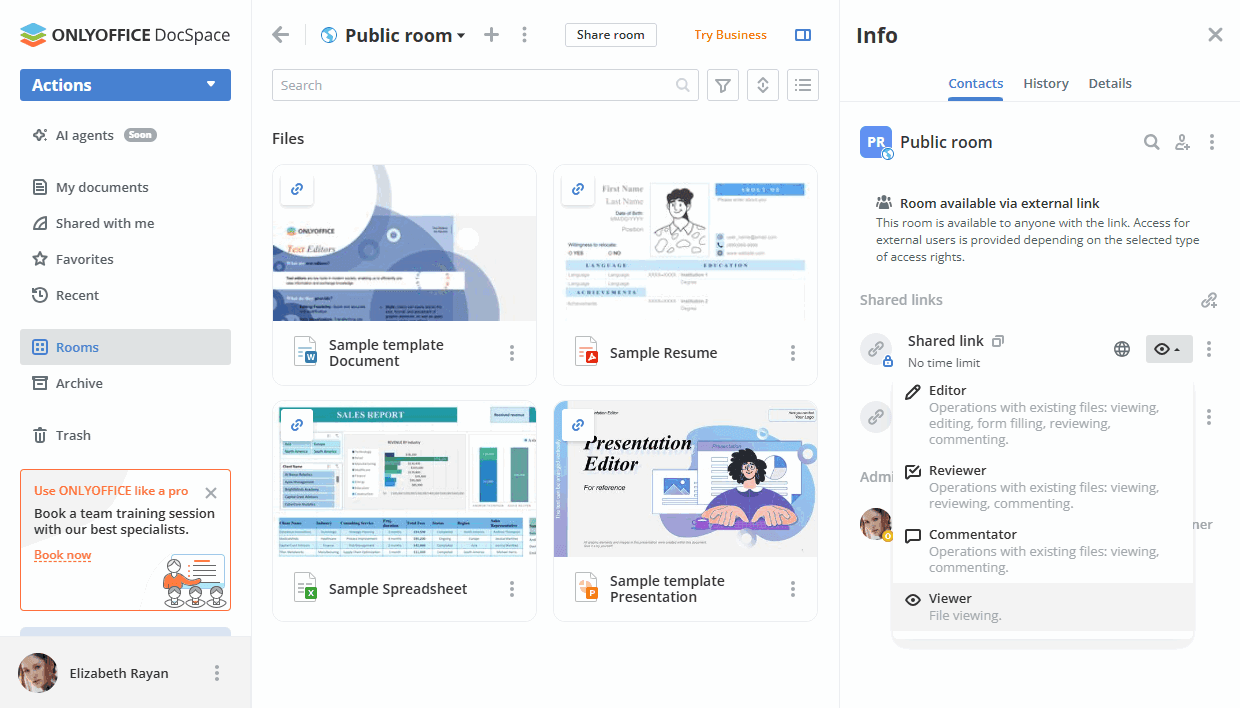
選択した権限レベルのリンクがクリップボードにコピーされます。
ルームの埋め込み
共有リンクを介してアクセス可能なパブリック、フォーム記入、またはカスタムルームをウェブサイトに埋め込むことで、認証なしで誰でもルームにアクセスできるようにします。
手順をお読みください。
DocSpace全体をアプリケーションに埋め込むか、手動でカスタマイズするための埋め込みオプションをさらに見つけたい場合(例えば、表示するインターフェース要素を選択したり、異なるタイプのルームを埋め込んだりする場合)、DocSpaceの設定 -> 開発者ツール -> JavaScript SDKセクションを使用してください。
手順をお読みください。
フォーム記入ルームでの作業
フォーム記入ルームにPDFフォームをアップロードし、ユーザーを招待してPDFフォームを記入してもらい、完了したフォームをレビューし、スプレッドシートに自動収集されたデータを分析することができます。
手順をお読みください。
バーチャルデータルームでの作業
バーチャルデータルームでデータを扱うための新しい機能を使用できます:インデックスの変更とルームのファイル構造に関する概要レポートの生成、ファイルの寿命の設定、ファイルのコピーとダウンロードの禁止、透かしの設定。
手順をお読みください。