テーブル用スライサーの作成
新しいスライサーを作成する
書式設定されたテーブルまたはピボットテーブルをスプレッドシートエディターで作成したら、データを素早くフィルタリングするためにスライサーを作成できます。手順は以下の通りです。
- テーブル内の少なくとも1つのセルをマウスで選択し、右側のテーブル設定
 アイコンをクリックします。
 -
右側のサイドバーのテーブル設定タブで、
 スライサーを挿入オプションをクリックします。あるいは、上部ツールバーの挿入タブに切り替えて、
 スライサーボタンをクリックします。スライサーを挿入ウィンドウが開きます:
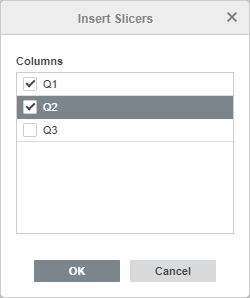
- スライサーを挿入ウィンドウで必要な列をチェックします。
- OKボタンをクリックします。
選択した各列に対してスライサーが追加されます。複数のスライサーを追加すると、重なり合うことがあります。スライサーが追加されたら、そのサイズや位置を変更したり、設定を調整したりできます。

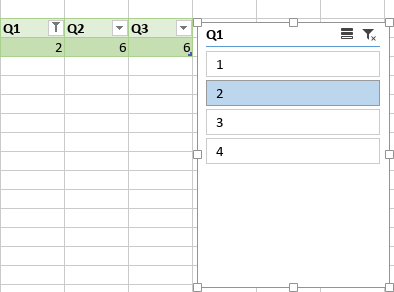
スライサーには、テーブルをフィルタリングするためのボタンが含まれています。空のセルに対応するボタンには(空白)ラベルが付けられます。スライサーボタンをクリックすると、他のボタンは選択解除され、元のテーブルの対応する列が選択した項目のみを表示するようにフィルタリングされます:
複数のスライサーを追加した場合、あるスライサーで行った変更が別のスライサーの項目に影響を与えることがあります。スライサーに1つ以上のフィルターが適用されていると、データのない項目が別のスライサーに(薄い色で)表示されることがあります:
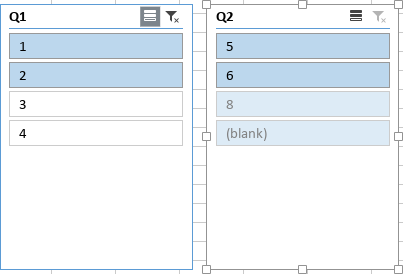
スライサー設定でデータのない項目の表示方法を調整できます。
複数のスライサーボタンを選択するには、スライサーの右上隅にある マルチセレクトアイコンを使用するか、Alt+Sを押します。必要なスライサーボタンを1つずつクリックして選択します。
スライサーフィルターをクリアするには、スライサーの右上隅にある フィルターをクリアアイコンを使用するか、Alt+Cを押します。
スライサーを編集する
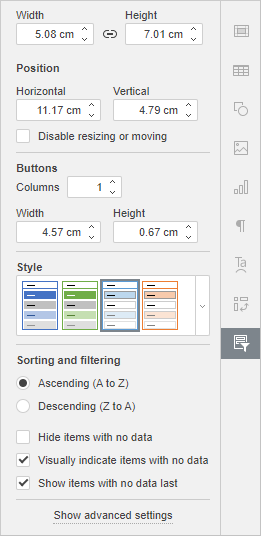
スライサーの設定の一部は、マウスでスライサーを選択すると開く右側のサイドバーのスライサー設定タブを使用して変更できます。
このタブを表示または非表示にするには、右側の アイコンをクリックします。
スライサーのサイズと位置を変更する
幅および高さオプションを使用して、スライサーの幅や高さを変更できます。一定の比率  ボタンがクリックされている場合(この場合、次のように表示されます
  )、幅と高さは元のスライサーのアスペクト比を保ちながら一緒に変更されます。
位置セクションでは、スライサーの水平および垂直位置を変更できます。
サイズ変更や移動を無効にするオプションを使用すると、スライサーの移動やサイズ変更を防ぐことができます。このオプションがチェックされている場合、幅、高さ、位置、およびボタンオプションは無効になります。
スライサーのレイアウトとスタイルを変更する
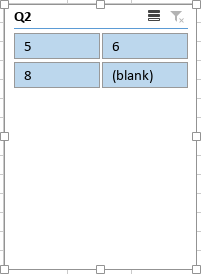
ボタンセクションでは、必要な列の数を指定し、ボタンの幅と高さを設定できます。デフォルトでは、スライサーには1列が含まれています。項目に短いテキストが含まれている場合、列の数を2以上に変更することができます:
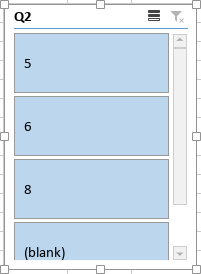
ボタンの幅を増やすと、スライサーの幅もそれに応じて変わります。ボタンの高さを増やすと、スクロールバーがスライサーに追加されます:
スタイルセクションでは、あらかじめ定義されたスライサースタイルの中から選択できます。
並べ替えとフィルタリングのパラメータを適用する
- 昇順(AからZ)は、データを昇順に並べ替えるために使用されます。アルファベット順にAからZへ、または数値データの場合は最小から最大へ。
- 降順(ZからA)は、データを降順に並べ替えるために使用されます。アルファベット順にZからAへ、または数値データの場合は最大から最小へ。
データのない項目を非表示にするオプションを使用すると、スライサーからデータのない項目を非表示にできます。このオプションがチェックされている場合、データのない項目を視覚的に示すおよびデータのない項目を最後に表示するオプションは無効になります。
データのない項目を非表示にするオプションがチェックされていない場合、次のオプションを使用できます:
- データのない項目を視覚的に示すオプションは、データのない項目を異なる書式(薄い色)で表示することを可能にします。このオプションをオフにすると、すべての項目が同じ書式で表示されます。
- データのない項目を最後に表示するオプションは、データのない項目をリストの最後に表示することを可能にします。このオプションをオフにすると、すべての項目が元のテーブルと同じ順序で表示されます。
高度なスライサー設定を調整する
高度なスライサーのプロパティを変更するには、右側のサイドバーにある高度な設定を表示リンクを使用します。『スライサー - 高度な設定』ウィンドウが開きます:
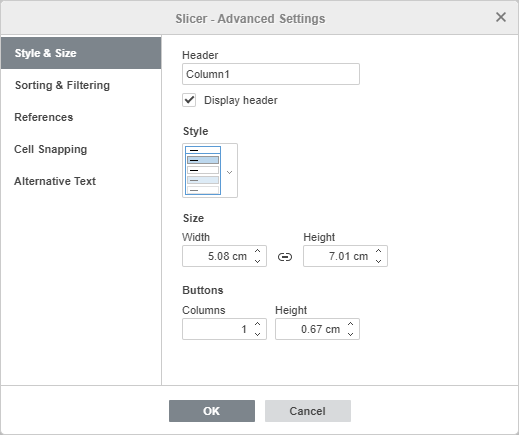
スタイルとサイズタブには、次のパラメータが含まれています:
- ヘッダーオプションを使用して、スライサーのヘッダーを変更できます。スライサーのヘッダーを表示したくない場合は、ヘッダーを表示オプションのチェックを外します。
- スタイルセクションでは、あらかじめ定義されたスライサースタイルの中から選択できます。
- 幅および高さオプションを使用して、スライサーの幅や高さを変更できます。一定の比率 ボタンがクリックされている場合(この場合、次のように表示されます )、幅と高さは元のスライサーのアスペクト比を保ちながら一緒に変更されます。
- ボタンセクションでは、必要な列の数を指定し、ボタンの高さを設定できます。
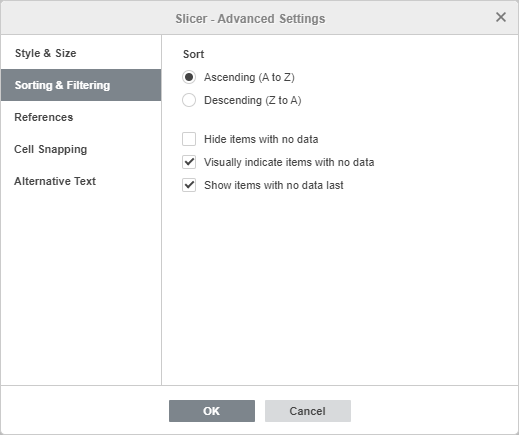
並べ替えとフィルタリングタブには、次のパラメータが含まれています:
- 昇順(AからZ)は、データを昇順に並べ替えるために使用されます。アルファベット順にAからZへ、または数値データの場合は最小から最大へ。
- 降順(ZからA)は、データを降順に並べ替えるために使用されます。アルファベット順にZからAへ、または数値データの場合は最大から最小へ。
データのない項目を非表示にするオプションを使用すると、スライサーからデータのない項目を非表示にできます。このオプションがチェックされている場合、データのない項目を視覚的に示すおよびデータのない項目を最後に表示するオプションは無効になります。
データのない項目を非表示にするオプションがチェックされていない場合、次のオプションを使用できます:
- データのない項目を視覚的に示すオプションは、データのない項目を異なる書式(薄い色)で表示することを可能にします。
- データのない項目を最後に表示するオプションは、データのない項目をリストの最後に表示することを可能にします。
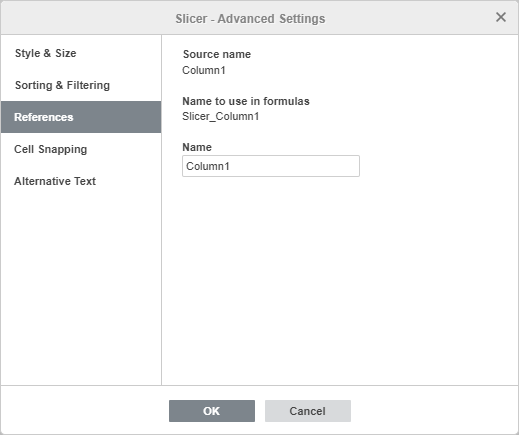
参照タブには、次のパラメータが含まれています:
- ソース名オプションを使用して、ソースデータセットの列ヘッダーに対応するフィールド名を表示できます。
- 数式で使用する名前オプションを使用して、名前マネージャーに表示されるスライサー名を表示できます。
- 名前オプションを使用して、スライサーにカスタム名を設定し、より意味のある理解しやすいものにすることができます。
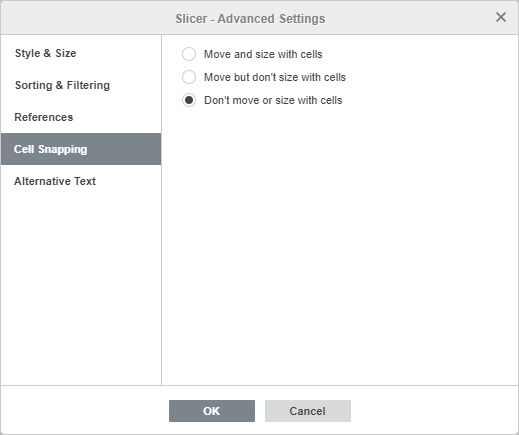
セルスナッピングタブには、次のパラメータが含まれています:
- セルと一緒に移動およびサイズ変更 - このオプションを使用すると、スライサーを背後のセルにスナップできます。セルが移動した場合(例:行や列を挿入または削除した場合)、スライサーもセルと一緒に移動します。セルの幅や高さを増減させると、スライサーのサイズも変わります。
- セルと一緒に移動するがサイズ変更しない - このオプションを使用すると、スライサーを背後のセルにスナップし、スライサーのサイズ変更を防ぎます。セルが移動した場合、スライサーもセルと一緒に移動しますが、セルのサイズを変更してもスライサーの寸法は変わりません。
- セルと一緒に移動またはサイズ変更しない - このオプションを使用すると、セルの位置やサイズが変更された場合でも、スライサーの移動やサイズ変更を防ぐことができます。
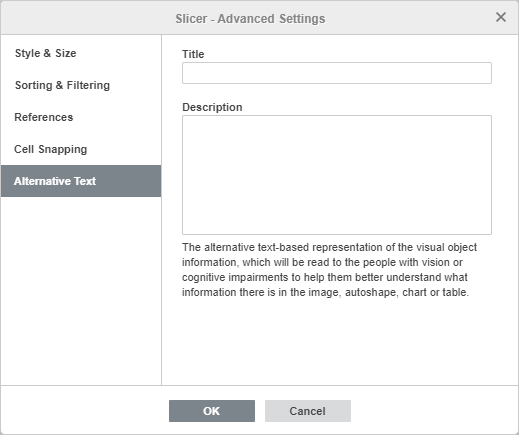
代替テキストタブでは、スライサーに含まれる情報をよりよく理解するために視覚または認知障害のある人々に読み上げられるタイトルと説明を指定できます。
スライサーを削除する
スライサーを削除するには、以下の手順を行います。
- スライサーをクリックして選択します。
- Deleteキーを押します。