オブジェクトの操作
スプレッドシートエディターでは、ワークシートに挿入されたオートシェイプ、画像、チャートのサイズ変更、移動、回転、配置を行うことができます。
注意:オブジェクト操作時に使用できるキーボードショートカットの一覧はこちらで確認できます。
オブジェクトのサイズ変更
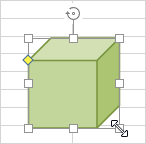
オートシェイプ/画像/チャートのサイズを変更するには、オブジェクトの端にある小さな四角形のアイコン  をドラッグします。サイズ変更時に選択したオブジェクトの元の比率を維持するには、Shiftキーを押しながら角のアイコンをドラッグします。
注意:挿入されたチャートや画像のサイズを変更するには、必要なオブジェクトを選択すると有効になる右側のサイドバーを使用することもできます。開くには、右側のチャート設定  または画像設定
  アイコンをクリックします。
オブジェクトの移動
オートシェイプ/画像/チャートの位置を変更するには、オブジェクトにマウスカーソルを合わせたときに表示される矢印  アイコンを使用します。マウスボタンを離さずにオブジェクトを必要な位置にドラッグします。
1ピクセルずつオブジェクトを移動するには、Ctrlキーを押しながらキーボードの矢印キーを使用します。
オブジェクトを水平/垂直にのみ移動し、垂直方向の移動を防ぐには、ドラッグ中にShiftキーを押します。
アイコンを使用します。マウスボタンを離さずにオブジェクトを必要な位置にドラッグします。
1ピクセルずつオブジェクトを移動するには、Ctrlキーを押しながらキーボードの矢印キーを使用します。
オブジェクトを水平/垂直にのみ移動し、垂直方向の移動を防ぐには、ドラッグ中にShiftキーを押します。
オブジェクトの回転
オートシェイプ/画像を手動で回転するには、回転ハンドル  にマウスカーソルを合わせ、時計回りまたは反時計回りにドラッグします。回転角度を15度単位に制限するには、回転中にShiftキーを押します。
形状や画像を90度反時計回り/時計回りに回転させたり、水平/垂直に反転させるには、必要なオブジェクトを選択すると有効になる右側のサイドバーの回転セクションを使用します。開くには、右側の形状設定  アイコンまたは画像設定 アイコンをクリックします。次のボタンをクリックします:
 90度反時計回りにオブジェクトを回転させる
 90度時計回りにオブジェクトを回転させる
 オブジェクトを水平に反転させる(左から右へ)
 オブジェクトを垂直に反転させる(上下逆さまに)
また、画像や形状を右クリックしてコンテキストメニューから回転オプションを選択し、利用可能な回転オプションを使用することもできます。
形状や画像を正確に指定した角度で回転させるには、右側のサイドバーの詳細設定を表示リンクをクリックし、詳細設定ウィンドウの回転タブを使用します。度数で必要な値を角度フィールドに指定し、OKをクリックします。
オートシェイプの再形成
図形の矢印や吹き出しなどの形状を変更する際には、黄色のダイヤモンド形のアイコン  も利用可能です。これにより、矢印の頭の長さなど、形状の一部を調整できます。

オートシェイプを再形成するには、コンテキストメニューのポイントの編集オプションを使用することもできます。
ポイントの編集オプションは、形状のカーブをカスタマイズまたは変更するために使用されます。
-
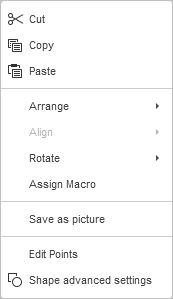
形状の編集可能なアンカーポイントを有効にするには、形状を右クリックしてメニューからポイントの編集を選択します。アクティブになる黒い四角形は2本の線が交わるポイントであり、赤い線が形状をアウトラインします。クリックしてドラッグすることでポイントを再配置し、形状のアウトラインを変更します。
-
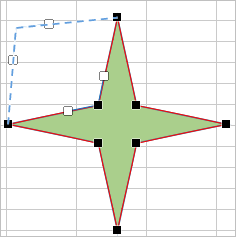
アンカーポイントをクリックすると、両端に白い四角形がある2本の青い線が表示されます。これらはベジェハンドルであり、カーブを作成し、カーブの滑らかさを変更することができます。
-
アンカーポイントがアクティブな限り、追加および削除が可能です:
- 形状にポイントを追加するには、Ctrlキーを押しながらアンカーポイントを追加したい位置をクリックします。
- ポイントを削除するには、Ctrlキーを押しながら不要なポイントをクリックします。
オブジェクトの配置
2つ以上の選択したオブジェクトを互いに配置するには、Ctrlキーを押しながらマウスでオブジェクトを選択し、トップツールバーのレイアウトタブにある 配置アイコンをクリックし、リストから必要な配置タイプを選択します:
- 左揃え
 - オブジェクトを最も左にあるオブジェクトの左端に対して相対的に配置します。
 - 中央揃え
 - オブジェクトを互いに中央に対して相対的に配置します。
 - 右揃え
 - オブジェクトを最も右にあるオブジェクトの右端に対して相対的に配置します。
 - 上揃え
 - オブジェクトを最も上にあるオブジェクトの上端に対して相対的に配置します。
 - 中央揃え
 - オブジェクトを互いに中央に対して相対的に配置します。
 - 下揃え
 - オブジェクトを最も下にあるオブジェクトの下端に対して相対的に配置します。
また、選択したオブジェクトを右クリックし、コンテキストメニューから配置オプションを選択し、利用可能な配置オプションを使用することもできます。
注意:2つ未満のオブジェクトを選択すると、配置オプションは無効になります。
オブジェクトの分布
3つ以上の選択したオブジェクトを、選択した最も外側の2つのオブジェクトの間に水平または垂直に分布させ、等間隔にするには、トップツールバーのレイアウトタブにある 配置アイコンをクリックし、リストから必要な分布タイプを選択します:
- 水平に分布
 - 最も左にあるオブジェクトと最も右にあるオブジェクトの間にオブジェクトを均等に分布させます。
 - 垂直に分布
 - 最も上にあるオブジェクトと最も下にあるオブジェクトの間にオブジェクトを均等に分布させます。
また、選択したオブジェクトを右クリックし、コンテキストメニューから配置オプションを選択し、利用可能な分布オプションを使用することもできます。
注意:3つ未満のオブジェクトを選択すると、分布オプションは無効になります。
複数のオブジェクトをグループ化
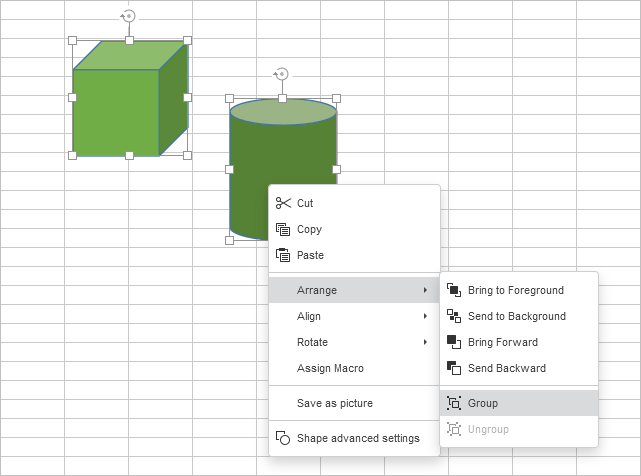
複数のオブジェクトを一度に操作するには、グループ化することができます。Ctrlキーを押しながらマウスでオブジェクトを選択し、トップツールバーのレイアウトタブにある グループアイコンの横にある矢印をクリックし、リストから必要なオプションを選択します:
- グループ
 - 複数のオブジェクトをグループ化して、1つのオブジェクトのように回転、移動、サイズ変更、配置、整列、コピー、貼り付け、フォーマットを同時に行えるようにします。
 - グループ解除
 - 以前にグループ化されたオブジェクトのグループを解除します。
また、選択したオブジェクトを右クリックし、コンテキストメニューから配置オプションを選択し、グループまたはグループ解除オプションを使用することもできます。
注意:グループオプションは2つ未満のオブジェクトを選択すると無効になります。グループ解除オプションは、以前にグループ化されたオブジェクトのグループが選択されている場合にのみ利用可能です。
複数のオブジェクトを配置する
選択したオブジェクトまたは複数のオブジェクト(例:複数のオブジェクトが重なっている場合にその順序を変更する)を配置するには、 前面に移動
前面に移動
選択したオブジェクトを前に移動するには、トップツールバーのレイアウトタブにある 前面へ移動アイコンの横にある矢印をクリックし、リストから必要な配置タイプを選択します:
- 最前面へ移動
 - オブジェクトを他のすべてのオブジェクトの前に移動します。
 - 前面へ移動
 - 選択したオブジェクトを他のオブジェクトに対して1レベル前に移動します。
選択したオブジェクトを後ろに移動するには、トップツールバーのレイアウトタブにある 背面へ移動アイコンの横にある矢印をクリックし、リストから必要な配置タイプを選択します:
- 最背面へ移動
 - オブジェクトを他のすべてのオブジェクトの後ろに移動します。
 - 背面へ移動
 - 選択したオブジェクトを他のオブジェクトに対して1レベル後ろに移動します。
または、選択したオブジェクトを右クリックし、コンテキストメニューから配置オプションを選択し、利用可能な配置オプションのいずれかを使用することもできます。
図形のブール演算
図形の論理演算にアクセスするには、コンテキストメニューで図形の結合メニュー項目を選択します。ブール演算には以下が含まれます:
- 結合 - 図形が1つのグループに統合され、1つの領域を共有します。
- 結合(ハイライト) - 図形が1つのグループに統合されますが、共有領域がハイライトされます。
- フラグメント - 図形が1つのグループに統合されますが、共有領域がアウトラインされます。
- 交差 - 選択した図形が重なる領域から新しい図形を作成します。
- 減算 - 図形の領域をその下にある図形から削除します。