名前付き範囲の使用
名前は、セルまたはセル範囲に割り当てることができる意味のある表記であり、スプレッドシートエディターでの数式作業を簡素化するために使用されます。数式を作成する際、セル範囲の参照を使用する代わりに名前を引数として挿入することができます。たとえば、セル範囲にAnnual_Incomeという名前を割り当てると、=SUM(Annual_Income)と入力することができ、=SUM(B1:B12)の代わりになります。これにより、数式がより明確になります。この機能は、多くの数式が同じセル範囲を参照している場合にも便利です。範囲のアドレスが変更された場合、すべての数式を一つ一つ編集する代わりに、名前マネージャーを使用して一度だけ修正を行うことができます。
使用できる名前には2種類あります:
- 定義された名前 – 特定のセル範囲に指定できる任意の名前です。定義された名前には、印刷範囲を設定する際に自動的に作成される名前も含まれます。
- テーブル名 – 新しい書式設定されたテーブルに自動的に割り当てられるデフォルトの名前です(Table1、Table2など)。この名前は後で編集できます。
書式設定されたテーブルのスライサーを作成した場合、自動的に割り当てられたスライサー名も名前マネージャーに表示されます(Slicer_Column1、Slicer_Column2など。この名前はSlicer_部分と、元データセットの列ヘッダーに対応するフィールド名で構成されています)。この名前も後で編集できます。
名前はスコープによっても分類されます。つまり、名前が認識される場所です。名前はブック全体にスコープされることができ(このブック内の任意のワークシートで認識されます)、または個別のワークシートにスコープされることができます(指定されたワークシートでのみ認識されます)。各名前は単一のスコープ内で一意でなければならず、異なるスコープ内で同じ名前を使用することができます。
新しい名前を作成する
選択範囲に新しい定義された名前を作成するには:
- 名前を割り当てたいセルまたはセル範囲を選択します。
- 新しい名前ウィンドウを適切な方法で開きます:
- 選択範囲を右クリックし、コンテキストメニューから名前の定義オプションを選択します。
- または、トップツールバーのホームタブにある名前付き範囲
 アイコンをクリックし、メニューから名前の定義オプションを選択します。
 - または、トップツールバーの数式タブにある
 名前付き範囲 ボタンをクリックし、メニューから名前マネージャーオプションを選択します。開いたウィンドウで新規オプションを選択します。
新しい名前ウィンドウが開きます:
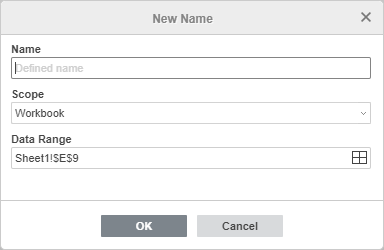
- 必要な名前をテキスト入力フィールドに入力します。
注意:名前は数字で始めることができず、スペースや句読点を含むことはできません。アンダースコア(_)は許可されています。大文字と小文字は区別されません。
- 名前のスコープを指定します。ブックスコープがデフォルトで選択されていますが、リストから個別のワークシートを指定することもできます。
- 選択したデータ範囲のアドレスを確認します。必要に応じて変更できます。
 アイコンをクリックすると、データ範囲の選択ウィンドウが開きます。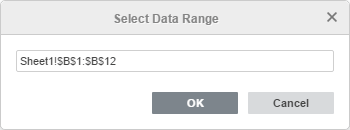
入力フィールドでセル範囲へのリンクを変更するか、マウスでワークシート上の新しい範囲を選択し、OKをクリックします。
- OKをクリックして新しい名前を保存します。
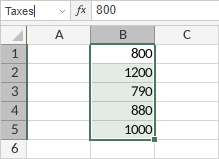
選択したセル範囲に新しい名前をすばやく作成するには、数式バーの左にある名前ボックスに希望の名前を入力し、Enterを押すこともできます。この方法で作成された名前はブックにスコープされます。
名前を管理する
すべての既存の名前は名前マネージャーを介してアクセスできます。開くには:
- トップツールバーのホームタブにある名前付き範囲 アイコンをクリックし、メニューから名前マネージャーオプションを選択します。
- または、名前フィールドの矢印をクリックし、名前マネージャーオプションを選択します。
名前マネージャーウィンドウが開きます:
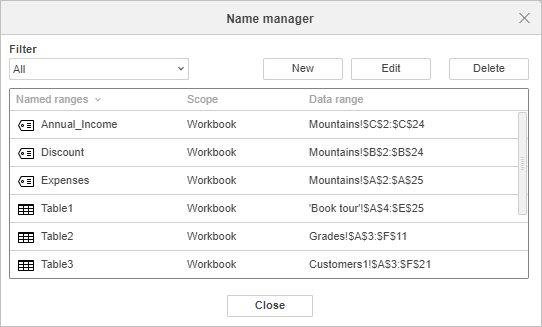
便利なように、表示したい名前のカテゴリを選択して名前をフィルタリングできます:すべて、定義された名前、テーブル名、シートにスコープされた名前またはブックにスコープされた名前。選択したカテゴリに属する名前がリストに表示され、他の名前は非表示になります。
表示されるリストの並べ替え順序を変更するには、このウィンドウの名前付き範囲またはスコープのタイトルをクリックできます。
名前を編集するには、リストで選択し、編集ボタンをクリックします。名前の編集ウィンドウが開きます:
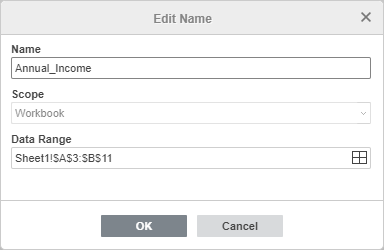
定義された名前の場合、名前と参照するデータ範囲を変更できます。テーブル名の場合、名前のみを変更できます。必要な変更をすべて行ったら、OKをクリックして適用します。変更を破棄するには、キャンセルをクリックします。編集された名前が数式で使用されている場合、数式は自動的にそれに応じて変更されます。
名前を削除するには、リストで選択し、削除ボタンをクリックします。
注意:数式で使用されている名前を削除すると、数式は機能しなくなり(#NAME?エラーを返します)、
名前マネージャーウィンドウで新規ボタンをクリックして新しい名前を作成することもできます。
スプレッドシートで名前を使用する
セル範囲をすばやくナビゲートするには、名前ボックスの矢印をクリックし、名前リストから必要な名前を選択します。この名前に対応するデータ範囲がワークシートで選択されます。
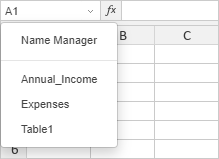
注意:名前リストには、現在のワークシートおよびブック全体にスコープされた定義された名前とテーブル名が表示されます。
数式の引数として名前を追加するには:
- 名前を追加する必要がある場所に挿入ポイントを置きます。
- 次のいずれかの手順を行います:
- キーボードを使用して必要な名前付き範囲の名前を手動で入力します。最初の文字を入力すると、数式オートコンプリートリストが表示されます。入力するにつれて、入力した文字に一致する項目(数式と名前)が表示されます。リストから必要な定義された名前またはテーブル名を選択し、ダブルクリックまたはTabキーを押して数式に挿入します。
- または、トップツールバーのホームタブにある名前付き範囲 アイコンをクリックし、メニューから名前の貼り付けオプションを選択し、名前の貼り付けウィンドウから必要な名前を選択してOKをクリックします:
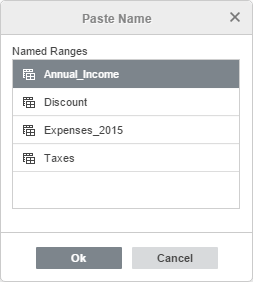
注意:名前の貼り付けウィンドウには、現在のワークシートおよびブック全体にスコープされた定義された名前とテーブル名が表示されます。
名前を内部ハイパーリンクとして使用するには:
- ハイパーリンクを追加する必要がある場所に挿入ポイントを置きます。
- 挿入タブに移動し、
 ハイパーリンクボタンをクリックします。
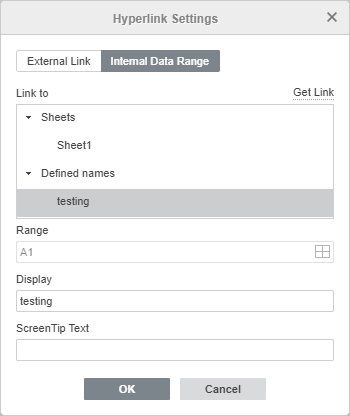
 - 開いたハイパーリンク設定ウィンドウで、内部データ範囲タブを選択し、名前付き範囲を選択します。
- OKをクリックします。