テキストオブジェクトの挿入
スプレッドシートエディターでは、スプレッドシートの特定の部分に注目を集めるために、テキストボックス(テキストを入力できる長方形の枠)やテキストアートオブジェクト(事前に定義されたフォントスタイルと色でテキスト効果を適用できるテキストボックス)を挿入することができます。
テキストオブジェクトを追加する
ワークシートの任意の場所にテキストオブジェクトを追加できます。手順は以下の通りです:
- 上部ツールバーの挿入タブに切り替えます。
-
必要なテキストオブジェクトの種類を選択します:
-
テキストボックスを追加するには、上部ツールバーの
 テキストボックス アイコンをクリックし、挿入したい場所をクリックして、マウスボタンを押したままテキストボックスの境界をドラッグしてサイズを指定します。マウスボタンを離すと、挿入ポイントが追加されたテキストボックス内に表示され、テキストを入力できます。
また、上部ツールバーの
 図形 アイコンをクリックし、基本図形グループからテキストオートシェイプ
  を選択してテキストボックスを挿入することも可能です。
 - テキストアートオブジェクトを追加するには、上部ツールバーの
 テキストアート アイコンをクリックし、希望のスタイルテンプレートをクリックします。テキストアートオブジェクトはワークシートの中央に追加されます。マウスでテキストボックス内のデフォルトテキストを選択し、自分のテキストに置き換えます。
-
テキストボックスを追加するには、上部ツールバーの
- テキストオブジェクトの外側をクリックして変更を適用し、ワークシートに戻ります。
テキストオブジェクト内のテキストはその一部です(テキストオブジェクトを移動または回転すると、テキストも一緒に移動または回転します)。
挿入されたテキストオブジェクトは、テキストが含まれた長方形の枠を表し(テキストアートオブジェクトはデフォルトでテキストボックスの境界が見えません)、この枠は一般的なオートシェイプです。形状とテキストのプロパティを変更することができます。
右クリックメニューの画像として保存オプションを使用して、テキストオブジェクトをハードドライブに画像として保存できます。
追加したテキストオブジェクトを削除するには、テキストボックスの境界をクリックし、キーボードのDeleteキーを押します。テキストボックス内のテキストも削除されます。
テキストボックスの書式設定
テキストボックスのプロパティを変更するには、境界をクリックして選択します。テキストボックスが選択されると、その境界は実線で表示されます。
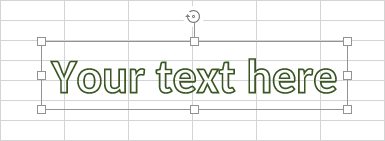
- テキストボックスを手動でサイズ変更、移動、回転するには、形状の端にある特殊なハンドルを使用します。
- テキストボックスの塗りつぶし、線を編集したり、長方形のボックスを別の形状に置き換えたり、形状の詳細設定にアクセスするには、右サイドバーの図形設定
 アイコンをクリックし、対応するオプションを使用します。
 - 他のオブジェクトに関連してテキストボックスを配置し、複数のテキストボックスを互いに整列し、テキストボックスを回転または反転するには、テキストボックスの境界を右クリックし、コンテキストメニューオプションを使用します。オブジェクトの配置と整列について詳しくは、こちらのページをご参照ください。
- テキストボックス内にテキストの列を作成するには、テキストボックスの境界を右クリックし、図形の詳細設定オプションをクリックし、図形 - 詳細設定ウィンドウの列タブに切り替えます。
テキストボックス内のテキストの書式設定
テキストボックス内のテキストをクリックして、そのプロパティを変更します。テキストが選択されると、テキストボックスの境界は破線で表示されます。
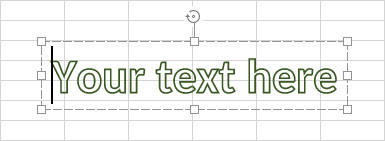
テキストボックス(テキスト自体ではなく)が選択されている場合にも、テキストの書式設定を変更することができます。この場合、変更はテキストボックス内のすべてのテキストに適用されます。フォントの書式設定オプション(フォントの種類、サイズ、色、装飾スタイル)は、選択されたテキストの一部に個別に適用することができます。
- フォントの書式設定を調整する(フォントの種類、サイズ、色を変更し、装飾スタイルを適用する)には、上部ツールバーのホームタブにある対応するアイコンを使用します。追加のフォント設定は、段落プロパティウィンドウのフォントタブでも変更できます。これにアクセスするには、テキストボックス内のテキストを右クリックし、段落の詳細設定オプションを選択します。
- テキストボックス内のテキストを水平に整列するには、上部ツールバーのホームタブにある対応するアイコンを使用するか、段落 - 詳細設定ウィンドウを使用します。
- テキストボックス内のテキストを垂直に整列するには、上部ツールバーのホームタブにある対応するアイコンを使用します。また、テキストを右クリックし、垂直整列オプションを選択して、上に整列、中央に整列、または下に整列のいずれかを選択します。
- テキストボックス内のテキストを回転します。これを行うには、テキストを右クリックし、テキストの方向オプションを選択し、水平(デフォルトで選択されています)、テキストを下に回転(垂直方向、上から下へ)、またはテキストを上に回転(垂直方向、下から上へ)のいずれかを選択します。
-
箇条書きまたは番号付きリストを作成します。これを行うには、テキストを右クリックし、コンテキストメニューから箇条書きと番号オプションを選択し、利用可能な箇条書き文字または番号スタイルのいずれかを選択します。
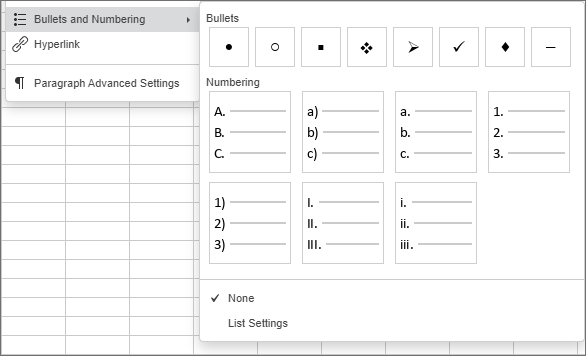
リスト設定オプションを使用すると、対応するリストタイプの設定を調整できるリスト設定ウィンドウを開くことができます:
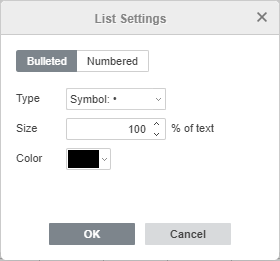
タイプ(箇条書き) - 箇条書きリストに必要な文字を選択できます。新しい箇条書きオプションをクリックすると、記号ウィンドウが開き、利用可能な文字の中から選択できます。記号の操作方法について詳しくは、この記事をご参照ください。
新しい画像オプションをクリックすると、新しい画像を箇条書きとして選択できるインポートフィールドが表示されます。ファイルから、URLから、またはストレージから選択できます。
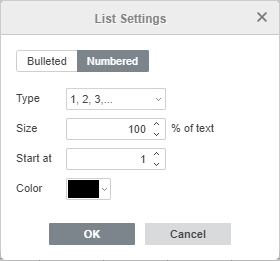
タイプ(番号付き) - 番号付きリストに必要な形式を選択できます。
- サイズ - 現在のテキストサイズに応じて必要な箇条書き/番号のサイズを選択できます。値は25%から400%まで変化します。
- 色 - 必要な箇条書き/番号の色を選択できます。テーマカラー、標準カラーのいずれかをパレットから選択するか、カスタムカラーを指定できます。
- 開始番号 - 番号付けを開始する必要な数値を設定できます。
- ハイパーリンクを挿入します。
-
テキストボックス内の複数行のテキストに対して行間および段落間隔を設定するには、段落設定アイコン
 をクリックすると開く右サイドバーの段落設定タブを使用します。段落内のテキスト行の行の高さや、現在の段落と前後の段落の間の余白を設定します。
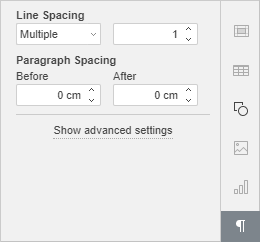
- 行間 - 段落内のテキスト行の行の高さを設定します。複数(1より大きい数値で表現される行間を設定)と正確に(固定行間を設定)の2つのオプションから選択できます。右側のフィールドに必要な値を指定します。
-
段落間隔 - 段落間のスペースの量を設定します。
- 前 - 段落の前のスペースの量を設定します。
- 後 - 段落の後のスペースの量を設定します。
これらのパラメータは、段落 - 詳細設定ウィンドウでも見つけることができます。
段落の詳細設定を調整する
段落の詳細設定を変更します(テキストボックス内の複数行のテキストに対して段落のインデントとタブストップを調整し、いくつかのフォント書式設定を適用できます)。必要な段落内にカーソルを置くと、右サイドバーに段落設定タブがアクティブになります。詳細設定を表示リンクをクリックします。また、テキストボックス内のテキストを右クリックし、コンテキストメニューから段落の詳細設定項目を使用することもできます。段落プロパティウィンドウが開きます:
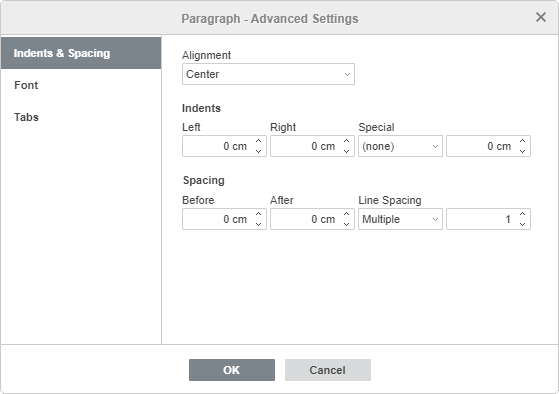
インデントと間隔タブでは、以下の操作が可能です:
- 段落テキストの配置タイプを変更する
-
テキストボックスの内部余白に関連した段落のインデントを変更する
- 左 - テキストボックスの左内部余白からの段落のオフセットを設定し、必要な数値を指定します。
- 右 - テキストボックスの右内部余白からの段落のオフセットを設定し、必要な数値を指定します。
- 特殊 - 段落の最初の行のインデントを設定します。対応するメニュー項目((なし)、最初の行、ぶら下げ)を選択し、最初の行またはぶら下げに指定されたデフォルトの数値を変更します。
- 段落の行間を変更する。
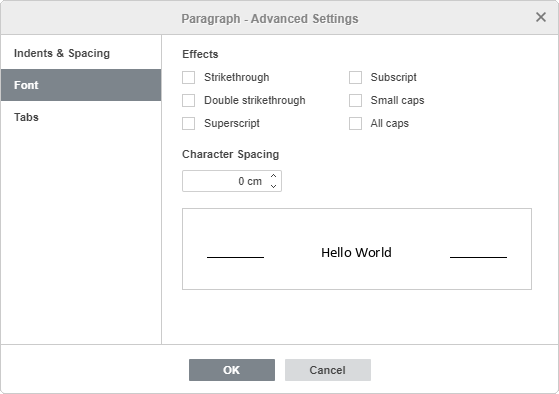
フォントタブには、次のパラメーターが含まれています:
- 取り消し線は、文字を横切る線でテキストを取り消し線にします。
- 二重取り消し線は、文字を横切る二重線でテキストを取り消し線にします。
- 上付きは、テキストを小さくし、テキスト行の上部に配置します(例:分数の場合)。
- 下付きは、テキストを小さくし、テキスト行の下部に配置します(例:化学式の場合)。
- スモールキャップは、すべての文字を小文字にします。
- すべて大文字は、すべての文字を大文字にします。
-
文字間隔は、文字間のスペースを設定します。デフォルト値を増やして拡張間隔を適用するか、デフォルト値を減らして凝縮間隔を適用します。矢印ボタンを使用するか、必要な値をボックスに入力します。
すべての変更は、下のプレビュー欄に表示されます。
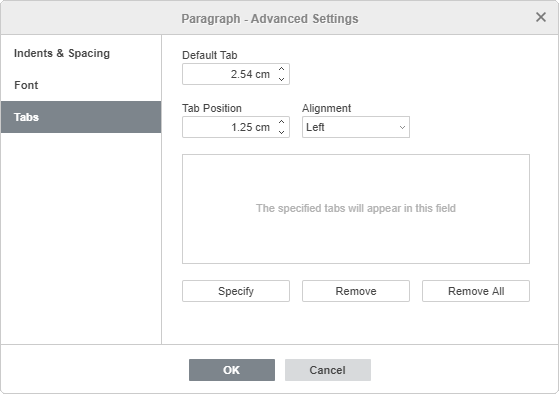
タブタブでは、タブストップを変更できます。つまり、キーボードのTabキーを押したときにカーソルが進む位置を設定します。
- デフォルトタブは2.54 cmに設定されています。この値を矢印ボタンで減少または増加させるか、必要な値をボックスに入力します。
- タブ位置 - カスタムタブストップを設定するために使用します。このボックスに必要な値を入力し、矢印ボタンでより正確に調整し、指定ボタンをクリックします。カスタムタブ位置が下のリストに追加されます。
-
配置 - 上記のリスト内の各タブ位置に必要な配置タイプを設定します。リスト内の必要なタブ位置を選択し、配置ドロップダウンリストで左、中央、または右オプションを選択し、指定ボタンをクリックします。
- 左 - タブストップ位置でテキストを左側に揃えます。入力中にテキストはタブストップから右に移動します。
- 中央 - タブストップ位置でテキストを中央に揃えます。
- 右 - タブストップ位置でテキストを右側に揃えます。入力中にテキストはタブストップから左に移動します。
リストからタブストップを削除するには、タブストップを選択し、削除またはすべて削除ボタンをクリックします。
テキストボックスにマクロを割り当てる
スプレッドシート内でマクロに迅速かつ簡単にアクセスできるように、任意のテキストボックスにマクロを割り当てることができます。マクロを割り当てると、テキストボックスがボタンコントロールとして表示され、クリックするたびにマクロを実行できます。
マクロを割り当てるには:
-
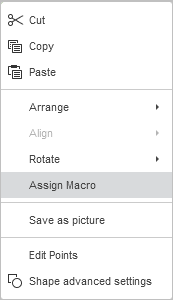
マクロを割り当てるテキストボックスを右クリックし、ドロップダウンメニューからマクロの割り当てオプションを選択します。
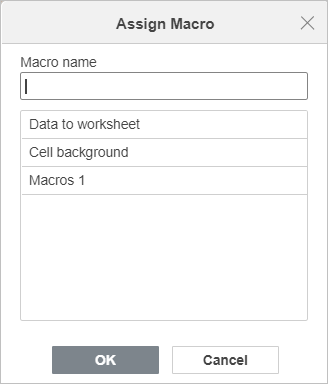
- マクロの割り当てダイアログが開きます。
-
リストからマクロを選択するか、マクロ名を入力し、OKをクリックして確認します。
テキストアートスタイルを編集する
テキストオブジェクトを選択し、右サイドバーのテキストアート設定 アイコンをクリックします。
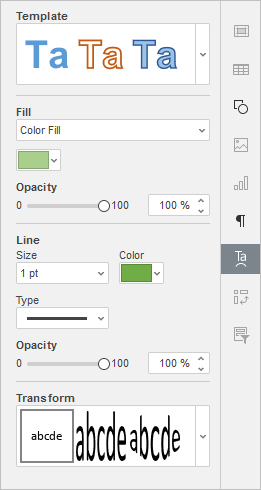
- ギャラリーから新しいテンプレートを選択して、適用されているテキストスタイルを変更します。また、異なるフォントタイプ、サイズなどを選択することで基本スタイルをさらに変更できます。
- フォントの塗りつぶしと線を変更します。利用可能なオプションはオートシェイプと同じです。
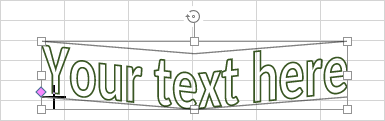
- 変形ギャラリーから必要なテキスト変形タイプを選択してテキスト効果を適用します。ピンクのダイヤモンド型ハンドルをドラッグしてテキストの歪みの度合いを調整できます。