オートシェイプの挿入と書式設定
オートシェイプを挿入する
スプレッドシートエディターでオートシェイプを追加するには:
- 上部ツールバーの挿入タブに切り替えます。
- 上部ツールバーの
 図形アイコンをクリックします。
 - 図形ギャラリーから利用可能なオートシェイプグループの1つを選択します:最近使用した図形、基本図形、矢印、数式、チャート、星とリボン、吹き出し、ボタン、長方形、線。
- 選択したグループ内の必要なオートシェイプをクリックします。
- 図形を追加したい場所にマウスカーソルを置きます。
- オートシェイプが追加されたら、そのサイズや位置を変更したり、設定を調整したりできます。右クリックメニューの画像として保存オプションを使用して、オートシェイプをハードドライブに画像として保存することもできます。
図形をリンクにするには:
- 図形を選択し、Ctrl+Kキーを使用するか、
- 図形を選択し、挿入タブに切り替えてリンクボタンをクリックするか、
- 図形を選択し、右クリックしてリンクメニューオプションを選択します。
リンクの操作について詳しくは、こちらの記事をご参照ください。
オートシェイプのスタイルフォーマットをコピーする
特定のオートシェイプのスタイルフォーマットをコピーするには、
- マウスまたはキーボードを使用して、フォーマットをコピーしたいオートシェイプを選択します。
- 上部ツールバーのホームタブにある
 スタイルをコピーアイコンをクリックします(マウスポインターはこのように見えます
 )。
)。 - 同じフォーマットを適用したいオートシェイプを選択します。
オートシェイプの設定を調整する
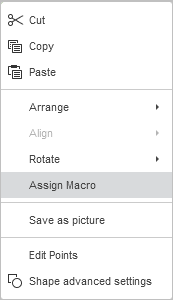
- 切り取り、コピー、貼り付け — 選択したテキスト/オブジェクトを切り取ったりコピーしたりし、以前に切り取った/コピーしたテキストやオブジェクトを現在のカーソル位置に貼り付けるための標準オプションです。
- 配置 — 選択したオートシェイプを前面に移動したり、背面に送ったり、前方または後方に移動したり、図形をグループ化またはグループ解除して、複数の図形を一度に操作するために使用します。オブジェクトの配置方法について詳しくは、こちらのページをご参照ください。
- 整列 — 図形を左、中央、右、上、中、下に整列させるために使用します。オブジェクトの整列方法について詳しくは、こちらのページをご参照ください。
- 回転 — 図形を時計回りまたは反時計回りに90度回転させたり、図形を水平または垂直に反転させるために使用します。
- マクロの割り当て — 図形にマクロを割り当てることで、スプレッドシート内でマクロに素早く簡単にアクセスできるようにします。マクロを割り当てると、図形はボタンコントロールとして表示され、クリックするたびにマクロを実行できます。詳しくは、このガイドの図形にマクロを割り当てるセクションをご参照ください。
- 画像として保存 — 図形をハードドライブに画像として保存するために使用します。
-
ポイントの編集 — 図形の曲線をカスタマイズまたは変更するために使用します。
- 図形の編集可能なアンカーポイントを有効にするには、図形を右クリックしてメニューからポイントの編集を選択するか、右側のパネルで図形の編集 → ポイントの編集オプションをクリックします。黒い四角は2本の線が交わるポイントで、赤い線は図形の輪郭を示します。クリックしてドラッグすることでポイントを再配置し、図形の輪郭を変更します。
-
アンカーポイントをクリックすると、白い四角が端にある2本の青い線が表示されます。これらはベジェハンドルで、曲線を作成したり、曲線の滑らかさを変更することができます。

-
アンカーポイントがアクティブな間は、追加したり削除したりすることができます。
図形にポイントを追加するには、Ctrlを押しながらアンカーポイントを追加したい位置をクリックします。
ポイントを削除するには、Ctrlを押しながら不要なポイントをクリックします。
- 図形の詳細設定 — 「図形 — 詳細設定」ウィンドウを開くために使用します。
挿入されたオートシェイプをマウスで選択し、 図形設定アイコンをクリックすると、右側のサイドバーに図形設定タブが開き、一部のオートシェイプ設定を変更できます。変更可能な設定は次のとおりです:
-
塗りつぶし — このセクションを使用してオートシェイプの塗りつぶしを選択します。次のオプションを選択できます:
-
単色塗りつぶし — このオプションを選択して、選択したオートシェイプの内部を塗りつぶす単色を指定します。
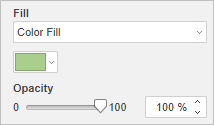
下の色付きボックスをクリックし、利用可能なカラーパレットから必要な色を選択するか、任意の色を指定します:
- テーマカラー — スプレッドシートの選択したカラースキームに対応する色です。
- 標準カラー — デフォルトのカラーパレットです。
-
カスタムカラーを2つの異なるオプションで適用することもできます:
- スポイト — ドキュメント内でクリックして必要な色を選択するためにこのオプションを使用します。
-
その他の色 — 利用可能なパレットに必要な色がない場合は、このキャプションをクリックします。垂直のカラースライダーを移動して必要なカラーレンジを選択し、大きな四角いカラーフィールド内でカラーピッカーをドラッグして特定の色を設定します。カラーピッカーで色を選択すると、右側のフィールドに適切なRGBおよびsRGBのカラーバリューが表示されます。RGBカラーモデルに基づいて色を定義するには、R、G、B(赤、緑、青)のフィールドに対応する数値を入力するか、#記号でマークされたフィールドにsRGBの16進コードを入力します。選択した色は新しいプレビュー ボックスに表示されます。オブジェクトが以前にカスタムカラーで塗りつぶされていた場合、その色は現在のボックスに表示され、元の色と変更後の色を比較できます。色が定義されたら、追加ボタンをクリックします:
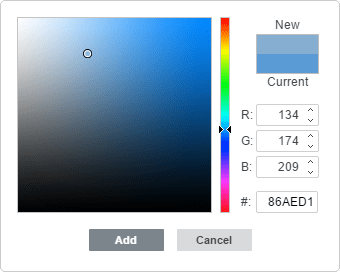
カスタムカラーは選択した要素に適用され、最近使用した色パレットに追加されます。
-
グラデーション塗りつぶし — このオプションを使用して、2色以上のフェードカラーで図形を塗りつぶします。制約なしでグラデーション塗りつぶしをカスタマイズします。図形設定
 アイコンをクリックして右側のサイドバーに塗りつぶしメニューを開きます:
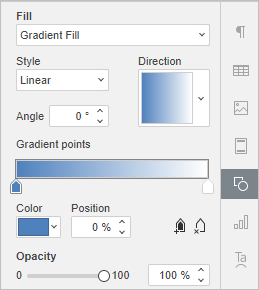
利用可能なメニューオプション:
-
スタイル — 線形または放射状を選択します:
- 線形は、色を左から右、上から下、または任意の角度で単一方向に流す必要がある場合に使用します。方向プレビューウィンドウには選択したグラデーションカラーが表示されます;矢印をクリックしてプリセットグラデーション方向を選択します。角度設定を使用して正確なグラデーション角度を設定します。
- 放射状は、中心から移動するために使用され、単一のポイントから始まり、外側に放射します。
-
グラデーションポイントは、1つの色から別の色への移行の特定のポイントです。
 グラデーションポイントを追加ボタンまたはスライダーバーを使用してグラデーションポイントを追加します。最大10個のグラデーションポイントを追加できます。追加された次のグラデーションポイントは、現在のグラデーション塗りつぶしの外観に影響を与えません。
 グラデーションポイントを削除ボタンを使用して特定のグラデーションポイントを削除します。
- スライダーバーを使用してグラデーションポイントの位置を変更するか、正確な位置を指定するために位置をパーセンテージで指定します。
- グラデーションポイントに色を適用するには、スライダーバー上のポイントをクリックし、色をクリックして希望の色を選択します。
-
スタイル — 線形または放射状を選択します:
-
画像またはテクスチャ — このオプションを選択して、画像または事前定義されたテクスチャを図形の背景として使用します。
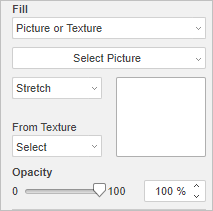
- 画像を図形の背景として使用したい場合は、画像を選択ボタンをクリックし、ファイルからコンピュータのハードディスクドライブから選択したり、ストレージからONLYOFFICEファイルマネージャーを使用して追加したり、URLから適切なURLアドレスを入力して追加します。
-
テクスチャを図形の背景として使用したい場合は、テクスチャからメニューを開き、必要なテクスチャプリセットを選択します。
現在、以下のテクスチャが利用可能です:キャンバス、段ボール、ダークファブリック、グレイン、花崗岩、グレーペーパー、ニット、レザー、ブラウンペーパー、パピルス、ウッド。
-
選択した画像がオートシェイプより小さいまたは大きい場合は、ドロップダウンリストからストレッチまたはタイル設定を選択できます。
ストレッチオプションを使用すると、画像のサイズを調整してオートシェイプに完全にフィットさせることができます。
タイルオプションを使用すると、元の寸法を保持したまま大きな画像の一部を表示したり、元の寸法を保持したまま小さな画像をオートシェイプの表面に繰り返し表示して、スペースを完全に埋めることができます。
選択したテクスチャプリセットはスペースを完全に埋めますが、必要に応じてストレッチ効果を適用することができます。
-
パターン — このオプションを選択すると、定期的に繰り返される要素で構成された二色のデザインで図形を埋めることができます。
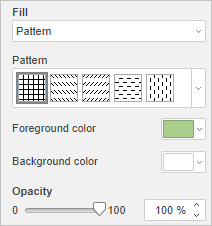
- パターン — メニューから定義済みのデザインの1つを選択します。
- 前景色 — このカラーボックスをクリックしてパターン要素の色を変更します。
- 背景色 — このカラーボックスをクリックしてパターン背景の色を変更します。
- 塗りつぶしなし — 塗りつぶしを使用しない場合はこのオプションを選択します。
-
単色塗りつぶし — このオプションを選択して、選択したオートシェイプの内部を塗りつぶす単色を指定します。
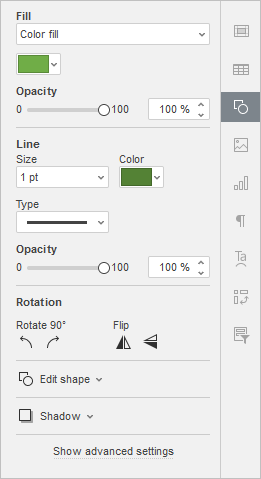
- 不透明度 — このセクションを使用して、スライダーをドラッグするか、パーセント値を手動で入力して不透明度レベルを設定します。デフォルト値は100%です。これは完全な不透明度を意味します。0%の値は完全な透明性を意味します。
-
線 — このセクションを使用して、オートシェイプの線の幅、色、またはタイプを変更します。
- 線の幅を変更するには、サイズドロップダウンリストから利用可能なオプションの1つを選択します。利用可能なオプションは0.5 pt、1 pt、1.5 pt、2.25 pt、3 pt、4.5 pt、6 ptです。線を使用しない場合は線なしオプションを選択します。
- 線の色を変更するには、下のカラーボックスをクリックして必要な色を選択します。
- 線のタイプを変更するには、対応するドロップダウンリストから必要なオプションを選択します(デフォルトでは実線が適用されますが、利用可能な破線の1つに変更できます)。
- 線の不透明度を変更するには、必要な値を手動で入力するか、対応するスライダーバーを使用します。
-
回転は、図形を90度時計回りまたは反時計回りに回転させたり、図形を水平または垂直に反転させたりするために使用されます。次のボタンのいずれかをクリックします:
 図形を90度反時計回りに回転させます。
 図形を90度時計回りに回転させます。
 図形を水平に反転させます(左から右)。
 図形を垂直に反転させます(上下逆さま)。
-
図形の編集 — このセクションを使用して、図形のポイントを編集したり、現在のオートシェイプをドロップダウンリストから選択した別のものに置き換えたりします。
-
ポイントの編集は、図形のカーブをカスタマイズまたは変更するために使用されます。
-
アンカーポイントをクリックすると、端に白い四角がある2本の青い線が表示されます。これらはベジェハンドルで、カーブを作成したり、カーブの滑らかさを変更したりすることができます。
-
アンカーポイントがアクティブな限り、追加および削除が可能です。
図形にポイントを追加するには、Ctrlを押しながらアンカーポイントを追加したい位置をクリックします。
ポイントを削除するには、Ctrlを押しながら不要なポイントをクリックします。
-
アンカーポイントをクリックすると、端に白い四角がある2本の青い線が表示されます。これらはベジェハンドルで、カーブを作成したり、カーブの滑らかさを変更したりすることができます。
- 図形の変更は、現在のオートシェイプを置き換えるために使用されます。ドロップダウンリストから別のオートシェイプを選択します。
-
ポイントの編集は、図形のカーブをカスタマイズまたは変更するために使用されます。
-
影の調整 — 次のスライダーを使用してカスタムシャドウを作成します:
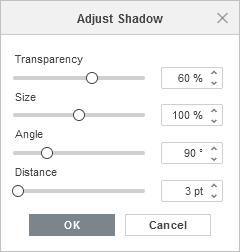
- 透明度 — 影の透明度を調整します。
- サイズ — 影のサイズを調整します。
- 角度 — オブジェクトに対する影の角度を調整します。
- 距離 — オブジェクトからの影の距離を調整します。


接続されたオートシェイプを移動すると、コネクタはシェイプに付いたまま移動します。

また、コネクタをシェイプから外し、他の接続ポイントに付け直すこともできます。
シェイプにマクロを割り当てる
スプレッドシート内でマクロに素早く簡単にアクセスできるように、任意のシェイプにマクロを割り当てることができます。マクロを割り当てると、シェイプはボタンコントロールとして表示され、クリックするたびにマクロを実行できます。
マクロを割り当てるには:
-
マクロを割り当てるシェイプを右クリックし、ドロップダウンメニューからマクロの割り当てオプションを選択します。
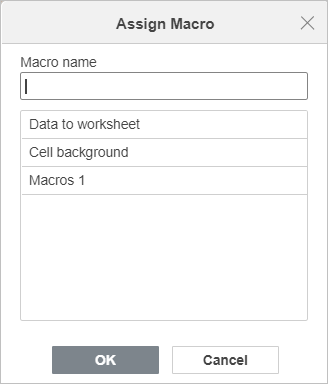
- マクロの割り当てダイアログが開きます
-
リストからマクロを選択するか、マクロ名を入力し、OKをクリックして確認します。