リンクを追加する
スプレッドシートエディターでリンクを追加するには:
- リンクとして表示したいオブジェクト(例:セル、画像、オブジェクトのグループ)を選択します。
- 上部ツールバーの挿入タブに切り替えます。
- 上部ツールバーの
 リンク アイコンをクリックします。
 - リンク設定 ウィンドウが表示され、リンクのパラメータを指定できます:
- 必要なリンクタイプを選択します:
外部リンク オプションを使用し、リンク先 フィールドに
http://www.example.com形式でURLを入力して、外部ウェブサイトへのリンクを追加します。ローカルファイルへのリンクを追加する場合は、リンク先 フィールドにWindowsの場合はfile://path/Spreadsheet.xlsx、macOSおよびLinuxの場合はfile:///path/Spreadsheet.xlsx形式でURLを入力します。file://path/Spreadsheet.xlsxまたはfile:///path/Spreadsheet.xlsxリンクタイプはデスクトップ版のエディターでのみ開くことができます。ウェブエディターではリンクを追加することはできますが、開くことはできません。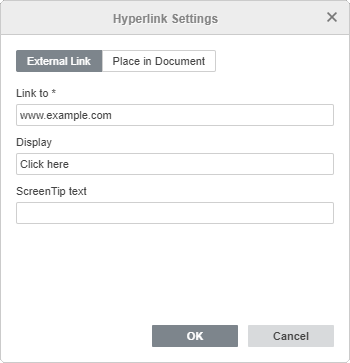
内部データ範囲 オプションを使用し、下のフィールドでワークシートとセル範囲を選択するか、以前に追加した名前付き範囲を選択して、同じスプレッドシート内の特定のセル範囲へのリンクを追加します。
特定のセルまたはセル範囲への外部リンクを生成するには、リンクを取得 ボタンをクリックするか、必要なセル範囲のコンテキスト右クリックメニューの この範囲へのリンクを取得 オプションを使用します。この範囲へのリンクを取得 オプションは、閲覧モードでも利用可能です。
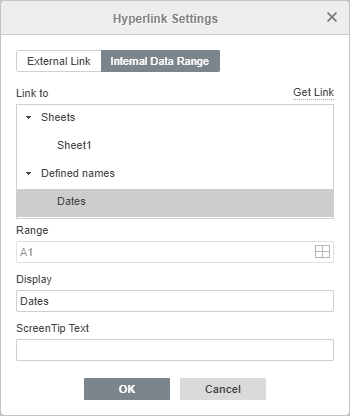
- 表示 — 上部フィールドで指定されたウェブアドレスにリンクするクリック可能なテキストを入力します。
選択したセルに既にデータが含まれている場合、それが自動的にこのフィールドに表示されます。
- スクリーンチップテキスト — リンクに関連する簡単なメモやラベルが表示される小さなポップアップウィンドウに表示されるテキストを入力します。
- 必要なリンクタイプを選択します:
- OK ボタンをクリックします。
リンクを追加するには、Ctrl+K キーの組み合わせを使用するか、リンクを追加する位置を右クリックして、右クリックメニューの リンク オプションを選択することもできます。
追加したリンクにカーソルを合わせると、スクリーンチップ が表示されます。リンクをたどるには、スプレッドシート内のリンクをクリックします。リンクを開かずにリンクを含むセルを選択するには、マウスボタンをクリックしたままにします。
追加したリンクを削除するには、追加したリンクを含むセルを選択し、Delete キーを押すか、セルを右クリックしてドロップダウンリストから すべてクリア オプションを選択します。