この記事はAIによって翻訳されました
セル内のデータを整列する
スプレッドシートエディターでは、データを水平および垂直に整列したり、セル内で回転させたりすることができます。それを行うには、マウスでセルまたはセル範囲を選択するか、Ctrl+Aキーを押してワークシート全体を選択します。また、Ctrlキーを押しながらマウスでセル/範囲を選択することで、隣接していない複数のセルまたはセル範囲を選択することもできます。その後、上部ツールバーのホームタブにあるアイコンを使用して、次の操作のいずれかを実行します。
- セル内のデータに水平整列スタイルを適用する、
- 左揃え
 アイコンをクリックして、データをセルの左側に揃えます(右側は未整列のまま)。
 - 中央揃え
 アイコンをクリックして、データをセルの中央に揃えます(右側と左側は未整列のまま)。
 - 右揃え
 アイコンをクリックして、データをセルの右側に揃えます(左側は未整列のまま)。
 - 両端揃え
 アイコンをクリックして、データをセルの左側と右側の両方に揃えます(必要に応じて追加のスペースが追加されます)。
- 左揃え
- セル内のデータの垂直整列を変更する、
- 上揃え
 アイコンをクリックして、データをセルの上部に揃えます。
 - 中央揃え
 アイコンをクリックして、データをセルの中央に揃えます。
 - 下揃え
 アイコンをクリックして、データをセルの下部に揃えます。
- 上揃え
- セル内のデータの角度を変更するには、方向
 アイコンをクリックし、次のオプションのいずれかを選択します:
- 水平テキスト
 オプションを使用して、テキストを水平に配置します(デフォルトオプション)。
 - 反時計回りの角度
 オプションを使用して、テキストをセルの左下から右上に配置します。
 - 時計回りの角度
 オプションを使用して、テキストをセルの左上から右下に配置します。
 - 垂直テキスト
 オプションを使用して、テキストを垂直に配置します。
 - テキストを上に回転
 オプションを使用して、テキストをセルの下から上に配置します。
 - テキストを下に回転
 オプションを使用して、テキストをセルの上から下に配置します。
- 水平テキスト
- セル内のデータに水平整列スタイルを適用する、
- 左揃え アイコンをクリックして、データをセルの左側に揃えます(右側は未整列のまま)。
- 中央揃え アイコンをクリックして、データをセルの中央に揃えます(右側と左側は未整列のまま)。
- 右揃え アイコンをクリックして、データをセルの右側に揃えます(左側は未整列のまま)。
- 両端揃え アイコンをクリックして、データをセルの左側と右側の両方に揃えます(必要に応じて追加のスペースが追加されます)。
- 左揃え
- セル内のデータの垂直整列を変更する、
- 上揃え アイコンをクリックして、データをセルの上部に揃えます。
- 中央揃え アイコンをクリックして、データをセルの中央に揃えます。
- 下揃え アイコンをクリックして、データをセルの下部に揃えます。
- 上揃え
- セル内のデータの角度を変更するには、方向 アイコンをクリックし、次のオプションのいずれかを選択します:
- 水平テキスト オプションを使用して、テキストを水平に配置します(デフォルトオプション)。
- 反時計回りの角度 オプションを使用して、テキストをセルの左下から右上に配置します。
- 時計回りの角度 オプションを使用して、テキストをセルの左上から右下に配置します。
- 垂直テキスト オプションを使用して、テキストを垂直に配置します。
- テキストを上に回転 オプションを使用して、テキストをセルの下から上に配置します。
- テキストを下に回転 オプションを使用して、テキストをセルの上から下に配置します。
- 水平テキスト
- テキストの方向を変更するには、テキスト方向ボタンをクリックします:
- 左から右 - テキストは左から右に書かれ、フォーマットされます。
- 右から左 - テキストは右から左に書かれ、フォーマットされます。
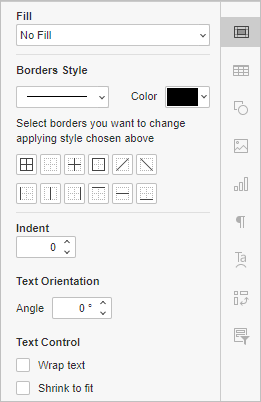
- セル内のテキストをインデントするには、右サイドバーのセル設定のインデントセクションを使用します。内容を右に移動する文字数(つまり、文字数)を指定します。
テキストの向きを変更すると、インデントはリセットされます。回転したテキストのインデントを変更すると、テキストの向きがリセットされます。インデントは、水平または垂直のテキスト向きが選択されている場合にのみ設定できます。
- 正確に指定した角度でテキストを回転させるには、右サイドバーのセル設定
 アイコンをクリックし、方向を使用します。必要な値を度単位で角度フィールドに入力するか、右側の矢印を使用して調整します。
 - データを列幅に合わせるには、上部ツールバーのホームタブにあるテキストを折り返す
 アイコンをクリックするか、右サイドバーのテキストを折り返すチェックボックスをオンにします。列幅を変更すると、データの折り返しが自動的に調整されます。
 - データをセル幅に合わせるには、右サイドバーの縮小して全体を表示チェックボックスをオンにします。セルの内容は、セル内に収まるようにサイズが縮小されます。
スプレッドシートエディターでは、データを水平および垂直に整列したり、セル内で回転させたりすることができます。それを行うには、マウスでセルまたはセル範囲を選択するか、Ctrl+Aキーを押してワークシート全体を選択します。また、Ctrlキーを押しながらマウスでセル/範囲を選択することで、隣接していない複数のセルまたはセル範囲を選択することもできます。その後、上部ツールバーのホームタブにあるアイコンを使用して、次の操作のいずれかを実行します。
次の項目が含まれている記事:タグ:
すべてのタグを見る