スパークラインの挿入
スパークラインの使用
スパークラインは、データの傾向や変動を表すためにセルに収まる小さなチャートです。スパークラインは通常のチャートに比べて機能は限られていますが、データを迅速に分析し、簡潔なビジュアル表現を作成するための優れたツールです。スパークラインのサイズはセルのサイズに依存し、セルの幅や長さを変更してサイズを調整できます。スパークラインを追加した後でも、セルにテキストを入力したり、条件付き書式を追加したりすることができます。ONLYOFFICE スプレッドシートエディター は、3種類のスパークラインを提供しています:

- カラムは、通常のカラムチャートに似ています。
- ラインは、通常のラインチャートに似ています。
- 勝ち/負けは、正負の値を含むデータを表現するのに適しています。
スパークラインの挿入
スパークラインチャートを挿入するには、スパークラインに含めるデータ範囲を選択するか、配置する空白のセルをクリックし、挿入タブに移動して、上部ツールバーのスパークライン  ボタンをクリックします。目的に合ったスパークラインを選択します。スパークラインの作成ウィンドウが開きますので、データの選択アイコンをクリックしてデータ範囲とスパークラインの場所を指定し、OKをクリックして確認します。
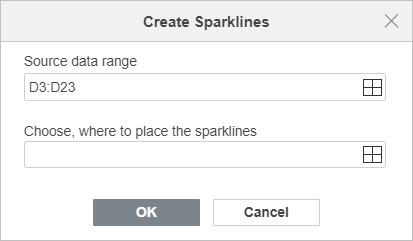
スパークラインの編集と書式設定
スパークラインを挿入した後、カスタマイズや編集が可能です。スパークラインがあるセルをクリックすると、右側のサイドバーにスパークライン設定タブが表示されます。
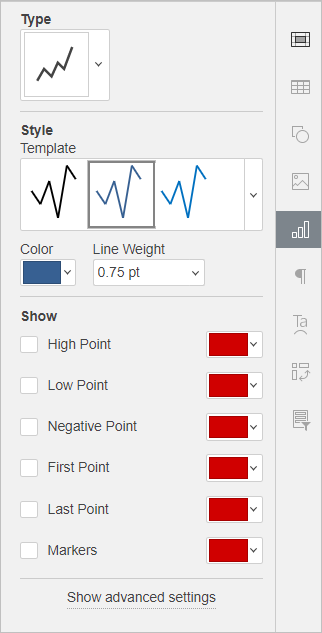
- タイプセクションでは、利用可能なスパークラインタイプのドロップダウンリストから選択できます:
カラム - 通常のカラムチャートに似ています。
ライン - 通常のラインチャートに似ています。
勝ち/負け - 正負の値を含むデータを表現するのに適しています。
- スタイルセクションでは、テンプレートドロップダウンリストから最適なスタイルを選択し、スパークラインの必要な色や線の太さ(ラインスパークラインのみ利用可能)を選択できます。
- 表示セクションでは、スパークライン内の特定のデータを強調表示またはマークできます:
高点 – 最大値を強調表示するために使用します。
低点 – 最小値を強調表示するために使用します。
負の点 – 負の値を強調表示するために使用します。
最初の点 – データ範囲の開始点を強調表示するために使用します。
最後の点 - データ範囲の終了点を強調表示するために使用します。
マーカー – ラインスパークラインのみ利用可能で、すべての点にマーカーを有効にするために使用します。
色ボックスの下矢印をクリックして、各点の色を選択します。
スパークラインをより正確で読みやすくする必要がある場合は、詳細設定を表示オプションをクリックしてスパークライン – 詳細設定ウィンドウを開きます。
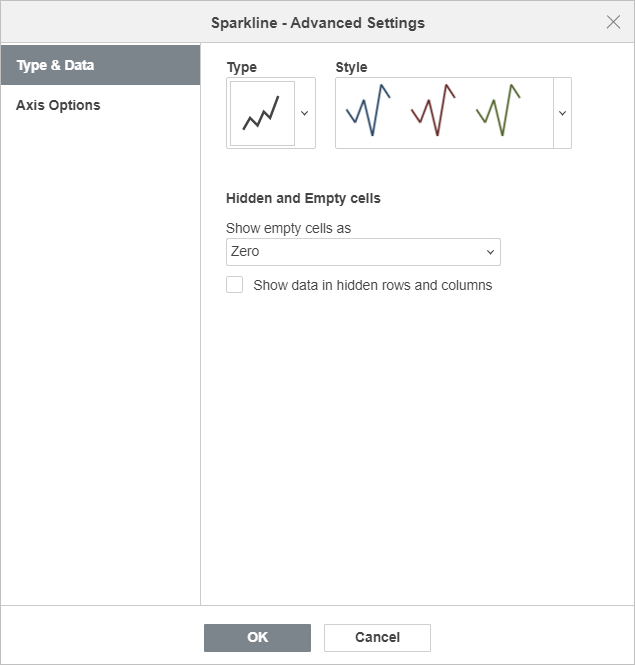
タイプ & データタブでは、スパークラインのタイプとスタイルを変更し、隠れたセルと空のセルの表示設定を指定できます:
- 空のセルを次のように表示 - データ範囲の一部のセルが空の場合にスパークラインがどのように表示されるかを制御できます。リストから必要なオプションを選択します:
- ギャップ - 欠損データの代わりにギャップを表示するスパークラインを表示します。
- ゼロ - 空のセルに値がゼロであるかのようにスパークラインを表示します。
- データポイントを線で接続(ラインタイプのみ利用可能) - 空のセルを無視し、データポイント間に接続線を表示します。
- 隠れた行と列のデータを表示 - 隠れたセルの値をスパークラインに含めたい場合は、このボックスをチェックします。
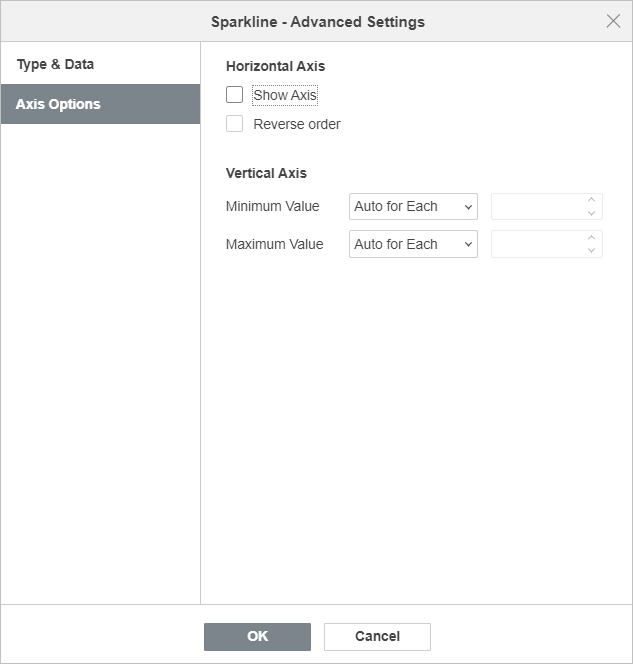
軸オプションタブでは、次の水平/垂直軸パラメータを指定できます:
- 水平軸セクションでは、次のパラメータが利用可能です:
- 軸を表示 - 水平軸を表示するには、このボックスをチェックします。ソースデータに負の値が含まれている場合、このオプションはそれらをより鮮明に表示するのに役立ちます。
- 順序を逆にする - データを逆順に表示するには、このボックスをチェックします。
- 垂直軸セクションでは、最小/最大値を定義するための次のパラメータが利用可能です:
- 最小/最大値
- 各スパークラインに自動 - デフォルトで選択されています。各スパークラインにカスタムの最小/最大値を使用できます。最小/最大値は、各スパークラインをプロットするために使用される個別のデータシリーズから取得されます。各スパークラインの最大値はセルの上部に、最小値は下部に配置されます。

- すべてに同じ - スパークライングループ全体に同じ最小/最大値を使用できます。最小/最大値は、スパークライングループをプロットするために使用される全体のデータ範囲から取得されます。各スパークラインの最大/最小値は、範囲内の最高/最低値に対して相対的にスケーリングされます。このオプションを選択すると、複数のスパークラインを比較しやすくなります。

- 固定 - カスタムの最小/最大値を設定できます。指定された値より低いまたは高い値はスパークラインに表示されません。
- 各スパークラインに自動 - デフォルトで選択されています。各スパークラインにカスタムの最小/最大値を使用できます。最小/最大値は、各スパークラインをプロットするために使用される個別のデータシリーズから取得されます。各スパークラインの最大値はセルの上部に、最小値は下部に配置されます。
- 最小/最大値
スパークラインのクリア
スパークラインを削除するには、削除するスパークラインがあるセルを選択し、右クリックします。ドロップダウンメニューからスパークラインを選択し、選択されたスパークラインをクリアまたは選択されたスパークライングループをクリアをクリックします。