この記事はAIによって翻訳されました
プレゼンテーションビューア
ONLYOFFICE Presentation Editorをビューアアクセス権で開くと、利用可能な表示ツールを使ってプレゼンテーションを自由にナビゲートできます。
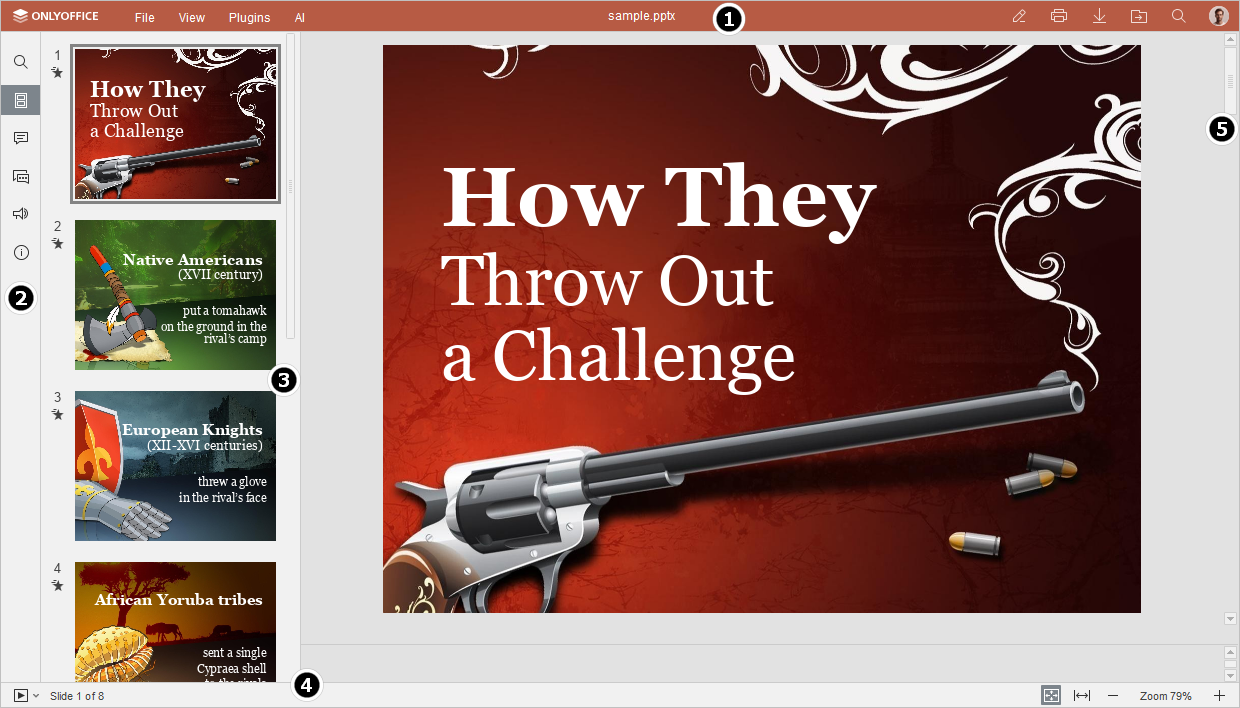
- 上部ツールバーには以下のタブとクイックアクセスボタンがあります:
- 利用可能なタブ:ファイルタブ、表示タブ、プラグインタブ、AIタブ。
表示タブではポインタースタイルを変更できます。手のひらツールを使ってスライドをナビゲートし、選択ツールを使ってスライドオブジェクトを選択します。
- クイックアクセスボタン:
- 現在のファイルを編集 - プレゼンテーションビューアモードを閉じて編集に切り替えます。
- 印刷 - 現在のプレゼンテーションを印刷します。
 ファイルの場所を開く - デスクトップ版では、ファイルが保存されているフォルダーをファイルエクスプローラーウィンドウで開けます。オンライン版では、ファイルが保存されているドキュメントモジュールのフォルダーを新しいブラウザタブで開けます。
- ファイルをダウンロード - 現在のプレゼンテーションをハードディスクにダウンロードします。
 検索 - プレゼンテーション内で特定の単語や記号などを検索できます。
- 利用可能なタブ:ファイルタブ、表示タブ、プラグインタブ、AIタブ。
- 左側のパネルには以下のボタンがあります:
- スライドリストには、すべてのプレゼンテーションスライドがクイックアクセス用に表示されます。
- エディタウィンドウの下部にあるステータスバーには、スライドショーを開始アイコンや、スライド番号表示やズームボタンなどのナビゲーションツールが含まれています。ステータスバーには、「すべての変更が保存されました」や「接続が失われました」などの通知も表示されます。
- 右側のスクロールバーは、プレゼンテーションを上下にスクロールするために使用します。
 -
-  - スライドを表示してナビゲートできます。
 -
-  - (オンライン版のみ利用可能)
 - (オンライン版のみ利用可能)サポートチームに連絡できます。
 - (オンライン版のみ利用可能)プログラムの情報を表示できます。
次の項目が含まれている記事:タグ:
すべてのタグを見る