この記事はAIによって翻訳されました
PDFエディターのユーザーインターフェースの紹介
PDFエディターは、機能ごとに編集コマンドがタブにグループ化されたタブインターフェースを使用しています。
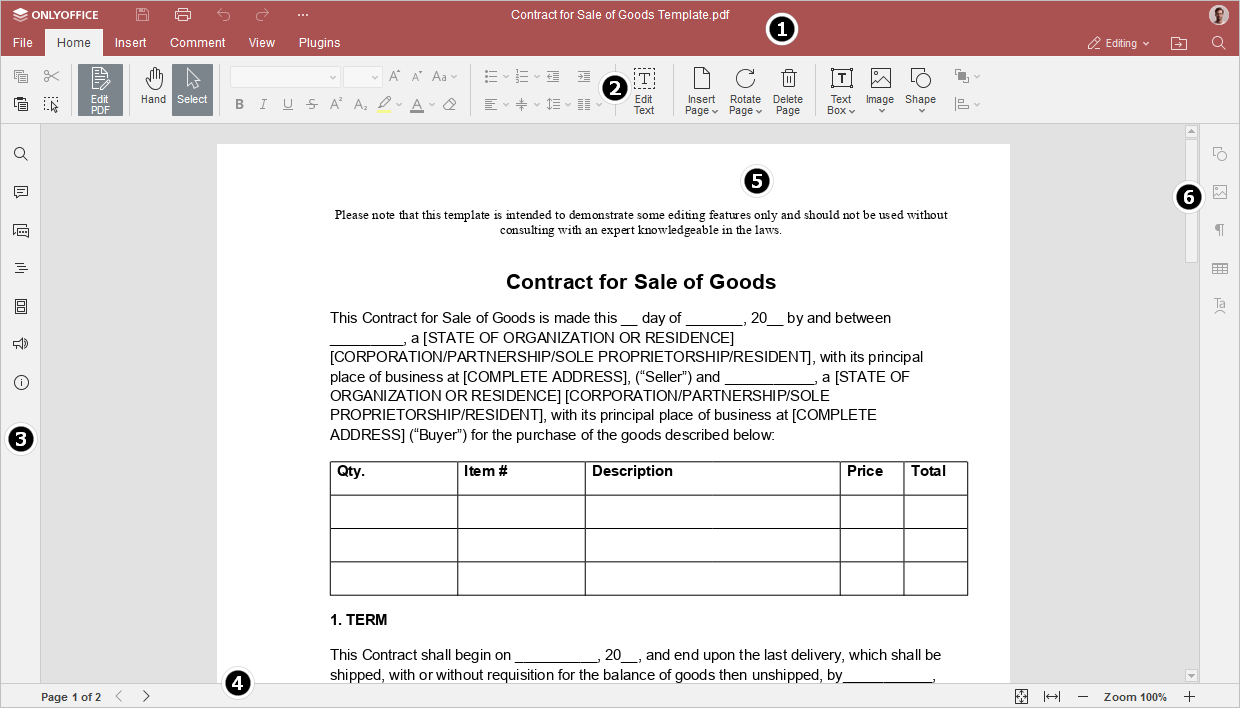
オンラインPDFエディターのメインウィンドウ:
デスクトップPDFエディターのメインウィンドウ:
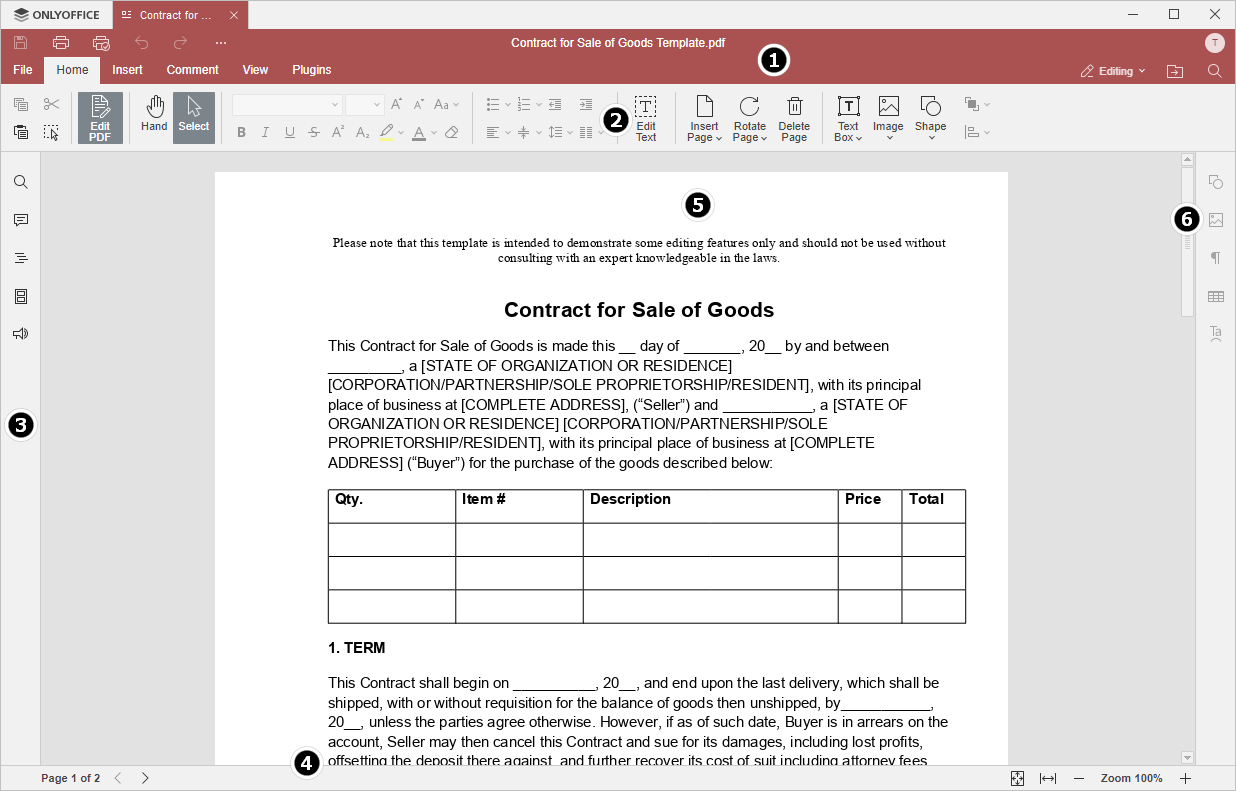
エディターインターフェースは以下の主要な要素で構成されています:
- エディターヘッダーには、ONLYOFFICEのロゴ、開いているすべてのドキュメントのタブとその名前(デスクトップ版)、およびメニュータブが表示されます。
エディターヘッダーの左側には、保存、ファイルを印刷、元に戻す、やり直しボタンがあります。

エディターヘッダーの右側には、ユーザー名と共に以下のアイコンが表示されます:
 ファイルの場所を開く - デスクトップ版では、ファイルが保存されているフォルダをファイルエクスプローラーウィンドウで開くことができます。オンライン版では、ファイルが保存されているドキュメントモジュールのフォルダを新しいブラウザタブで開くことができます。
 検索 - PDF内で特定の単語や記号などを検索できます。
- トップツールバーには、選択されたメニュータブに応じた編集コマンドが表示されます。現在、以下のタブが利用可能です:ファイル、ホーム、編集、コメント、挿入、表示、プラグイン。
 コピー、
コピー、 貼り付け、
貼り付け、 切り取り、
切り取り、 すべて選択のオプションは、選択されたタブに関係なくトップツールバーの左側に常に表示されます。また、
 選択と
選択と ハンドツールも同様です。
 - 左サイドバーには以下のアイコンがあります:
- ステータスバーはエディターウィンドウの下部にあり、ページ番号を示し、いくつかの通知を表示します(例えば、「すべての変更が保存されました」、「接続が失われました」など)。また、ズームを調整することもできます。
- 作業エリアはPDFコンテンツの表示、データの入力および編集を可能にします。
- スクロールバーは右側にあり、複数ページのPDFを上下にスクロールできます。
 -
-  -
-  - (オンライン版のみ利用可能)
 -
-  - ページサムネイルを表示して、
 - (オンライン版のみ利用可能)サポートチームに連絡できます。
 - (オンライン版のみ利用可能)プログラムに関する情報を表示できます。
必要に応じて、いくつかのコンポーネントを非表示にし、再度表示することができます。表示設定の調整について詳しくは、このページをご覧ください。
次の項目が含まれている記事:タグ:
すべてのタグを見る