ドキュメントの比較と結合
Document Editorは、チーム全体でのワークフローを一貫して維持することができます。ファイルやフォルダーを共有し、リアルタイムで文書に共同編集を行い、エディター内で直接コミュニケーションを取り、第三者の意見が必要な文書の特定部分にコメントを追加し、将来の利用のために文書のバージョンを保存し、ファイルを実際に編集することなく文書をレビューし、変更を加えることができます。
2つの文書を比較して統合する必要がある場合、Document Editorには比較機能があります。この機能を使用すると、2つの文書の違いを表示し、変更を1つずつまたは一度にすべて受け入れて文書を統合することができます。
統合機能は一見同じように見えますが、1つの大きな違いがあります。それは、両方のバージョンの変更履歴が1つのバージョンに統合され、残りのテキストが比較されることです。
2つの文書を統合した後、結果はポータルに元のファイルの新しいバージョンとして保存されます。
比較中の文書を統合する必要がない場合、すべての変更を拒否して元の文書を変更せずに残すことができます。
比較する文書を選択する
2つの文書を比較するには、比較する必要のある元の文書を開き、比較用の2番目の文書を選択します:
- 上部ツールバーのコラボレーションタブに切り替え、
 比較ボタンを押します。
 -
文書を読み込むために次のオプションのいずれかを選択します:
- ファイルからの文書オプションは、ファイル選択用の標準ダイアログウィンドウを開きます。必要な.docxファイルをコンピュータのハードディスクドライブで探し、開くボタンをクリックします。
-
URLからの文書オプションは、サードパーティのウェブストレージ(例:Nextcloud)に保存されているファイルへのリンクを入力できるウィンドウを開きます。リンクはファイルを直接ダウンロードするためのリンクでなければなりません。リンクを指定したら、OKボタンをクリックします。
注意:直接リンクは、ウェブブラウザで開かずにファイルを直接ダウンロードすることを可能にします。例えば、Nextcloudで直接リンクを取得するには、ファイルリストで必要な文書を見つけ、ファイルメニューから詳細オプションを選択します。ファイル名の右側にある詳細パネルで直接リンクをコピー(このファイル/フォルダーにアクセス権を持つユーザーのみが使用可能)アイコンをクリックします。異なるサードパーティのウェブストレージでファイルをダウンロードするための直接リンクを取得する方法については、該当するサードパーティサービスのドキュメントを参照してください。
- ストレージからの文書オプションは、データソースを選択ウィンドウを開きます。ここには、ポータルに保存されているすべての.docx文書のリストが表示されます。文書モジュールのセクションをナビゲートするには、ウィンドウの左側のメニューを使用します。必要な.docx文書を選択し、OKボタンをクリックします。
- 比較設定オプションは、文書比較の設定ウィンドウを開きます。文字レベルで変更を表示するか、単語レベルで表示するかを選択します。
比較用の2番目の文書が選択されると、比較プロセスが開始され、文書はレビューモードで開かれたかのように表示されます。すべての変更は色で強調表示され、変更を確認し、間を移動し、1つずつまたはすべての変更を一度に受け入れたり拒否したりすることができます。また、表示モードを変更して、比較前、比較中、またはすべての変更を受け入れた後の文書の見え方を確認することも可能です。
統合する文書を選択する
2つの文書を統合するには、元の文書を開き、統合用の2番目の文書を選択します:
- 上部ツールバーのコラボレーションタブに切り替え、
 統合ボタンを押します。
 -
文書を読み込むために次のオプションのいずれかを選択します:
- ファイルからの文書オプションは、ファイル選択用の標準ダイアログウィンドウを開きます。必要な.docxファイルをコンピュータのハードディスクドライブで探し、開くボタンをクリックします。
-
URLからの文書オプションは、サードパーティのウェブストレージ(例:Nextcloud)に保存されているファイルへのリンクを入力できるウィンドウを開きます。リンクはファイルを直接ダウンロードするためのリンクでなければなりません。リンクを指定したら、OKボタンをクリックします。
注意:直接リンクは、ウェブブラウザで開かずにファイルを直接ダウンロードすることを可能にします。例えば、Nextcloudで直接リンクを取得するには、ファイルリストで必要な文書を見つけ、ファイルメニューから詳細オプションを選択します。ファイル名の右側にある詳細パネルで直接リンクをコピー(このファイル/フォルダーにアクセス権を持つユーザーのみが使用可能)アイコンをクリックします。異なるサードパーティのウェブストレージでファイルをダウンロードするための直接リンクを取得する方法については、該当するサードパーティサービスのドキュメントを参照してください。
- ストレージからの文書オプションは、データソースを選択ウィンドウを開きます。ここには、ポータルに保存されているすべての.docx文書のリストが表示されます。文書モジュールのセクションをナビゲートするには、ウィンドウの左側のメニューを使用します。必要な.docx文書を選択し、OKボタンをクリックします。
- 比較設定オプションは、文書比較の設定ウィンドウを開きます。文字レベルで変更を表示するか、単語レベルで表示するかを選択します。
統合用の2番目の文書が選択されると、統合プロセスが開始され、文書はレビューモードで開かれたかのように表示されます。すべての変更は色で強調表示され、変更を確認し、間を移動し、1つずつまたはすべての変更を一度に受け入れたり拒否したりすることができます。また、表示モードを変更して、統合前、統合中、またはすべての変更を受け入れた後の文書の見え方を確認することも可能です。
変更の表示モードを選択する
上部ツールバーの 表示モードボタンをクリックし、リストから利用可能なモードの1つを選択します:
-
マークアップとバルーン - このオプションはデフォルトで選択されています。文書を比較/統合中に表示するために使用されます。このモードでは、変更を確認し、文書を編集することができます。また、レビュアーの名前、日付、時間、修正内容を表示するバルーンが含まれています。バルーンを使用して、変更を受け入れる(チェックマーク)または拒否する(バツマーク)ことができます。
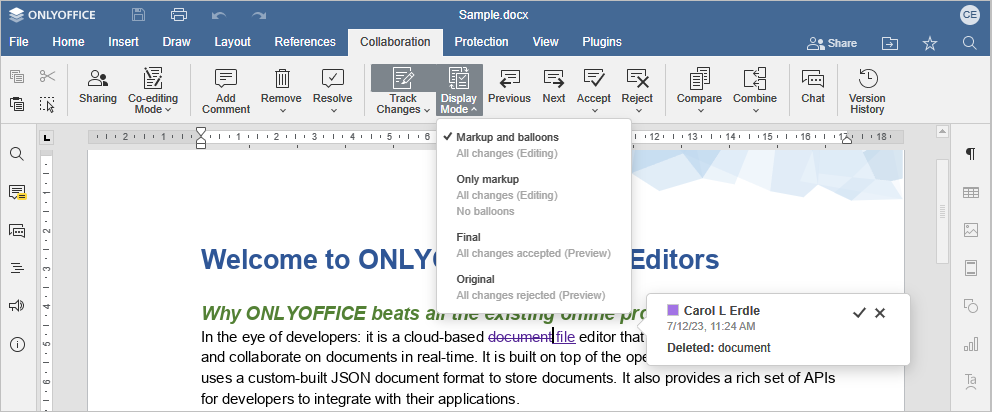
-
マークアップのみ - このオプションは、文書を比較/統合中に表示するために使用され、変更を確認し、文書を編集することができます。バルーンは表示されません。
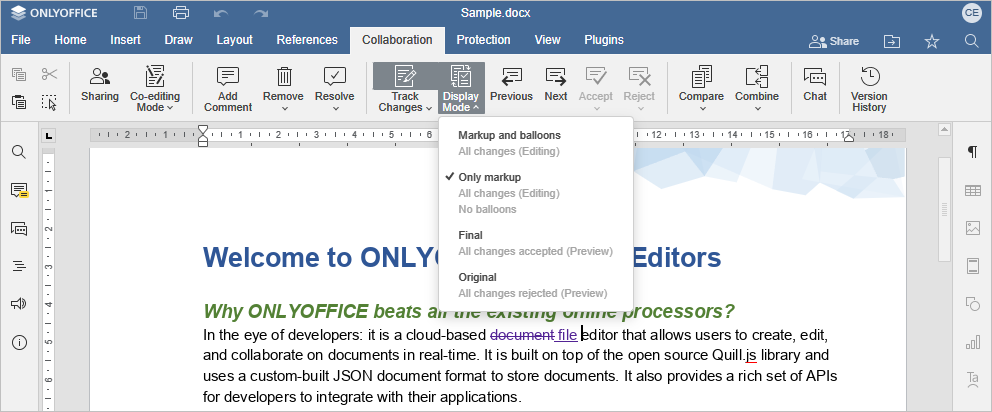
-
最終 - このモードは、すべての変更が受け入れられたかのように文書を比較/統合後に表示するために使用されます。このオプションは実際にはすべての変更を受け入れるわけではなく、すべての変更を受け入れた後の文書の見え方を確認することができます。このモードでは文書を編集することはできません。
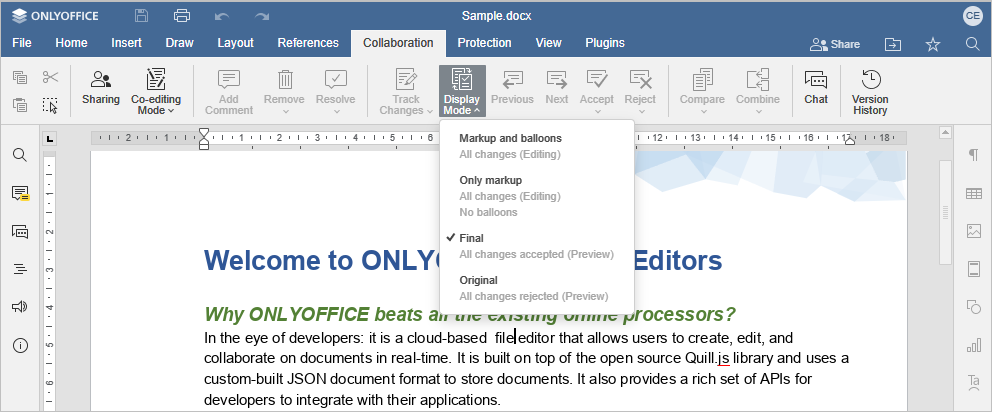
-
元の状態 - このモードは、すべての変更が拒否されたかのように文書を比較/統合前に表示するために使用されます。このオプションは実際にはすべての変更を拒否するわけではなく、変更なしで文書を確認することができます。このモードでは文書を編集することはできません。
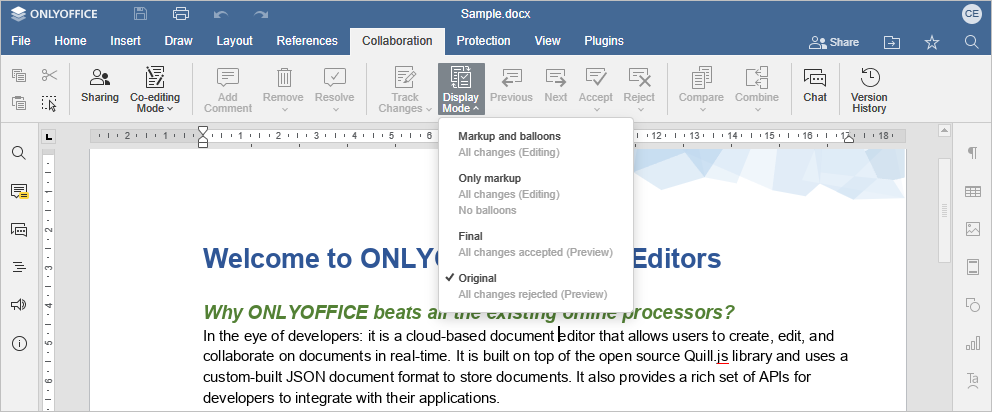
変更を受け入れるまたは拒否する
上部ツールバーの 前へおよび
前へおよび 次へボタンを使用して、変更をナビゲートします。
現在選択されている変更を受け入れるには、次のいずれかを行います:
- 上部ツールバーの
 受け入れるボタンをクリックする、または
 - 受け入れるボタンの下の下向き矢印をクリックし、現在の変更を受け入れるオプションを選択します(この場合、変更が受け入れられ、次の変更に進みます)、または
- 変更ポップアップウィンドウの受け入れる
 ボタンをクリックします。
すべての変更をすばやく受け入れるには、 受け入れるボタンの下の下向き矢印をクリックし、すべての変更を受け入れるオプションを選択します。
現在の変更を拒否するには、次のいずれかを行います:
- 上部ツールバーの
 拒否 ボタンをクリックするか、
 - 拒否 ボタンの下の下向き矢印をクリックして 現在の変更を拒否 オプションを選択します(この場合、変更は拒否され、次の利用可能な変更に進みます)、または
- 変更ポップアップウィンドウの 拒否
 ボタンをクリックします。
すべての変更をすばやく拒否するには、 拒否 ボタンの下の下向き矢印をクリックし、すべての変更を拒否 オプションを選択します。
比較および結合機能に関する追加情報
比較の方法
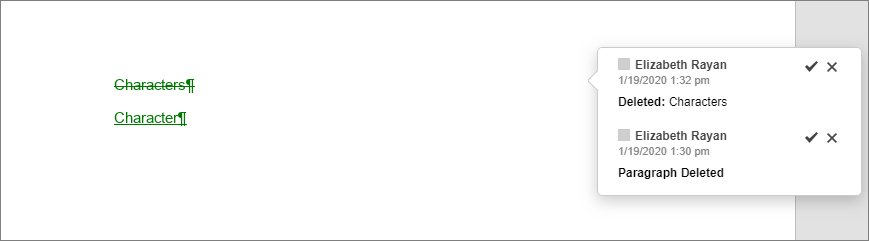
ドキュメントは単語単位で比較されます。単語に少なくとも1文字の変更が含まれている場合(例:文字が削除または置換された場合)、結果ではその単語全体の変更として表示され、文字の変更としては表示されません。
以下の画像は、元のファイルに「Characters」という単語が含まれており、比較用のドキュメントには「Character」という単語が含まれている場合を示しています。
ドキュメントの著者
比較プロセスが開始されると、比較用の2番目のドキュメントが読み込まれ、現在のものと比較されます。
- 読み込まれたドキュメントに元のドキュメントにないデータが含まれている場合、そのデータはレビュアーによって追加されたものとしてマークされます。
- 元のドキュメントに読み込まれたドキュメントにないデータが含まれている場合、そのデータはレビュアーによって削除されたものとしてマークされます。
元のドキュメントと読み込まれたドキュメントの著者が同一人物である場合、レビュアーも同じユーザーです。彼/彼女の名前は変更バルーンに表示されます。
2つのファイルの著者が異なるユーザーである場合、比較用に読み込まれた2番目のファイルの著者が追加/削除された変更の著者です。
比較されたドキュメントにおける変更履歴の存在
元のドキュメントにレビュー モードで行われた変更が含まれている場合、それらは比較プロセスで受け入れられます。比較用の2番目のファイルを選択すると、対応する警告メッセージが表示されます。
この場合、オリジナル表示モードを選択すると、ドキュメントには変更が含まれません。
両方のドキュメントにレビュー モードで行われた変更が含まれている場合、それらは結合プロセスで1つのバージョンに統合されます。