ドキュメントのレビュー
ドキュメントエディターを使用すると、チーム全体で一貫したワークフローを維持できます:ファイルやフォルダーを共有し、リアルタイムでドキュメントに共同作業を行い、エディター内でコミュニケーションを取り、追加の第三者の意見が必要なドキュメントの特定部分にコメントを付け、将来の使用のためにドキュメントのバージョンを保存し、処理と編集を容易にするためにドキュメントを比較およびマージします。
誰かがレビュー権限でファイルを共有した場合、ドキュメントのレビュー機能を適用する必要があります。
ドキュメントエディターでは、レビュアーとして、レビューオプションを使用してドキュメントを確認し、文やフレーズ、その他のページ要素を変更し、スペルを修正するなど、実際に編集せずに行うことができます。すべての変更は記録され、ドキュメントを送信した人に表示されます。
ファイルをレビューに送信する場合、行われたすべての変更を表示し、それらを確認して受け入れるか拒否する必要があります。
変更履歴機能を有効にする
レビュアーが提案した変更を確認するには、次のいずれかの方法で変更履歴オプションを有効にします:
- ステータスバーの右下隅にある
 ボタンをクリックする、または
 - 上部ツールバーのコラボレーションタブに切り替え、
 変更履歴ボタンを押します。
レビュアーが変更履歴オプションを有効にする必要はありません。ドキュメントがレビューのみのアクセス権で共有されている場合、デフォルトで有効になっており、無効にすることはできません。
- 開いたポップアップメニューで次のオプションが利用可能です:
- 自分のみオン - 現在のユーザーのみの変更履歴が有効です。このオプションは現在の編集セッションで有効のままです。つまり、ドキュメントを再読み込みしたり、新しく開いたりすると無効になります。他のユーザーが一般的な変更履歴オプションを有効または無効にしても影響を受けません。
- 自分のみオフ - 現在のユーザーのみの変更履歴が無効です。このオプションは現在の編集セッションで無効のままです。他のユーザーが一般的な変更履歴オプションを有効または無効にしても影響を受けません。
- 自分と全員オン - 変更履歴が有効で、ドキュメントを再読み込みしたり、新しく開いたりしても有効のままです(ドキュメントが再読み込みされると、すべてのユーザーに変更履歴が有効になります)。他のユーザーがファイル内で一般的な変更履歴オプションを無効にすると、すべてのユーザーに対して自分と全員オフに切り替わります。
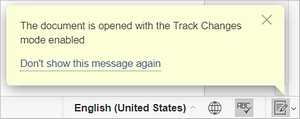
- 自分と全員オフ - 変更履歴が無効で、ドキュメントを再読み込みしたり、新しく開いたりしても無効のままです(ドキュメントが再読み込みされると、すべてのユーザーに変更履歴が無効になります)。他のユーザーがファイル内で一般的な変更履歴オプションを有効にすると、すべてのユーザーに対して自分と全員オンに切り替わります。対応する警告メッセージがすべての共同著者に表示されます。
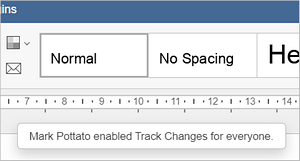
変更を表示する
ユーザーによって行われた変更は、ドキュメントテキスト内で特定の色で強調表示されます。変更されたテキストをクリックすると、ユーザー名、変更が行われた日時、変更の説明が表示されるバルーンが開きます。バルーンには、現在の変更を受け入れるか拒否するためのアイコンも含まれています。
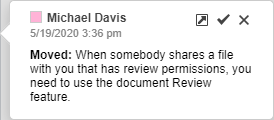
テキストの一部をドキュメント内の他の場所にドラッグアンドドロップすると、新しい位置のテキストは二重下線で強調表示され、元の位置のテキストは二重取り消し線で表示されます。これは単一の変更としてカウントされます。
元の位置の二重取り消し線のテキストをクリックし、変更バルーン内の 矢印を使用してテキストの新しい位置に移動します。
新しい位置の二重下線のテキストをクリックし、変更バルーン内の矢印を使用してテキストの元の位置に移動します。
変更表示モードを選択する
上部ツールバーの 表示モードボタンをクリックし、リストから利用可能なモードのいずれかを選択します:
- マークアップとバルーン - このオプションはデフォルトで選択されています。提案された変更を表示し、ドキュメントを編集することができます。変更はドキュメントテキスト内で強調表示され、バルーンで表示されます。
- マークアップのみ - このモードでは、提案された変更を表示し、ドキュメントを編集することができます。変更はドキュメントテキスト内でのみ表示され、バルーンは非表示になります。
- 最終版 - このモードは、すべての変更が受け入れられたかのように表示するために使用されます。このオプションは実際にすべての変更を受け入れるわけではなく、すべての変更を受け入れた後のドキュメントの外観を確認するためのものです。このモードではドキュメントを編集することはできません。
- オリジナル - このモードは、すべての変更が拒否されたかのように表示するために使用されます。このオプションは実際にすべての変更を拒否するわけではなく、変更なしのドキュメントを表示するためのものです。このモードではドキュメントを編集することはできません。
変更を受け入れるまたは拒否する
上部ツールバーの 前へおよび
前へおよび 次へボタンを使用して、変更をナビゲートします。
現在選択されている変更を受け入れるには、次の方法があります:
- 上部ツールバーの
 受け入れるボタンをクリックする、または
 - 受け入れるボタンの下の下向き矢印をクリックし、現在の変更を受け入れるオプションを選択します(この場合、変更が受け入れられ、カーソル位置に基づいて次の利用可能な変更に進みます)、または
- 変更バルーン内の受け入れる
 ボタンをクリックします。
変更を受け入れるまたは拒否すると、カーソル位置に基づいて次の変更に移動します。
すべての変更をすばやく受け入れるには、 受け入れるボタンの下の下向き矢印をクリックし、すべての変更を受け入れるオプションを選択します。
現在の変更を拒否するには、次の方法があります:
- 上部ツールバーの
 拒否するボタンをクリックする、または
 - 拒否するボタンの下の下向き矢印をクリックし、現在の変更を拒否するオプションを選択します(この場合、変更が拒否され、カーソル位置に基づいて次の利用可能な変更に進みます)、または
- 変更バルーン内の拒否する
 ボタンをクリックします。
すべての変更をすばやく拒否するには、 拒否するボタンの下の下向き矢印をクリックし、すべての変更を拒否するオプションを選択します。
1つの変更を受け入れるまたは拒否する必要がある場合は、右クリックしてコンテキストメニューから変更を受け入れるまたは変更を拒否するを選択します。
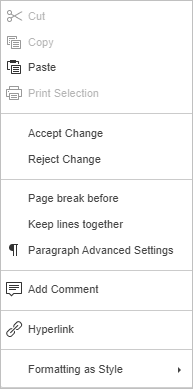
ドキュメントをレビューする場合、受け入れるおよび拒否するオプションは利用できません。変更バルーン内の アイコンを使用して変更を削除できます。