この記事はAIによって翻訳されました
バージョン履歴
Document Editor は、チーム全体での一貫したワークフローを維持するための機能を提供します:ファイルやフォルダを共有し、リアルタイムで共同編集し、エディター内でコミュニケーションを取り、追加の第三者の意見が必要な文書の特定部分にコメントし、実際にファイルを編集せずに文書をレビューして変更を加え、文書を比較およびマージして処理と編集を容易にします。
Document Editor では、共同編集している文書のバージョン履歴を表示できます。
バージョン履歴の表示:
文書に加えられたすべての変更を表示するには、
- ファイルタブに移動し、
- 左側のサイドバーからバージョン履歴オプションを選択します
または
- コラボレーションタブに移動し、
- 上部ツールバーの
 バージョン履歴アイコンを使用してバージョンの履歴を開きます。
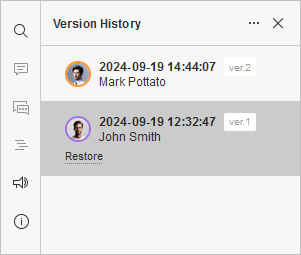
文書のバージョンとリビジョンの一覧が表示され、各バージョン/リビジョンの作成者や作成日時が示されます。文書のバージョンについては、バージョン番号も指定されています(例:ver. 2)。
バージョンの表示:
各バージョン/リビジョンでどのような変更が行われたかを正確に知るには、左側のサイドバーで必要なバージョンをクリックして表示します。バージョン/リビジョン作成者によって行われた変更は、バージョン履歴ウィンドウでそのアバターと同じ色でハイライトされます。
文書の現在のバージョンに戻るには、バージョン一覧の上部にある履歴を閉じるオプションを使用します。
バージョンの復元:
文書の以前のバージョンに戻す必要がある場合は、選択したバージョン/リビジョンの下にある復元リンクをクリックします。
バージョンや中間リビジョンの管理、以前のバージョンの復元について詳しくは、こちらの記事をご覧ください。
次の項目が含まれている記事:タグ:
すべてのタグを見る