Introduzione
Panoramica
Mail è uno strumento di comunicazione progettato per gestire la tua corrispondenza direttamente sul portale. Questa soluzione di gestione dei messaggi ti aiuta a lavorare in modo più efficiente, migliora la comunicazione aziendale e ti consente di:
- gestire uno o più account email,
- comunicare rapidamente e gestire i contatti in modo efficace,
- accedere a i tuoi indirizzi di contatto personali, del portale e CRM,
- organizzare gli indirizzi email in un unico posto,
- creare caselle di posta aziendali,
- gestire i messaggi email sul portale,
- leggere i tuoi messaggi in un unico posto e rispondere a tutti,
- creare e modificare modelli di email per semplificare il processo di gestione di messaggi simili,
- accedere alla cronologia dei messaggi, contatti e file tramite qualsiasi browser in qualsiasi momento e ovunque,
- collegare una conversazione o un singolo messaggio a elementi CRM esistenti o creare nuovi contatti CRM sulla base delle conversazioni,
- inviare fatture dal modulo CRM,
- creare una firma,
- utilizzare la funzione di risposta automatica,
- salvare gli allegati in qualsiasi cartella nel modulo Documenti,
- creare, personalizzare e usare tag per una gestione dei messaggi rapida e semplice,
- ricevere notifiche di eventi del calendario, accettare o rifiutare inviti,
- utilizzare le notifiche sul portale quando ricevi nuovi messaggi,
- creare cartelle personalizzate e applicare filtri per eseguire automaticamente determinate azioni sui messaggi.
Per accedere a Mail, fai clic sull'icona  disponibile nella parte superiore di ogni pagina del portale.
Creazione/modifica account
Per inviare, ricevere e tenere in ordine i tuoi messaggi direttamente sul portale, prima di tutto devi configurare un account. Per farlo,
- fai clic sull'icona nella parte superiore di qualsiasi pagina del portale,
- fai clic sul pulsante Aggiungi nuovo account nella finestra aperta,
- completa i seguenti campi: Email e Password,


- Se necessario, passa alla finestra delle impostazioni avanzate utilizzando l'opzione Avanzate:


I parametri predefiniti per i servizi di posta più popolari vengono rilevati automaticamente. Puoi modificarne alcuni se necessario. Per tornare alle impostazioni predefinite, fai clic sul link Ottieni impostazioni predefinite.
L'elenco completo delle impostazioni per i servizi di posta più popolari può essere trovato qui. Puoi anche fare riferimento alla documentazione ufficiale del tuo servizio di posta. Se riscontri problemi nel collegare un determinato servizio, puoi anche provare a trovare una soluzione qui.Sono disponibili i seguenti parametri:
- Email - il tuo indirizzo email.
- Nome account (opzionale) - il tuo nome.
- Campi Ricezione posta
- Server POP o IMAP - il nome host del tuo server POP o IMAP, come pop.domain.com o imap.domain.com.
- Porta - il numero di porta utilizzato dal server POP o IMAP (di default, la porta 993 è utilizzata per il Server IMAP, la porta 995 è utilizzata per il Server POP, con la crittografia SSL).
- Login - il tuo indirizzo email.
- Password - la password che usi per accedere alla casella di posta.
- Tipo di autenticazione - Password semplice, Password crittografata o Password NTLM.
- Crittografia per il Server POP o IMAP - seleziona l'opzione SSL o STARTTLS a seconda della crittografia utilizzata per il tuo Server POP o IMAP.
- Campi Invio posta
- Server SMTP - il nome host del tuo server SMTP, come smtp.domain.com.
- Porta - il numero di porta utilizzato dal server SMTP (di default, la porta 465 è utilizzata per SSL, la porta 587 è utilizzata per STARTTLS).
- Login - il tuo indirizzo email.
- Password - la password che usi per accedere alla casella di posta.
- Tipo di autenticazione - Password semplice o Password crittografata.
- Crittografia per il Server SMTP - seleziona l'opzione SSL o STARTTLS a seconda della crittografia utilizzata per il tuo Server SMTP. Potrebbe essere necessario modificare la porta di conseguenza.
- fai clic sul pulsante Aggiungi Account (o Salva) per connettere un account.
Il processo di importazione della posta inizia. Questo potrebbe richiedere del tempo. Puoi chiudere la finestra e continuare a utilizzare il portale o persino chiudere il browser. L'importazione continuerà in background. Quando il processo di importazione è terminato, tutti i messaggi del tuo account di posta verranno caricati nella cartella Posta in arrivo e potrai iniziare a lavorare con la tua corrispondenza.
Nel caso tu debba aggiungere un altro account, segui questi passaggi:
- fai clic sulla sezione Impostazioni nel menu a sinistra,
- seleziona l'opzione Gestione account,
- fai clic sul pulsante Aggiungi Nuovo Account sopra l'elenco degli account esistenti,
- segui la procedura di creazione dell'account descritta sopra,
- fai clic sul pulsante Aggiungi Account per connettere un nuovo account.
I messaggi del nuovo account di posta aggiunto verranno caricati nella cartella Posta in arrivo.
Per modificare un account (se hai cambiato la password, ad esempio), completa i seguenti passaggi:
- fai clic sulla sezione Impostazioni nel menu a sinistra,
- seleziona l'opzione Gestione account,
- seleziona l'account necessario dall'elenco e fai clic sull'icona
 a destra,
 - seleziona l'opzione Modifica per aprire la finestra Gestione account,
- inserisci i parametri necessari per apportare modifiche,
- fai clic sul pulsante Salva.
Se hai deciso di eliminare un account da Mail:
- fai clic sulla sezione Impostazioni nel menu a sinistra,
- seleziona l'opzione Gestione account,
- seleziona l'account necessario dall'elenco e fai clic sull'icona a destra,
- seleziona l'opzione Elimina,
- fai clic sul pulsante Elimina per confermare l'eliminazione dell'account.
Tutti i messaggi di questo account verranno rimossi dalla cartella Posta in arrivo.
Se non hai più bisogno di un account ma vuoi salvare tutti i messaggi che sono già stati inviati a esso, Disattiva il tuo account. Se scegli questa opzione, non riceverai nuovi messaggi dall'account disattivato, ma i messaggi ricevuti in precedenza verranno visualizzati nel tuo Mail e potrai accedervi in qualsiasi momento.
Modifica delle impostazioni dell'account
Aggiunta di una firma
Mail ti consente di aggiungere una firma ai tuoi messaggi email.
Per farlo,
- vai alla sezione Impostazioni nel menu a sinistra e scegli l'opzione Gestione account,
- fai clic sul pulsante Gestisci firma accanto all'account necessario,


- nella finestra Gestisci firma aperta, imposta la tua firma personale,
La tua scelta non è limitata solo al nome. Puoi utilizzare testo, immagini, link o codice HTML personalizzato.
- fai clic sul pulsante Salva.


La tua firma personale verrà aggiunta automaticamente ogni volta che invii un'email dall'account con la firma preconfigurata.
Se desideri modificare o eliminare la firma,
- vai alla sezione Impostazioni nel menu a sinistra e scegli l'opzione Gestione account,
- clicca sul pulsante Gestisci firma accanto all'account desiderato,
- nella finestra Gestisci firma, modifica la firma o eliminala,
Puoi anche disattivarla temporaneamente deselezionando la casella Usa firma.
Abilitazione della funzione di risposta automatica
Puoi configurare i tuoi account collegati al modulo Mail per inviare risposte automatiche quando sei assente.
Per farlo,
- vai alla sezione Impostazioni nel menu a sinistra e scegli l'opzione Gestione account,
- seleziona l'account necessario dall'elenco e clicca sull'icona a destra,
- seleziona l'opzione Risposta automatica mail,
- nella finestra Risposta automatica mail aperta, seleziona l'opzione Attiva risposta automatica per abilitare la funzione di risposta automatica,
- seleziona l'opzione Invia risposta automatica solo ai contatti se desideri che le risposte automatiche vengano inviate solo agli indirizzi email memorizzati nella tua rubrica (inclusi Personali, Portale e Contatti CRM).
- se necessario, imposta il periodo in cui la funzione deve essere attiva. La data di inizio è impostata automaticamente alla data corrente, ma puoi modificarla. Seleziona la casella Fino a e imposta la data di fine.
- compila l'oggetto e il corpo del messaggio,
Se hai impostato una firma, verrà aggiunta anche alle risposte automatiche.
- clicca sul pulsante Salva.


Una volta abilitata la funzione di Risposta automatica mail, verrà visualizzato un messaggio informativo quando accedi a Mail. Utilizzando i link in questo messaggio, potrai disabilitare rapidamente la funzione o andare alla pagina di Gestione account per modificare le impostazioni. Nella pagina di Gestione account, puoi anche disattivare la Risposta automatica mail cliccando sul link corrispondente.
Quando la funzione di Risposta automatica mail è abilitata, verrà inviata una risposta automatica a tutti i messaggi in arrivo, tranne quando:
- un messaggio è stato ricevuto dal tuo account o da un gruppo di posta,
- una risposta automatica è già stata inviata a questo indirizzo entro un giorno,
- un messaggio è identificato come newsletter,
- l'opzione Invia risposta automatica solo ai contatti è selezionata e l'indirizzo email del mittente non è memorizzato nella tua rubrica.
Configurazione del server di posta
Oltre ad aggregare le email da servizi esterni, Mail ti permette di aggiungere un server di posta al tuo dominio. Se possiedi un dominio, puoi creare e gestire caselle di posta aziendali direttamente sul tuo portale.
Per configurare il tuo primo dominio,
- clicca sull'icona in cima a qualsiasi pagina del portale (se non hai ancora creato alcun account) e clicca sul link Configura dominio, oppure vai alla sezione Impostazioni del modulo Mail,
- scegli l'opzione Server di posta e clicca sul pulsante Aggiungi il tuo dominio,


- segui le istruzioni del wizard per configurare il dominio:
- inserisci il nome del tuo dominio nel campo corrispondente e clicca sul pulsante Avanti,
- prova la proprietà del dominio aggiungendo un record TXT al pannello di controllo del tuo dominio utilizzando le informazioni fornite nelle istruzioni del wizard e cliccando sul pulsante Avanti,
Se stai utilizzando la versione server, non è necessario eseguire questo passaggio. In questo caso, il wizard include solo 4 passaggi.
- aggiungi il record MX al pannello di controllo del tuo dominio utilizzando le informazioni fornite nelle istruzioni del wizard e clicca sul pulsante Avanti,
- aggiungi il record SPF al pannello di controllo del tuo dominio utilizzando le informazioni fornite nelle istruzioni del wizard e clicca sul pulsante Avanti,
- aggiungi il record DKIM al pannello di controllo del tuo dominio utilizzando le informazioni fornite nelle istruzioni del wizard e clicca sul pulsante Completa.
- nella finestra che appare, clicca sul pulsante OK.
Il dominio aggiunto verrà mostrato nella pagina dell'elenco dei domini. Utilizzando il pulsante Aggiungi il tuo dominio, puoi aggiungere quanti domini desideri.
Utilizzando il menu del dominio, puoi:
- Controllare le impostazioni DNS,
- Eliminare il dominio se non ne hai più bisogno.
Gli amministratori possono visualizzare le impostazioni di connessione utilizzando il menu del dominio nella pagina delle impostazioni del Server di posta. Gli utenti che hanno una casella di posta sul dominio possono visualizzare le impostazioni di connessione utilizzando il menu della casella di posta nella pagina di Gestione account.
Seleziona l'opzione Impostazioni di connessione dal menu del dominio/casella di posta. Le impostazioni di connessione verranno visualizzate in una nuova finestra. Le impostazioni includono i seguenti dati: Login e password (indirizzo e password della tua casella di posta), Server, Porta, SSL/TLS per la posta in arrivo (server IMAP) e per la posta in uscita (server SMTP).
A partire dalla versione Workspace v12.0, viene utilizzato il servizio ImapSync, che consente di sincronizzare le caselle di posta collegate a client di terze parti. ImapSync funziona solo per le caselle di posta create dopo l'aggiornamento alla versione v12.0. Attualmente, consente di sincronizzare le cartelle Posta in arrivo, Inviati, Bozze e Spam tra il portale e le cartelle corrispondenti nei client di posta di terze parti. Le cartelle utente vengono sincronizzate con cartelle con lo stesso nome. ImapSync ti consente di sincronizzare la ricezione, lo spostamento, l'eliminazione dei messaggi e la modifica dei flag Letto e Importante.
Se vedi la notifica rossa accanto al dominio aggiunto, significa che alcuni dei record DNS sono errati o che non sono stati ancora aggiornati (questo processo può richiedere da alcuni minuti a diverse ore). Attendi un po' di tempo e, se la notifica persiste, clicca sul link Impostazioni DNS per sapere quale record DNS devi controllare. Clicca sul pulsante Verifica per aggiornare le impostazioni DNS. Una volta completato l'aggiornamento, puoi aggiungere la prima casella di posta.
Nel caso in cui non possiedi un dominio, puoi utilizzare il nostro dominio predefinito gratuito. Puoi trovarlo nella pagina del Server di posta della sezione Impostazioni.
Per creare una nuova casella di posta,
- scegli il dominio necessario (può essere il nostro dominio o il tuo),
- clicca sul link Aggiungi nuova casella di posta,
- nella finestra Crea nuova casella di posta, digita l'indirizzo della Casella di posta nel campo corrispondente e scegli l'utente per cui vuoi creare una casella di posta utilizzando il link Aggiungi utente. Il campo Nome del mittente verrà compilato automaticamente con le informazioni dal profilo utente, ma puoi modificare il nome se necessario,
Puoi creare solo due caselle di posta per un utente per ciascun dominio.
- clicca sul pulsante Salva.
Esiste un modo alternativo per creare una casella di posta per il dominio predefinito. Vai alla pagina di Gestione account, clicca sul pulsante Crea Casella di Posta e segui le istruzioni descritte sopra.


Utilizzando il menu della casella di posta, puoi Modificare gli alias della casella di posta o Eliminare una casella di posta. Se vuoi saperne di più sugli alias e sui gruppi di posta, leggi questo articolo.
Gli amministratori possono cambiare la password per la casella di posta dell'utente utilizzando il menu della casella di posta nella pagina delle impostazioni del Server di posta. Gli utenti che hanno una casella di posta sul dominio possono cambiare le loro password utilizzando il menu della casella di posta nella pagina di Gestione account.
Seleziona l'opzione Cambia password dal menu della casella di posta e specifica una nuova password. Le regole di generazione e validazione della password sono le stesse di quelle per le password degli account del portale (che sono specificate nelle Impostazioni di Forza della Password.
Invio/ricezione di messaggi
Una volta aggiunto un account email a Mail o creato una casella di posta direttamente sul portale, puoi inviare e ricevere email.
Per inviare un'email,
- clicca sul pulsante Crea Email nell'angolo in alto a sinistra per aprire la pagina dove potrai creare un messaggio,
Nel caso tu abbia diversi account, devi selezionarne uno per inviare un messaggio. Per farlo, clicca sulla freccia nera accanto al campo Da: per aprire il menu a tendina e selezionare l'account necessario.
Puoi impostare l'account predefinito nella pagina Gestione Account della sezione Impostazioni. Per farlo, seleziona l'account che vuoi impostare come predefinito per l'invio delle email. - inizia a digitare l'indirizzo email o il nome del destinatario nel campo A: e scegli quello necessario dall'elenco. I contatti memorizzati nella tua rubrica che corrispondono ai caratteri inseriti vengono visualizzati mentre digiti (cioè, i tuoi contatti personali, CRM e del portale, così come gli indirizzi email a cui hai già inviato email).
Puoi inviare un messaggio a più di una persona. Seleziona diversi indirizzi dall'elenco uno per uno o inserisci più nuovi indirizzi separati da virgole. Se un indirizzo email è inserito in modo errato, il blocco dell'indirizzo verrà evidenziato in rosso. Per modificare un indirizzo, fai doppio clic sul blocco dell'indirizzo necessario. Per eliminare un indirizzo dal campo A:, clicca sull'icona
 .Quando inserisci indirizzi email, puoi anche utilizzare le scorciatoie da tastiera comuni: Ctrl+A per selezionare tutti i blocchi di indirizzo o tutto il contenuto all'interno del blocco in modifica, Ctrl+C per copiare i dati selezionati, Ctrl+V per incollare i dati precedentemente copiati, Ctrl+Z per annullare l'ultima azione eseguita e Ctrl+Y per ripetere l'ultima azione annullata.

Per inviare una copia a più indirizzi, utilizza il link Aggiungi copia situato a destra del campo A:.
- inserisci l'oggetto del tuo messaggio nel campo Oggetto:,
- scrivi il tuo messaggio,
Per formattare il tuo messaggio, inserire un link o un'immagine, utilizza la barra degli strumenti di formattazione situata sopra il campo del corpo del messaggio. Puoi cambiare il tipo di carattere, la dimensione, il colore, il colore di sfondo, cancellare la formattazione, cambiare l'allineamento del testo, aumentare o diminuire i rientri, inserire elenchi, immagini, link, emoticon e citazioni, e passare alla visualizzazione HTML del tuo testo.
Per aggiungere una menzione di un altro utente del portale nell'email, digita il simbolo '@'. Si aprirà un elenco di utenti del portale dal modulo Persone. Seleziona la persona necessaria e clicca su di essa. L'indirizzo email corrispondente (specificato nel profilo) dell'utente verrà automaticamente aggiunto al messaggio come link. L'indirizzo email corrispondente verrà anche aggiunto al campo A:.


L'editor dei messaggi di posta utilizza un correttore ortografico nativo del browser per controllare l'ortografia quando inserisci il testo del messaggio. La parola scritta in modo errato verrà sottolineata con una linea ondulata rossa. Se hai bisogno di vedere le varianti della parola con l'ortografia corretta, clicca sulla parola con il tasto destro del mouse tenendo premuto il tasto Ctrl sulla tastiera.
Alcuni browser hanno il correttore ortografico disabilitato per impostazione predefinita. Consulta la documentazione del tuo browser per scoprire come abilitarlo.Il messaggio viene automaticamente salvato come bozza mentre stai digitando.
- allega file,
Puoi allegare documenti dal tuo disco locale o dal modulo Documenti al messaggio utilizzando i pulsanti corrispondenti sotto il campo del corpo del messaggio. Ricorda che la dimensione del file non deve superare i 15 MB e la dimensione totale di tutti i file non deve superare i 25 MB. Per rimuovere un allegato, clicca sull'icona
 . Puoi anche cliccare sull'icona Azioni a destra dell'allegato per Scaricare, Visualizzare o Eliminare il file. Se il tuo messaggio contiene diversi allegati, puoi utilizzare l'opzione Elimina Tutti accanto all'elenco degli allegati per rimuovere tutti i file in una volta.Se la dimensione del file supera il limite consentito, ti verrà chiesto di inviare l'allegato/i come link ai documenti necessari. In tal caso, tutti i file che vuoi inviare verranno salvati nella cartella I miei Documenti.
Se vuoi inviare link ad alcuni file dal modulo Documenti invece di aggiungere questi file al tuo messaggio come allegati, utilizza l'opzione Allega file da Documenti. In una nuova finestra che si apre, passa tra le sezioni e le cartelle del modulo Documenti, seleziona i documenti necessari nell'elenco, assicurati che l'opzione Allega link ai file sia selezionata e clicca sul pulsante Allega File. Se hai i diritti di accesso Solo Lettura a un file dalla cartella Condivisi con me o Documenti Comuni, ti verrà chiesto di copiare il file nella cartella I miei documenti.

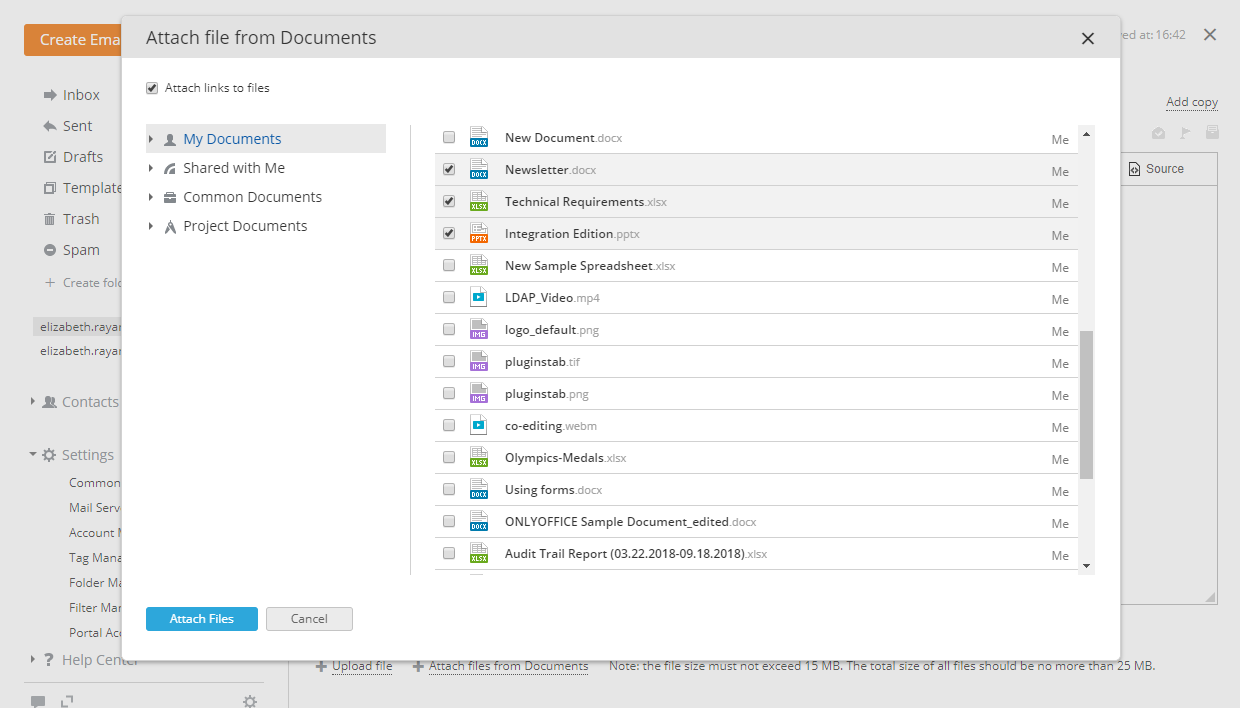
I link ai file selezionati verranno inseriti nel corpo del tuo messaggio. Quando clicchi sul pulsante Invia, ti verrà chiesto di impostare i diritti di accesso per tutti i file allegati come link. Quando un destinatario segue il link dal tuo messaggio, il documento si aprirà nel visualizzatore o editor online, a seconda dei diritti di accesso che hai specificato.
- Se necessario, puoi richiedere il rapporto di consegna utilizzando l'icona
 . Alla ricezione, verrà visualizzata una richiesta di conferma di lettura nel messaggio se l'applicazione client supporta questa funzionalità. Se il server supporta l'invio di ricevute di consegna, dovresti anche ricevere un messaggio con una notifica di consegna.
Se vuoi che la tua email si distingua, puoi contrassegnarla come importante. Per farlo, clicca sull'icona
 . Il destinatario avrà questo flag visualizzato sull'email ricevuta.
Se desideri essere notificato che un'email è stata non solo ricevuta ma anche letta, puoi aggiungere una Richiesta di lettura cliccando sull'icona
 . Il messaggio inviato avrà un'icona
  su di esso. Dopo che il destinatario apre il messaggio, apparirà una finestra che invita il destinatario a inviare una notifica di lettura. Il mittente riceverà una ricevuta di lettura corrispondente.
 - assegna un tag,
I tag vengono utilizzati per semplificare la ricerca e l'organizzazione dei messaggi. Per assegnare un tag al messaggio, clicca sul pulsante Tag in cima al campo del corpo del messaggio e seleziona il tag necessario o creane uno nuovo.
- invia l'email cliccando sul pulsante Invia o premendo la scorciatoia da tastiera
Ctrl+Invio.

Per inviare il tuo messaggio in un secondo momento, clicca sulla freccia accanto al pulsante Salva e scegli l'opzione Salva bozza. Il tuo messaggio verrà salvato nella cartella Bozze. Per accedere alla tua bozza, clicca sulla cartella corrispondente nel menu a sinistra.
Per creare un modello sulla base del tuo messaggio, clicca sulla freccia accanto al pulsante Salva e scegli l'opzione Salva modello. Il tuo messaggio verrà salvato nella cartella Modelli nel menu a sinistra. Per saperne di più su come creare, modificare e applicare modelli di email, fai riferimento a questo articolo.
Gestione dei messaggi nella cartella Posta in arrivo
Per aggiornare la cartella Posta in arrivo, clicca sul pulsante  . Tutte le conversazioni che non hai ancora letto vengono visualizzate accanto alla Posta in arrivo
didascalia o sopra l'icona . Se clicchi sull'icona , vedrai l'elenco delle nuove conversazioni/messaggi. Clicca sul link Vedi tutto per aprirli nella posta in arrivo. Il numero di messaggi in una conversazione è visualizzato accanto al nome del mittente, ad esempio:
. Tutte le conversazioni che non hai ancora letto vengono visualizzate accanto alla Posta in arrivo
didascalia o sopra l'icona . Se clicchi sull'icona , vedrai l'elenco delle nuove conversazioni/messaggi. Clicca sul link Vedi tutto per aprirli nella posta in arrivo. Il numero di messaggi in una conversazione è visualizzato accanto al nome del mittente, ad esempio:  .
.
Ricerca, ordinamento e filtraggio dei messaggi
Per trovare rapidamente le email necessarie in base ai criteri selezionati, utilizza il campo Filtro sopra l'elenco dei messaggi.
- per visualizzare le conversazioni in base ai criteri selezionati, clicca sul pulsante
 e seleziona una delle opzioni:
Stato
- Non letto per visualizzare le conversazioni con messaggi non letti,
- Letto per visualizzare le conversazioni che sono state lette.
Per periodo
- Ultima settimana per visualizzare le conversazioni della settimana scorsa,
- Ieri per visualizzare le conversazioni di ieri,
- Oggi per visualizzare le conversazioni di oggi,
- Periodo personalizzato per visualizzare le conversazioni del periodo specificato.
Altro
- Importante per visualizzare le conversazioni contrassegnate,
- Con allegato per visualizzare solo le conversazioni con allegati. Queste conversazioni sono contrassegnate con l'icona
 nell'elenco,
 - Da mittente per visualizzare le conversazioni di un mittente specificato,
- A indirizzo email per visualizzare le conversazioni con un indirizzo email specificato,
- Con etichetta per visualizzare solo le conversazioni con un'etichetta specificata,
- Con calendario per visualizzare solo le conversazioni con eventi di calendario. Queste conversazioni sono contrassegnate con l'icona
 nell'elenco.
- puoi anche inserire l'oggetto del messaggio interamente o parzialmente nel campo Filtro e premere Invio.
Per organizzare le email ricevute, seleziona la casella  nell'angolo in alto a sinistra sopra l'elenco dei messaggi per selezionare tutti i messaggi visualizzati, oppure clicca sulla freccia accanto a questa casella di controllo e scegli una delle opzioni per contrassegnare il gruppo di conversazioni necessario: Tutti, Non letti, Letti, Importanti, Con allegato, Nessuno, o seleziona manualmente alcune conversazioni necessarie da diversi gruppi. Quindi scegli un'operazione appropriata utilizzando i pulsanti sopra l'elenco dei messaggi:
- Elimina - per spostare la/le conversazione/i selezionata/e nella cartella Cestino,
Puoi eliminare tutte le conversazioni dalla cartella Cestino con un solo clic. Devi solo cliccare sull'icona
 , che appare quando tieni il cursore sulla didascalia Cestino.
 - Spam - per spostare la/le conversazione/i selezionata/e nella cartella Spam,
Ricorda che non è possibile ripristinare le conversazioni eliminate dalla cartella Spam.
- Sposta in - per spostare la/le conversazione/i selezionata/e nella cartella predefinita o personalizzata specificata,
- Etichette - per assegnare un'etichetta selezionata o creata alla/le conversazione/i selezionata/e,
 Altro - per scegliere una delle seguenti azioni:
- Segna come letto - per segnare la/le conversazione/i non letta/e selezionata/e come letta/e
- Segna come non letto - per segnare la/le conversazione/i letta/e selezionata/e come non letta/e
- Segna come importante - per segnare la/le conversazione/i selezionata/e come importante utilizzando l'icona .
- Segna come non importante - per segnare la/le conversazione/i importante/i selezionata/e come non importante/i. L'icona della bandierina apparirà così:
 .
.
- aggiungi una bandierina per aggiungere un segno visivo alla conversazione,
- usa l'opzione Ordina per per visualizzare le conversazioni nella cartella Posta in arrivo ordinate per data.


Lettura e stampa dei messaggi
Per leggere un'email, clicca sul suo oggetto.
Quando la conversazione è aperta, per impostazione predefinita, viene mostrato solo l'ultimo messaggio inviato o ricevuto. Se vuoi vedere tutti i messaggi della conversazione, clicca sul link Espandi tutto. Se vuoi nasconderli, clicca sul link Comprimi tutto. Puoi passare da una conversazione aperta all'altra utilizzando i link Precedente e Successivo. Utilizzando i pulsanti situati sopra il campo del corpo del messaggio o l'elenco a discesa, puoi rispondere al messaggio, inoltrarlo, aprirlo in una nuova scheda, eliminarlo, stamparlo, esportarlo in CRM, segnarlo come non letto, spostarlo nella cartella Spam, aggiungere un'etichetta, collegarlo a un elemento CRM e creare un nuovo contatto personale o CRM sulla sua base.


Visualizzazione delle immagini
Per impostazione predefinita, le immagini inviate in un messaggio sono disabilitate per motivi di sicurezza. Per vedere le immagini, devi premere il link Visualizza immagini. Se hai bisogno di cambiare le opzioni di visualizzazione, clicca sulla didascalia Visualizza sempre immagini da "nome del mittente". Dopo aver applicato questa opzione, tutte le immagini in un messaggio inviato dall'utente scelto verranno visualizzate per impostazione predefinita.


Puoi anche andare alla sezione Impostazioni nel menu a sinistra, aprire la pagina Impostazioni comuni e utilizzare l'opzione Visualizza sempre immagini da tutti per abilitare o disabilitare la visualizzazione delle immagini in tutti i messaggi da tutti i mittenti.
Lavorare con gli allegati
L'email ricevuta può contenere file allegati. Utilizzando Mail, puoi salvare automaticamente quei file in qualsiasi cartella nel modulo Documenti. Per farlo, devi impostare una cartella per gli allegati:
- vai alla sezione Impostazioni nel menu a sinistra e scegli l'opzione Gestione Account,
- clicca sull'icona a destra dell'account per cui vuoi impostare la cartella,
- scegli l'opzione Cartella per Allegati e poi la cartella desiderata,
- clicca sul pulsante OK.


Quando la cartella per gli allegati è impostata, tutti i file allegati alle email future verranno salvati lì.
Utilizzando l'icona a destra dell'allegato, puoi anche:
- Scaricare un file sul tuo computer,
- Visualizzare un file nel tuo browser,
- Aprire un file (file di testo, foglio di calcolo o presentazione) nell'editor di documenti,
- Salvare un file nel modulo Documenti, selezionando la cartella desiderata.
Se un messaggio contiene diversi allegati, puoi utilizzare l'opzione Scarica Tutto accanto all'elenco degli allegati per scaricare tutti i file come un unico archivio .zip.


Gestione dei Contatti
Mail come strumento indispensabile di comunicazione aziendale ti permette di mantenere la corrispondenza con i tuoi contatti personali, utenti del portale, così come con i contatti CRM. Tutti i contatti sono memorizzati nella rubrica. Per accedervi, espandi la sezione Contatti nel menu a sinistra e seleziona l'elenco Contatti Personali, Contatti del Portale o Contatti CRM.
L'elenco Contatti Personali mostra le persone a cui hai già inviato email (possono essere filtrate dal parametro Contattati di frequente) e quelle che sono state aggiunte come tuoi contatti personali.
- Puoi creare nuovi contatti utilizzando il pulsante Crea contatto in cima all'elenco o salvare contatti esistenti utilizzando l'opzione Aggiungi ai contatti dal menu .
Per aggiungere un nuovo contatto personale, puoi anche aprire un messaggio in arrivo, cliccare sull'icona a destra e selezionare l'opzione Crea contatto personale.
Compila il modulo Aggiungi ai contatti e inserisci Nome, Email, Telefono (usa l'icona
 per aggiungere numeri di telefono o indirizzi email aggiuntivi) e Descrizione, quindi clicca su Salva. Una volta salvati alcuni contatti, puoi filtrarli tramite il parametro Contatti personali.

- Per modificare un contatto personale, clicca sull'icona , seleziona l'opzione Modifica contatto, cambia i dati necessari e clicca su Salva.
- Per rimuovere contatti dall'elenco, clicca sull'icona e utilizza l'opzione Elimina per ogni contatto separato, oppure seleziona più contatti e clicca sul pulsante Elimina in cima all'elenco.
All'interno degli elenchi Contatti del Portale e Contatti CRM, puoi cliccare sull'icona e selezionare l'opzione Visualizza profilo contatto per aprire un profilo contatto. Puoi anche utilizzare il Filtro per visualizzare:
- contatti del portale inclusi in un certo Gruppo,
- tutte le aziende CRM o solo tutte le persone, o i contatti CRM con opportunità,
- contatti CRM di un certo livello di temperatura solo,
- contatti CRM con un tag specificato solo.
Per inviare un'email a un contatto,
- seleziona l'elenco Contatti Personali, Contatti del Portale o Contatti CRM,
- seleziona il contatto necessario dall'elenco,
- clicca sull'icona a destra del contatto selezionato e utilizza l'opzione Componi email.

In alternativa, utilizza il pulsante Componi situato sopra l'elenco contatti per inviare un messaggio al contatto(i) che hai selezionato spuntando la casella accanto al nome del contatto.
Integrazione con CRM
Mail ti offre l'opportunità di collegare una conversazione o un singolo messaggio a un elemento CRM con lo scopo di trasferire tutte le informazioni necessarie sui contatti, i casi e le opportunità inviate via email al tuo modulo CRM.
C'è una differenza tra collegare una conversazione e un singolo messaggio a un elemento CRM. Se colleghi una conversazione, tutti i messaggi esistenti e futuri in una conversazione verranno trasferiti al modulo CRM. Se colleghi un singolo messaggio a un elemento CRM, solo questo messaggio verrà visualizzato nel modulo CRM.
Per collegare una conversazione a un elemento CRM,
- scegli una conversazione e aprila,
- clicca sul pulsante Altro nella parte superiore della pagina e seleziona l'opzione Collega con CRM,
- nella finestra Collega conversazione con CRM aperta, seleziona l'elemento a cui vuoi collegare la tua conversazione aprendo l'elenco a discesa,
Ci sono tre opzioni disponibili in Mail: Contatto, Caso e Opportunità. L'opzione predefinita è Contatto.
- inserisci il nome di un elemento, completamente o parzialmente,
Puoi collegare la tua conversazione a diversi elementi CRM contemporaneamente.
Se hai aggiunto un elemento per errore e vuoi eliminarlo, clicca sull'icona
 accanto al suo nome.
 - clicca sul pulsante Salva.

Per collegare un singolo messaggio a un elemento CRM,
- apri la conversazione richiesta,
- clicca sul messaggio desiderato,
- clicca sull'icona a destra e seleziona l'opzione Esporta in CRM,
- nella finestra Esporta in CRM aperta, seleziona l'elemento a cui vuoi collegare il tuo messaggio aprendo l'elenco a discesa,
- inserisci il nome di un elemento, completamente o parzialmente,
Se hai aggiunto un elemento per errore e vuoi eliminarlo, clicca sull'icona
accanto al suo nome. - clicca sul pulsante Esporta.
Questo è tutto! Hai trasferito con successo le email necessarie al modulo CRM, e da questo momento puoi esaminare la tua corrispondenza direttamente sulla pagina di descrizione dell'elemento.
Sulla pagina di descrizione dell'elemento nel modulo CRM, puoi anche:
- vedere non solo i messaggi della conversazione che sono già stati inviati o ricevuti ma anche i nuovi,
- aprire qualsiasi messaggio cliccando sul suo oggetto,
- aprire i file allegati cliccando sul link Mostra file,
- eliminare un messaggio cliccando sull'icona
 accanto ad esso.


Per scollegare una conversazione da un elemento CRM,
- clicca sull'icona in cima a qualsiasi pagina del portale,
- scegli la conversazione necessaria e aprila,
- clicca sul pulsante Altro nella parte superiore della pagina e seleziona l'opzione Collega con CRM,
- nella finestra Collega conversazione con CRM aperta, vedrai tutti gli elementi CRM collegati alla conversazione. Se vuoi eliminare tutti gli elementi collegati, clicca sul pulsante Scollega tutto e conferma la tua scelta. Se vuoi eliminare un certo elemento CRM, clicca sull'icona accanto al suo nome e poi sul pulsante Salva.
Ricorda che se scolleghi una conversazione da un elemento CRM, i nuovi messaggi non verranno più trasferiti al modulo CRM, ma tutti i messaggi della conversazione precedentemente trasferiti rimarranno sulla pagina di descrizione dell'elemento. Se vuoi eliminare la conversazione dalla pagina di descrizione dell'elemento, elimina i messaggi uno per uno cliccando sull'icona accanto al messaggio corrispondente.
Per scollegare un singolo messaggio da un elemento CRM, vai alla pagina di descrizione dell'elemento e fai clic sull'icona accanto al messaggio richiesto.
Creare un nuovo contatto basato su una conversazione
Puoi anche creare un nuovo contatto CRM sulla base di una conversazione. Per farlo,
- apri la conversazione richiesta,
- fai clic su qualsiasi messaggio ricevuto dal mittente che desideri aggiungere ai contatti CRM,
- fai clic sull'icona a destra e seleziona l'opzione Crea nuova persona CRM o Crea nuova azienda CRM,
- nella finestra aperta Collega conversazione con CRM, fai clic sul pulsante necessario:
- Crea e collega - per creare un nuovo contatto e collegare la conversazione corrente ad esso,
- Crea solo contatto - per creare un nuovo contatto senza collegare la conversazione corrente.
- si aprirà un modulo di creazione di un nuovo contatto CRM. I campi Nome, Cognome (o Nome Azienda per le aziende) e Email saranno automaticamente compilati con le informazioni di contatto dal messaggio ricevuto. Aggiungi altri dati, se necessario, e fai clic su Salva.


Inviare fatture
Puoi inviare fatture dal modulo CRM utilizzando Mail. Senza dubbio questa funzione ti farà risparmiare tempo poiché non sarà più necessario cambiare tra moduli.
Per farlo,
- vai al modulo CRM,
- fai clic sul pulsante Crea nuovo e scegli l'opzione Fattura. In alternativa, vai alla sezione Contatti e scegli una persona o azienda a cui la fattura sarà intestata e fai clic sul pulsante Emettere una fattura,

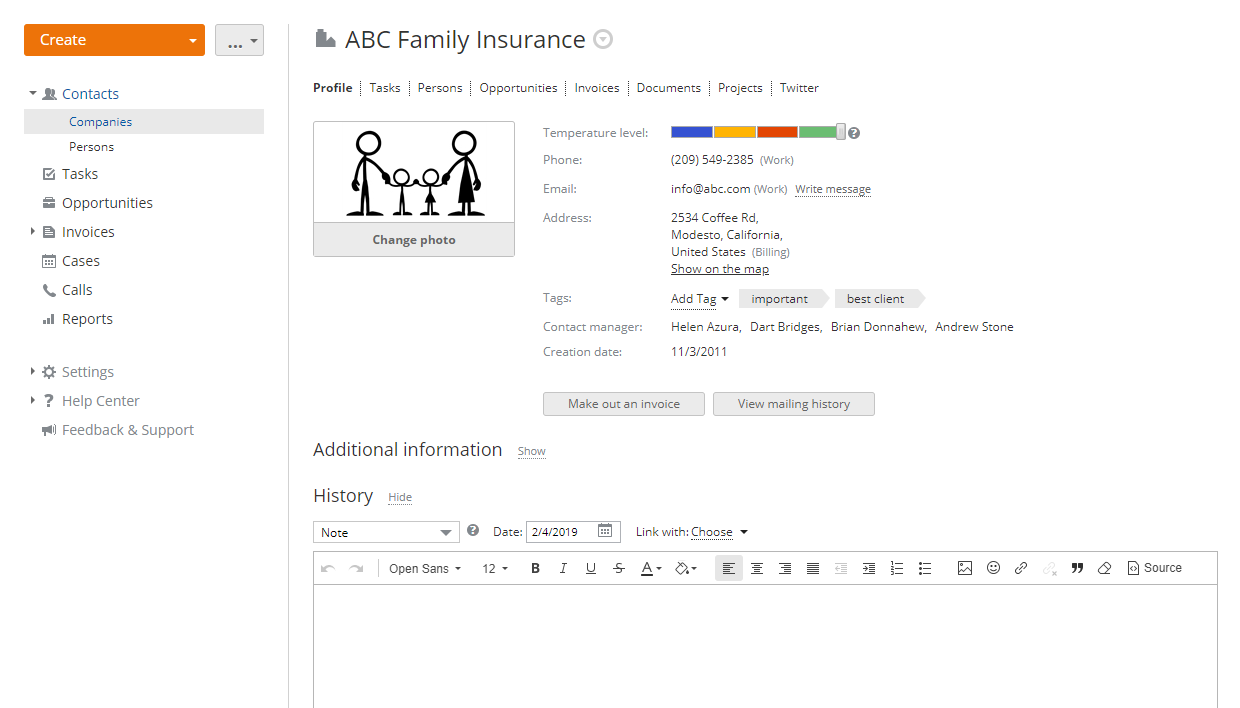 Se la fattura che devi inviare è già stata emessa, procedi al passaggio 5.
 - compila tutti i campi contrassegnati con il segno rosso,
- fai clic sul pulsante Aggiungi questa fattura,
- nella pagina Fatture, fai clic sull'icona a destra della fattura necessaria e seleziona l'opzione Invia per email. Verrai reindirizzato a Mail. Lì vedrai il messaggio con la fattura allegata,


- compila tutti i campi necessari del messaggio,
- fai clic sul pulsante Invia.
Se vuoi inviarlo più tardi, fai clic sul pulsante Salva.
Ecco fatto! Ora sai come inviare facilmente le fatture ai tuoi clienti con Mail. Se vuoi saperne di più su Fatture, leggi la sezione CRM.
Integrazione con il Calendario
L'integrazione tra Mail e Calendario ti offre la possibilità di scambiare informazioni sugli eventi del calendario tra il portale interno Calendario e alcune applicazioni di calendario di terze parti utilizzando il modulo Mail come canale di comunicazione.
L'integrazione si basa sul formato aperto comune iCalendar. iCalendar è un formato popolare per lo scambio di informazioni su calendari e pianificazioni su Internet. iCalendar è supportato da un gran numero di software open e proprietari, come MS Exchange Server, MS Office Outlook 2000-2013, Google Calendar/GMail, Outlook.com, Yandex Mail/Calendar, Mail.ru, Yahoo, Apple Mail/Calendar, Lotus, Zimbra, Mozilla Thunderbird con l'estensione Lightning, ecc.
Quando il Mail Aggregator scarica i messaggi email da qualsiasi account di posta collegato al modulo Mail, il servizio cerca file nel formato iCalendar. Se un'email contiene un tale file, puoi:
- visualizzare le informazioni sull'evento: la sua data e ora, la posizione e il nome dell'organizzatore. La scheda evento del calendario è interattiva, cioè cambia a seconda dello stato dell'evento di origine. Se l'evento è stato modificato o eliminato nel calendario di terze parti o nel Calendario del portale interno, la scheda evento mostrerà le modifiche corrispondenti e una nuova notifica sull'aggiornamento o cancellazione dell'evento sarà inviata ai partecipanti all'evento.
- se sei stato invitato a un evento dall'applicazione di calendario di terze parti o dal Calendario del portale interno, puoi rispondere all'invito direttamente dal messaggio email facendo clic sul pulsante Sì, Forse o No nella sezione Rispondi. Puoi cambiare la tua decisione in seguito. Quando un partecipante accetta, accetta provvisoriamente o rifiuta l'invito, l'organizzatore dell'evento riceverà anche una notifica email.
- visualizzare la Posizione dell'evento sulla mappa (se la posizione è stata specificata dall'organizzatore).
- modificare l'evento nel Calendario del portale interno utilizzando il link Vai all'evento. Gli eventi dai messaggi email sono automaticamente importati in Il mio calendario sul portale. Quando modifichi un evento importato, le modifiche saranno applicate solo a questo calendario; non influenzeranno l'evento di origine nel calendario di terze parti. A sua volta, eventuali ulteriori modifiche all'evento di origine nell'applicazione di terze parti non avranno effetto sull'evento importato.
- visualizzare altri eventi programmati per la data dell'evento facendo clic su Vai al Calendario nella sezione Agenda.
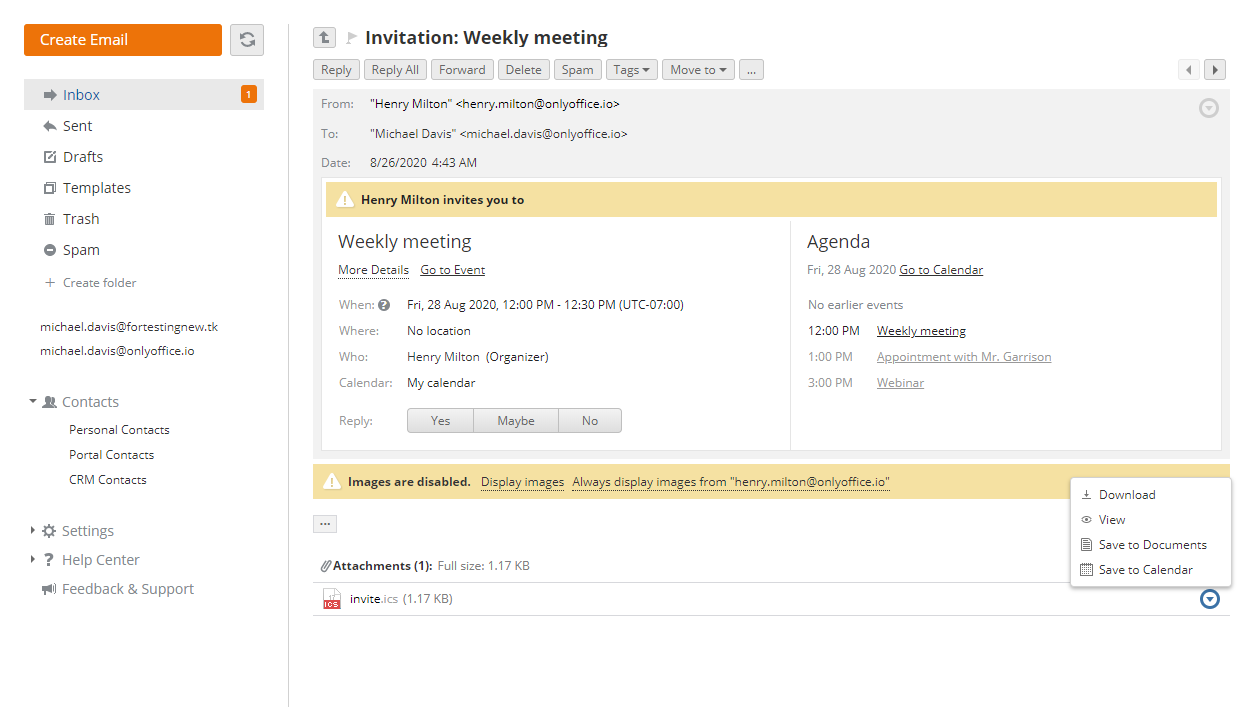
- importare manualmente eventi nel Calendario del portale interno. Sebbene gli eventi siano importati automaticamente, potresti dover importare nuovamente l'evento dal messaggio email, ad esempio, nel caso in cui lo elimini dal tuo calendario. Per farlo, fai clic sull'icona a destra del file e seleziona l'opzione Salva nel Calendario dal menu. L'evento sarà salvato in Il mio calendario.
- visualizzare i file .ics. Per farlo, fai clic sul link Ulteriori dettagli nella scheda evento, o sul nome del file nella sezione Allegati, o fai clic sull'icona a destra del file e seleziona l'opzione Visualizza dal menu. Il file si aprirà in una nuova finestra.
- scaricare i file .ics sul tuo computer o salvarli in qualsiasi cartella nel modulo Documenti. Per farlo, fai clic sull'icona a destra del file e seleziona l'opzione Scarica o Salva nei Documenti dal menu.
Creazione/gestione dei tag
Organizzare le tue email ti aiuterà a tenere traccia della tua corrispondenza e a facilitare il processo di ricerca dei messaggi. Per organizzare le tue email, puoi aggiungere tag a esse. Per farlo,
Nella cartella Posta in arrivo:
- seleziona la/le conversazione/i spuntando la casella appropriata,
- fai clic sul pulsante Tag sopra l'elenco delle conversazioni ricevute,
- seleziona il tag dall'elenco o creane uno nuovo.
Mentre leggi un messaggio:
- apri la conversazione necessaria,
- fai clic sul pulsante Tag sopra il campo del corpo del messaggio,
- se necessario, seleziona l'opzione Contrassegna tutta la posta del/i mittente/i per aggiungere automaticamente il tag selezionato a tutti i messaggi ricevuti successivamente dal/i mittente/i del messaggio corrente,
- seleziona il tag dall'elenco o creane uno nuovo.
Mentre componi un messaggio:
- fai clic sul pulsante Crea Email,
- fai clic sul pulsante Tag situato sopra il campo Da:,
- seleziona il tag dall'elenco o creane uno nuovo.
Il tag aggiunto è sempre visibile accanto all'oggetto della conversazione nella cartella Posta in arrivo e nella finestra della conversazione aperta nel campo Tag sotto il campo Data.
Puoi accedere alle conversazioni taggate utilizzando i link disponibili nel menu a sinistra sotto la cartella Spam. Facendo clic sul nome del tag necessario si aprirà l'elenco delle conversazioni con il nome del tag specificato.
Per modificare un tag:
- fai clic sulla sezione Impostazioni nel menu a sinistra,
- seleziona l'opzione Gestione Tag per aprire l'elenco dei tag,
- seleziona il tag necessario dall'elenco e fai clic sull'icona a destra,
- seleziona l'opzione Modifica,
- apporta tutte le modifiche necessarie: ad esempio, cambia il colore del tag, il nome o specifica l'indirizzo email necessario nella sezione Contrassegna tutti i messaggi da per aggiungere automaticamente questo tag a tutti i messaggi ricevuti successivamente dall'indirizzo email specificato. Per aggiungere un altro indirizzo email, usa l'icona ; per rimuovere l'indirizzo email aggiunto, usa l'icona .
- fai clic sul pulsante Salva.
Nella pagina Gestione Tag, puoi anche creare nuovi tag utilizzando il pulsante Crea Nuovo Tag.
Per eliminare un tag, scegli l'opzione corrispondente dal menu a discesa Azioni.


Creare cartelle personalizzate
Nel modulo Posta, sono disponibili le seguenti cartelle predefinite: Posta in arrivo, Inviati, Bozze, Cestino e Spam. È anche possibile creare le proprie cartelle e sottocartelle per organizzare i messaggi.
Per creare una nuova cartella personalizzata,
- fai clic sul link Crea cartella sotto l'elenco delle cartelle predefinite nel menu laterale sinistro,
In alternativa, puoi fare clic sulla sezione Impostazioni nel menu laterale sinistro, andare alla pagina Gestione Cartelle e utilizzare il pulsante Crea.
- nella finestra Crea cartella che si apre, inserisci il nome della cartella,
- seleziona una cartella principale, se necessario. Puoi selezionare solo cartelle personalizzate create in precedenza; le cartelle predefinite non sono disponibili nell'elenco,
- fai clic sul pulsante Salva.


Quando le cartelle sono create, puoi spostare i messaggi nelle cartelle necessarie manualmente o impostare regole per spostare i messaggi automaticamente. Per spostare i messaggi manualmente,
- seleziona i messaggi necessari nell'elenco o seleziona più email trascinando il mouse,
- trascina e rilascia i messaggi selezionati nella cartella necessaria nel menu laterale sinistro, oppure fai clic sul pulsante Sposta in in alto e seleziona la cartella nell'elenco (la cartella corrente sarà disabilitata nell'elenco).
Per scoprire come spostare i messaggi automaticamente, consulta la sezione Impostare/applicare filtri.
Per modificare una cartella creata,
- fai clic sulla sezione Impostazioni nel menu laterale sinistro e seleziona l'opzione Gestione Cartelle,
Puoi anche accedere rapidamente alle impostazioni di Gestione Cartelle facendo clic sull'icona
 Gestisci cartelle che appare quando sposti il cursore sul link Crea cartella.
 - seleziona la cartella che desideri modificare nell'elenco,
- fai clic sul pulsante Modifica in alto,
- nella finestra Modifica cartella, apporta tutte le modifiche necessarie: cambia il nome della cartella o seleziona una cartella principale diversa,
- fai clic sul pulsante Salva.
Nella pagina Gestione Cartelle, puoi facilmente modificare la struttura nidificata delle cartelle. Per farlo, seleziona la cartella che desideri spostare, quindi trascinala nella cartella radice o in una cartella personalizzata diversa nell'elenco. Puoi modificare la struttura nidificata trascinando le cartelle solo nella pagina Gestione Cartelle, non nel menu laterale sinistro.
Per eliminare una cartella:
- passa alla sezione delle impostazioni Gestione Cartelle,
- seleziona la cartella necessaria nell'elenco e fai clic sul pulsante Elimina,
Se elimini la cartella, tutti i messaggi memorizzati in essa verranno spostati nel Cestino.
- conferma l'eliminazione facendo clic sul pulsante Elimina.
Impostare/applicare filtri
Puoi impostare regole per eseguire automaticamente azioni specificate sui messaggi, ad esempio, spostarli nelle cartelle necessarie, aggiungere tag, contrassegnare i messaggi come importanti o leggerli.
Per creare un nuovo filtro,
- fai clic sulla sezione Impostazioni nel menu laterale sinistro, vai alla pagina Gestione Filtri e utilizza il pulsante Crea.
- imposta le condizioni necessarie in base alle quali il filtro deve essere applicato. Puoi impostare una condizione semplice o complessa che include diverse condizioni.
- Nella sezione Se, apri il primo menu a discesa e seleziona uno degli elementi del messaggio che verrà controllato dal filtro:
- Da - per controllare il mittente,
- A o Cc - per controllare sia i destinatari che le persone a cui è stata inviata una copia del messaggio,
- A - per controllare solo i destinatari del messaggio,
- Cc - per controllare solo le persone a cui è stata inviata una copia del messaggio,
- Oggetto - per controllare l'oggetto del messaggio.
- Nell'elenco successivo, seleziona il tipo di corrispondenza:
- corrisponde - significa che l'elemento del messaggio deve corrispondere esattamente al valore specificato,
- non corrisponde - significa che l'elemento del messaggio non deve corrispondere al valore specificato,
- contiene - questa opzione indica che l'elemento deve contenere il valore specificato in qualsiasi parte del testo,
- non contiene - significa che l'elemento non deve contenere il valore specificato,
- Nel campo di inserimento, specifica il valore necessario, ad esempio, l'indirizzo email del mittente, il nome del mittente o del destinatario o una certa parola che l'oggetto può contenere.
- Usa l'opzione Aggiungi condizione sotto per creare un'altra condizione. Per rimuovere una condizione, usa l'icona accanto ad essa.
- Per una condizione complessa, specifica se un messaggio corrisponde a tutte le condizioni o corrisponde ad almeno una delle condizioni.
- Nella sezione Se, apri il primo menu a discesa e seleziona uno degli elementi del messaggio che verrà controllato dal filtro:
- seleziona le azioni che devono essere eseguite se un messaggio corrisponde a tutte le condizioni o a una delle condizioni. Puoi selezionare una o più opzioni:
- Elimina per sempre - per eliminare i messaggi filtrati in modo permanente senza possibilità di ripristinarli,
- Sposta nella cartella - per spostare i messaggi filtrati nella cartella selezionata. Puoi scegliere sia le cartelle predefinite che le cartelle personalizzate create in precedenza,
- Aggiungi tag - per aggiungere il tag selezionato ai messaggi filtrati. Puoi anche creare un nuovo tag nella sezione Crea nuovo tag. Per farlo, inserisci il nome del tag e fai clic su OK,
- Contrassegna come importante - per contrassegnare i messaggi filtrati come importanti,
- Segna come letto - per contrassegnare i messaggi filtrati come letti.
- specifica le opzioni avanzate,
- Seleziona la/le cartella/e predefinita/e a cui il filtro deve essere applicato: Posta in arrivo, Inviati, Spam.
- Se hai più account, decidi se il filtro deve essere applicato a tutte le caselle di posta o solo a determinate caselle di posta.
- Specifica come il filtro deve essere applicato a seconda della presenza di allegati. Seleziona l'opzione necessaria: Applica se gli allegati sono presenti nel messaggio o non sono presenti nel messaggio.
- Specifica se desideri Ignorare altri filtri.
- specifica il nome del filtro nel campo corrispondente,
- fai clic sul pulsante Controlla filtro per assicurarti che tutti i parametri siano impostati correttamente e visualizza i messaggi a cui il filtro può essere applicato. I Messaggi filtrati verranno visualizzati di seguito.
- se necessario, fai clic sul pulsante Applica filtro ai messaggi esistenti. Il filtro verrà salvato e abilitato. Apparirà anche una finestra di conferma, informandoti che le azioni specificate verranno applicate a tutti i messaggi esistenti filtrati. Fai clic sul pulsante Applica filtro per eseguire le azioni. Se hai specificato l'azione Elimina per sempre, potrai selezionare l'azione Sposta nel Cestino invece di quella.
- se non hai applicato il filtro, fai clic sul pulsante Crea filtro per salvare il filtro creato.


Tutti i filtri creati sono visualizzati nella pagina di Gestione Filtri. Questa pagina ti permette di:
- cambiare l'ordine dei filtri trascinandoli,
- disabilitare/abilitare i filtri,
- applicare un determinato filtro ai messaggi esistenti,
- modificare o eliminare i filtri.
Usa l'icona Azioni a destra del filtro selezionato per Disabilitare il filtro o Abilitare il filtro disabilitato, Applicare il filtro ai messaggi esistenti, Modificare o Eliminare il filtro.


Modificare le impostazioni del modulo Mail
Di default, tutti gli utenti del portale possono accedere al modulo Mail. All'interno ci sono 2 diversi livelli di accesso: utente e amministratore Mail.
Essendo un utente, puoi eseguire le seguenti operazioni:
- gestire i propri account di posta, ricevere e inviare email;
- gestire le proprie impostazioni Mail;
- gestire i tag e la rubrica.
Essendo un amministratore Mail, puoi eseguire le seguenti operazioni:
- gestire il Server Mail: aggiungere il proprio dominio, creare caselle di posta e gruppi di posta;
- gestire le impostazioni generali del Mail.
Ma essendo un proprietario del portale/amministratore con accesso completo, puoi limitare l'accesso al Mail per alcuni utenti o addirittura disabilitare questo modulo se non ne hai bisogno. Per farlo,
- clicca sul link Impostazioni nel pannello laterale sinistro,
- seleziona la sottosezione Diritti di Accesso al Portale,
- vai alla sezione Mail,
- seleziona il pulsante radio Utenti dalla lista,
- seleziona gli utenti a cui vuoi concedere l'accesso,
Per farlo, usa una delle opzioni disponibili:
- usa il link Aggiungi utente se desideri concedere l'accesso a una o più persone;
- usa il link Aggiungi gruppo se desideri concedere l'accesso a tutti gli utenti del portale o a uno o più gruppi.


Per disabilitare il modulo Mail, passa alla sottosezione Moduli & Strumenti delle impostazioni comuni del portale selezionando l'opzione corrispondente nel pannello laterale sinistro, deseleziona il modulo Mail nella sezione Moduli e clicca sul pulsante Salva.