Creare modelli di e-mail
Se invii spesso e-mail dello stesso tipo o devi rispondere a messaggi simili di tanto in tanto, puoi velocizzare il processo di comunicazione utilizzando l'opzione Modelli del modulo Posta.
Usa questa funzione per inviare inviti, convocazioni o messaggi di conferma, o per rispondere a essi.
Accedi alla Posta
Accedi al tuo portale e fai clic sull'icona  disponibile nella parte superiore di ogni pagina del portale.
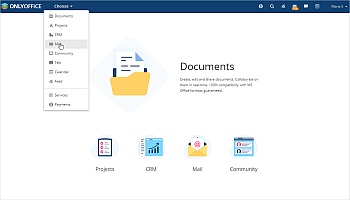

Per accedere alla Posta, puoi anche aprire l'elenco a discesa nell'angolo in alto a sinistra della pagina e selezionare l'opzione corrispondente.
Crea modelli
Si aprirà la finestra della Posta del portale.
Per creare il tuo primo modello di e-mail, scegli la cartella Modelli nel menu a sinistra, quindi fai clic sul link Componi il primo modello.


In alternativa, crea una nuova e-mail e salvala come modello.
Per farlo, fai clic sul pulsante Crea e-mail e compila i campi A, Copia, Ccn e Oggetto, dove applicabile.
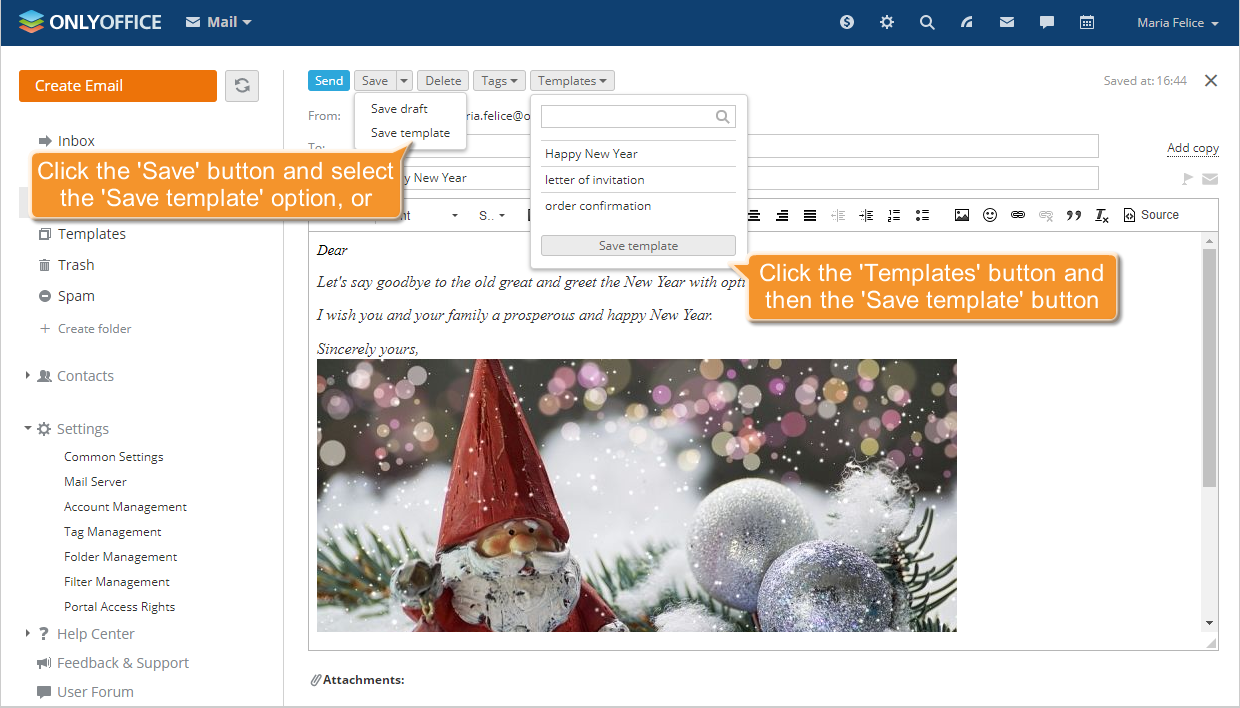
Quindi fai clic sul pulsante Salva nella parte superiore della pagina, apri l'elenco a discesa e seleziona l'opzione Salva modello, oppure fai clic sul pulsante Modelli nella parte superiore della pagina e conferma il salvataggio del modello.

Se hai bisogno di utilizzare un messaggio esistente come modello, scegli l'e-mail appropriata e poi seleziona la cartella Modelli dal menu Sposta in.


Puoi anche trascinare e rilasciare direttamente la tua e-mail nella cartella Modelli nel menu a sinistra.
Modifica modelli
Puoi modificare qualsiasi modello creato.
Per farlo, scegli la cartella Modelli nel menu a sinistra e apri il modello di e-mail che desideri modificare.
Inserisci il testo del messaggio, aggiungi una firma, emoticon, immagini o link, e allega documenti. Puoi anche contrassegnare il modello come importante o richiedere una notifica. Non appena il messaggio è composto, fai clic sul pulsante Salva modello per salvarlo, poiché i modelli non vengono salvati automaticamente come le bozze.
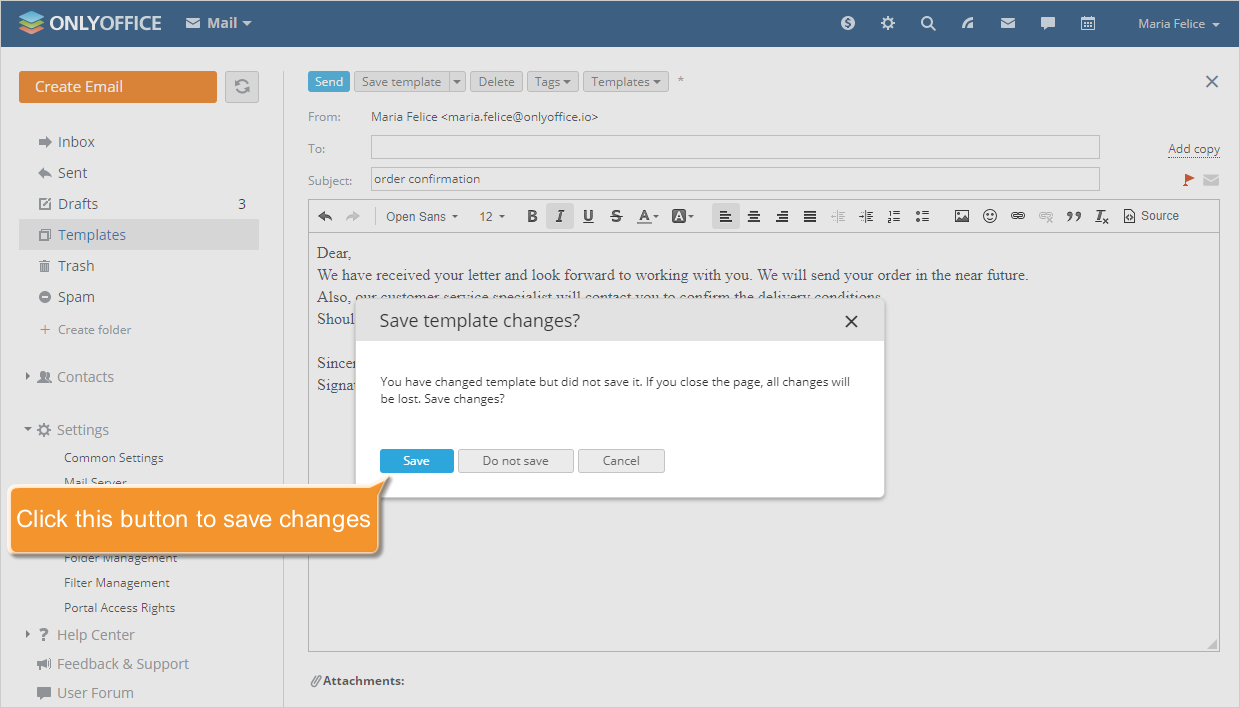
Se esci dalla cartella Modelli senza salvare, ti verrà chiesto di salvare: fai clic sul pulsante Salva / Non salvare o Annulla per continuare a modificare.

Allo stesso modo in cui gestisci le tue e-mail, puoi eliminare un modello, spostarlo in un'altra cartella o aggiungere tag.
Applica modelli
Per applicare un modello, fai clic sul pulsante Crea e-mail e apri l'elenco Modelli nella parte superiore della pagina, quindi scegli quello richiesto.
In alternativa, seleziona un modello, compila i campi vuoti e invia la tua e-mail.


Tuttavia, se hai bisogno di sostituire completamente il testo, abilita l'opzione Sostituisci completamente il testo dell'e-mail quando inserisci un modello. Per farlo, seleziona la sezione Impostazioni comuni nel menu a sinistra e attiva l'interruttore "on/off".


Riassegna modelli
Se elimini la tua casella di posta, tutti i messaggi verranno rimossi da essa.
Tuttavia, puoi riassegnare i tuoi modelli e bozze a un altro account.
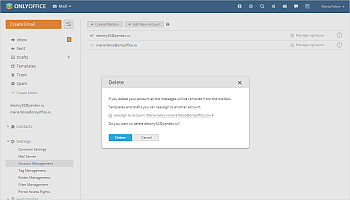
Per farlo, passa alla sezione Gestione account nel menu a sinistra e scegli la casella di posta che desideri eliminare. Dove applicabile, seleziona l'account a cui verranno riassegnati i tuoi modelli e spunta la casella Riassegna all'account durante l'eliminazione.
Quindi, tutti i tuoi modelli verranno spostati nella corrispondente cartella Modelli, e potrai continuare a usarli.