Spazi
Gestione degli Spazi
La sezione Spazi della versione server ti consente di creare diversi spazi indipendenti e gestirli centralmente. Per aprire le impostazioni degli Spazi, utilizza il menu  nell'angolo in basso a sinistra e seleziona l'opzione Spazi.
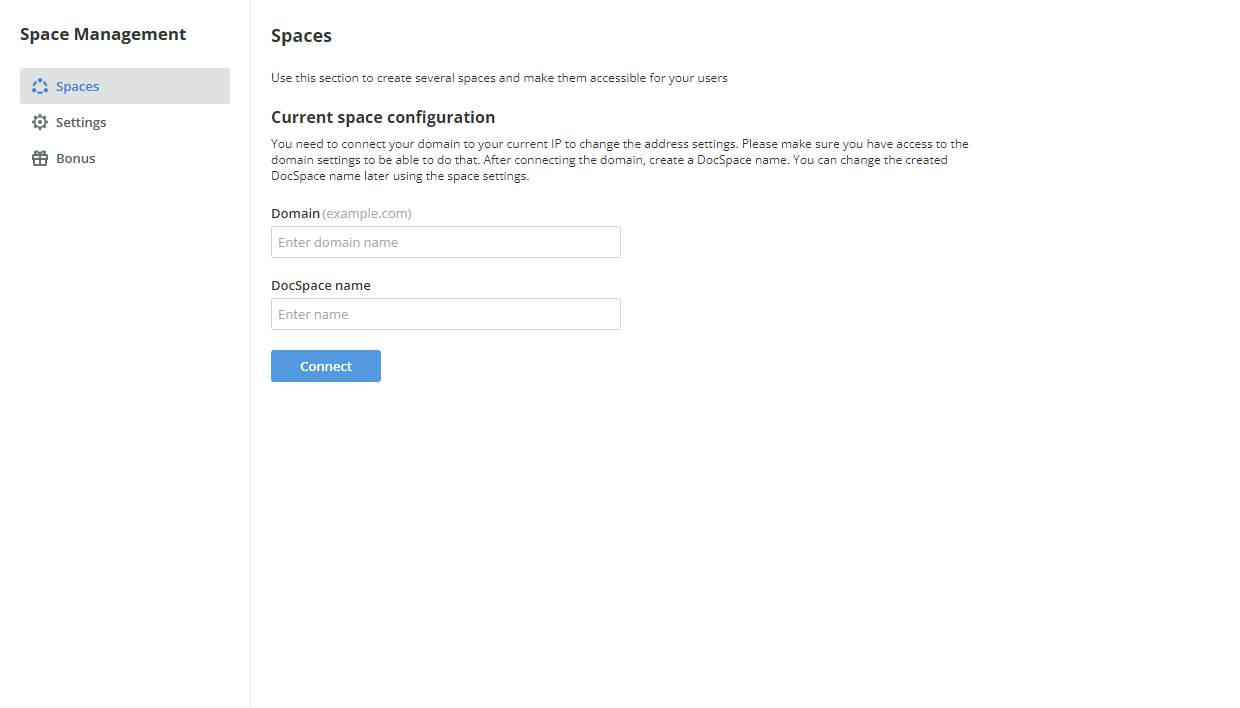
Per creare diversi spazi, è necessario avere un nome di dominio registrato. Nelle impostazioni DNS del tuo dominio, crea i seguenti record:
- Crea il record A che punta il tuo nome di dominio all'indirizzo IP del server dove è installato DocSpace.
- Crea il record A wildcard specificando l'asterisco "*" come nome per abilitare i sottodomini.
Nelle impostazioni Spazi, specifica il tuo nome di dominio nel campo di inserimento Dominio. Quindi inserisci un nome di portale a tua scelta nel campo Nome DocSpace e fai clic sul pulsante Connetti.
Dopo di ciò, si aprirà la finestra di dialogo Spazio creato dove ti verrà chiesto di andare allo spazio o rimanere nelle impostazioni. Clicca su Vai allo spazio per eseguire la configurazione iniziale o su Rimani nelle Impostazioni per continuare a creare spazi.
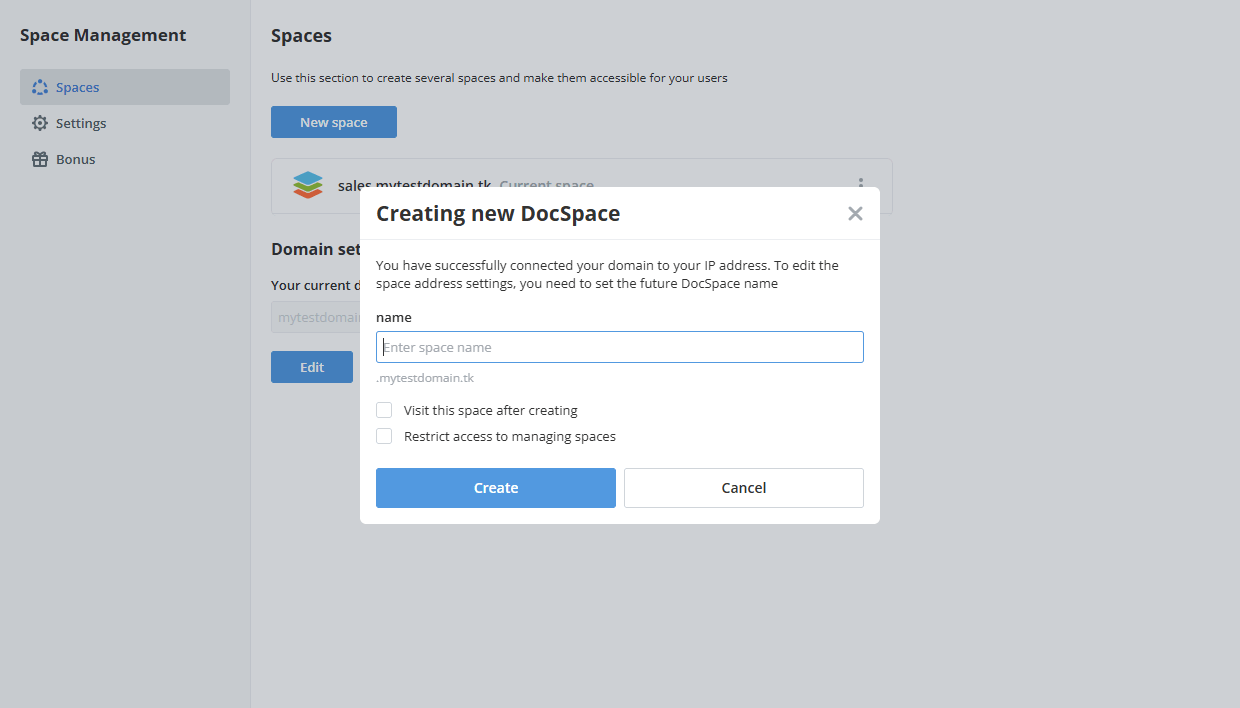
Per creare un nuovo spazio, fai clic sul pulsante Nuovo spazio nelle impostazioni. Specifica un nome per il tuo secondo spazio e fai clic su Crea per salvare le impostazioni.
Se selezioni l'opzione Visita questo spazio dopo la creazione, verrai reindirizzato al nuovo spazio disponibile all'indirizzo nomenuovospazio.nomedominio.com.
Se necessario, seleziona l'opzione Limita l'accesso alla gestione degli spazi per consentire all'amministratore del portale di gestire solo il portale corrente. Se questa opzione non è selezionata, l'amministratore del portale sarà in grado di gestire tutti i portali.
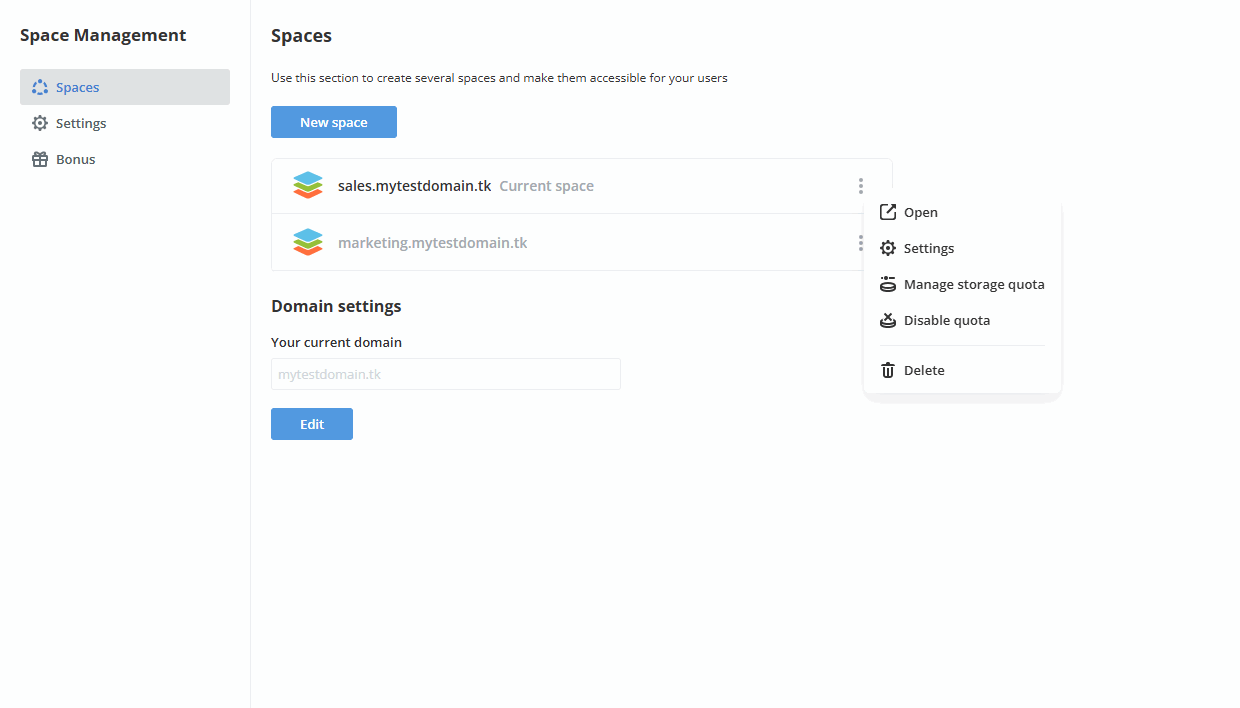
Puoi accedere al client di gestione Spazi da ciascuno degli spazi creati. Tutti gli indirizzi degli spazi creati sono visualizzati nella scheda Spazi. Puoi navigare tra di essi cliccando sullo spazio a cui vuoi andare.
Usa l'icona Azioni accanto al nome dello spazio per aprire lo spazio, accedere alle impostazioni, gestire o disabilitare la quota di archiviazione, eliminare lo spazio.
Dopo aver creato diversi spazi, puoi:
- Impostare il branding per tutti i portali utilizzando la voce di menu Branding. Questo può essere fatto nello stesso modo descritto nella sezione Branding.
- Eseguire backup/auto backup di tutti i portali utilizzando la voce di menu Backup. Questo può essere fatto nello stesso modo descritto nella sezione Backup dei dati.
- Ripristinare i backup di tutti i portali utilizzando la voce di menu Ripristina. Questo può essere fatto nello stesso modo descritto nella sezione Ripristina.
- Crittografare i dati a riposo per tutti i portali utilizzando la voce di menu Archiviazione. Leggi le istruzioni.
- Accedere alla pagina Pagamenti utilizzando le voci di menu corrispondenti.