Condivisione di file e cartelle
Puoi condividere file e cartelle separati memorizzati nelle stanze e nella sezione I miei documenti tramite un link. I documenti della sezione I miei documenti possono anche essere condivisi individualmente con un determinato utente DocSpace.
Condivisione di file e cartelle tramite un link
Per creare rapidamente un link per un documento all'interno di una stanza, fai clic sull'icona  Copia link condiviso accanto al file nella Vista compatta. Il link esterno per la visualizzazione da parte di chiunque sarà creato e copiato negli appunti.
Per creare un link e regolare i suoi parametri:
- Fai clic con il tasto destro sul file e seleziona l'opzione Condividi -> Gestisci link oppure apri il pannello Info e passa alla scheda Condividi.
-
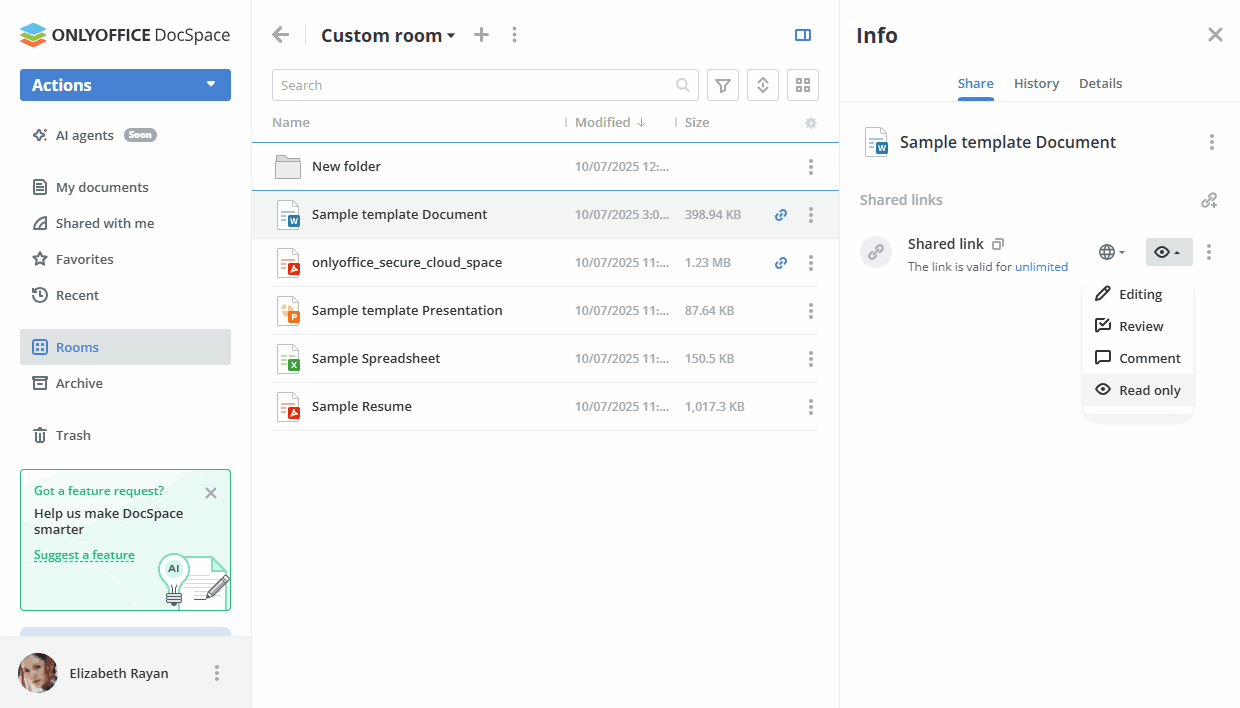
Nella sezione Link condivisi, fai clic su Crea e copia. Apparirà il Link condiviso dove puoi impostare i parametri di base del link.
- Fai clic sull'icona
 e seleziona chi avrà accesso pubblico al tuo file: Chiunque con il link o Solo utenti DocSpace.
 -
Fai clic sull'icona
 e fornisci diverse autorizzazioni di accesso. Le seguenti opzioni sono disponibili per i file (variano a seconda del tipo di file):
- Modifica – un utente ha accesso illimitato al file condiviso.
- Revisione – un utente può modificare il file ma le modifiche devono essere accettate o rifiutate dal proprietario del file.
- Filtro personalizzato – un utente può visualizzare i file .xlsx secondo il proprio filtro.
- Compilazione – un utente può solo compilare moduli .pdf.
- Commento – un utente può commentare il contenuto del file senza modificarlo.
- Sola lettura – un utente può solo visualizzare il file.
Le seguenti opzioni sono disponibili per le cartelle:
- Editor – un utente può eseguire le seguenti operazioni con i file nella cartella: visualizzazione, modifica, compilazione di moduli, revisione, commento.
- Revisore – un utente può eseguire le seguenti operazioni con i file nella cartella: visualizzazione, revisione, commento.
- Commentatore – un utente può eseguire le seguenti operazioni con i file nella cartella: visualizzazione, commento.
- Visualizzatore – un utente può solo visualizzare i file nella cartella.
- Per impostazione predefinita, il link è valido per un tempo illimitato. Imposta il periodo di tempo dopo il quale il link scadrà: 12 ore, 1 giorno, 7 giorni, Illimitato, Personalizzato.
-
Fai clic sull'icona
 Mostra azioni del link per aprire le impostazioni del link, copiarlo o eliminarlo.
Impostazioni del link ti consente di modificare i parametri di base del link se necessario o impostarne di aggiuntivi. Le seguenti impostazioni sono disponibili:
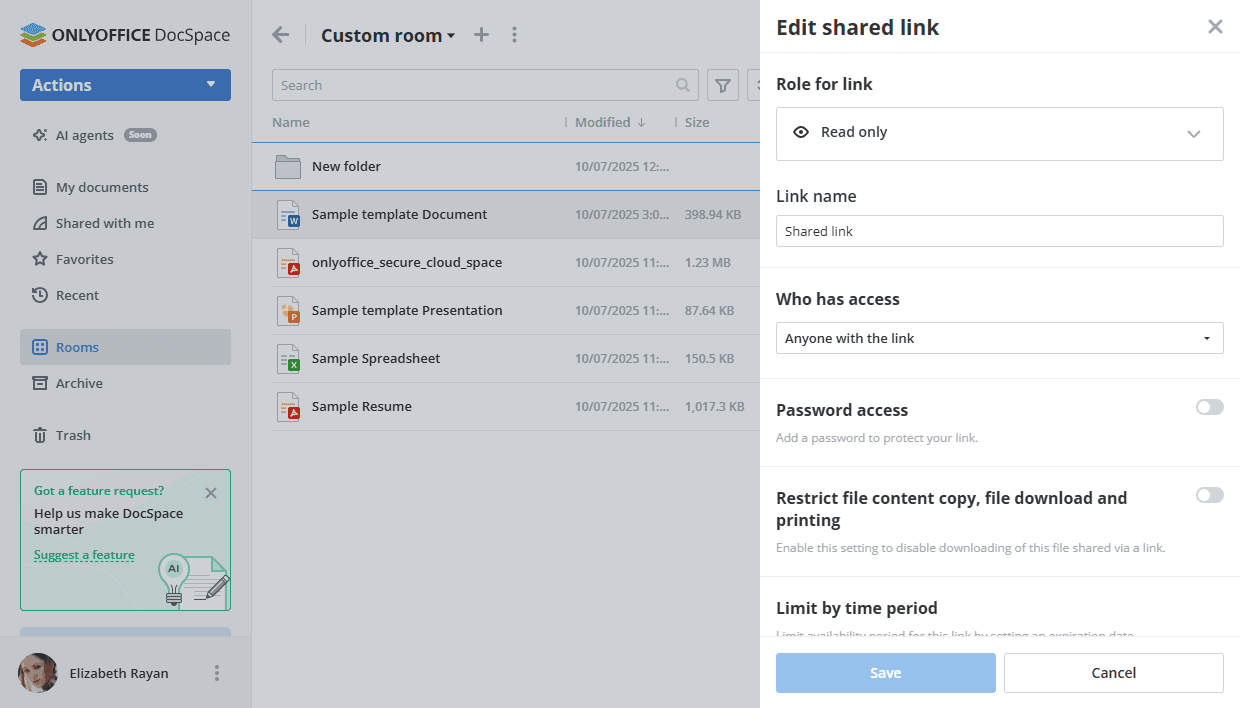
- Usa l'opzione Ruolo per il link per cambiare le autorizzazioni per un file (Modifica, Revisione, Filtro personalizzato, Compilazione, Commento, Sola lettura) o cartella (Visualizzatore, Editor, Revisore o Commentatore).
- Usa il Nome del link per distinguere vari link.
- Chi ha accesso - seleziona chi avrà accesso pubblico al tuo file: Chiunque con il link o Solo utenti DocSpace.
-
Imposta una password per proteggere il link.
- Attiva l'interruttore Accesso con password.
-
Fai clic sull'icona
 per generare una password o inseriscila manualmente nel campo corrispondente.
La password deve essere lunga almeno 8 caratteri. Sono consentiti i seguenti caratteri: a-z, A-Z, 0-9, !"#%&'()*+,-./:;<=>?@[]^_`{|}
per generare una password o inseriscila manualmente nel campo corrispondente.
La password deve essere lunga almeno 8 caratteri. Sono consentiti i seguenti caratteri: a-z, A-Z, 0-9, !"#%&'()*+,-./:;<=>?@[]^_`{|} - Per pulire il campo della password, fai clic sul pulsante Pulisci.
- Per copiare la password negli appunti per una condivisione futura, fai clic sul pulsante Copia password.
- Abilita l'interruttore Limita copia del contenuto del file, download e stampa per disabilitare i download di file e cartelle condivisi tramite un link.
- Usa l'opzione Limita per periodo di tempo per cambiare il limite di tempo durante il quale il link rimane valido.
- Per salvare le modifiche apportate ai parametri del link condiviso, fai clic sul pulsante Salva.
Se hai bisogno di più di un link, usa l'icona  nella sezione Link condivisi.
Condivisione di file e cartelle con determinati utenti DocSpace
Nella sezione I miei documenti, puoi anche condividere il file/cartella selezionato con determinati utenti o gruppi DocSpace:
-
Apri la schermata Info -> Condividi facendo clic sull'icona
 accanto al file nella Vista compatta. In alternativa, fai clic con il tasto destro sul file e seleziona l'opzione Condividi -> Gestisci link.
Puoi anche fare clic sul pulsante Condividi all'interno del documento aperto.
- Fai clic sull'icona
 .
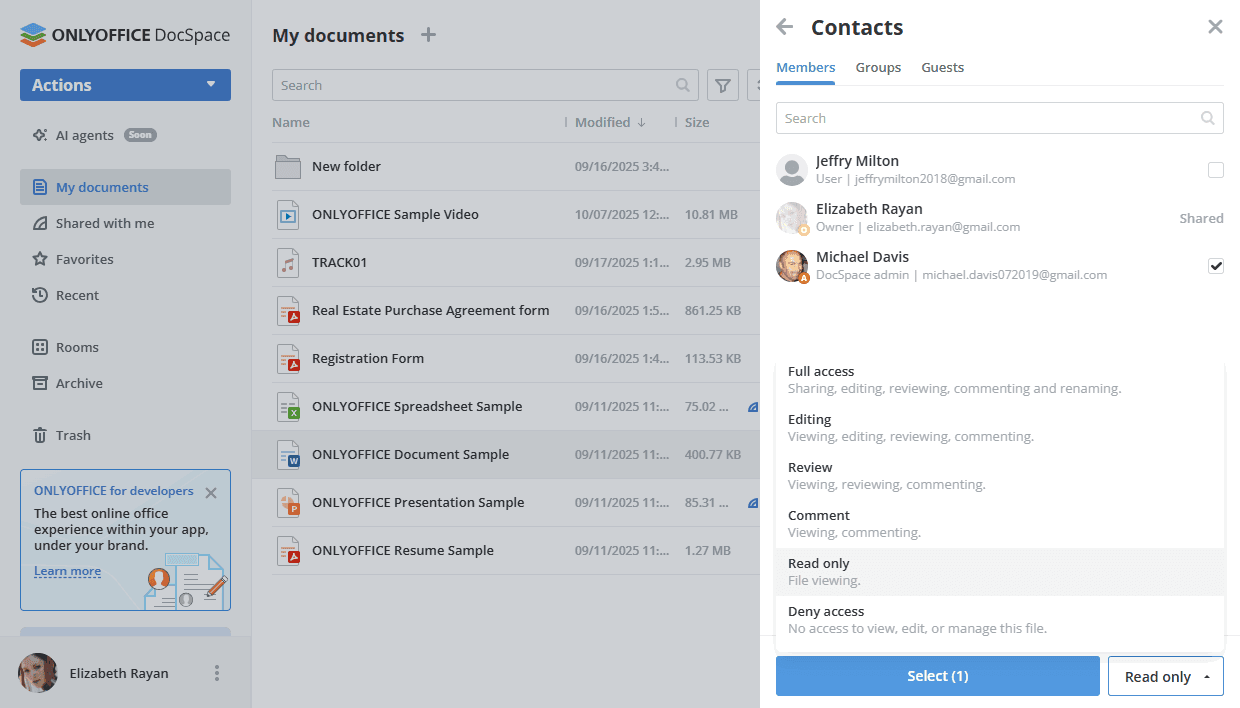
. - Nella schermata Contatti, passa tra le schede Membri, Gruppi e Ospiti e seleziona le persone o i gruppi necessari.
-
Puoi impostare un livello di autorizzazione comune per tutti i membri, ospiti e gruppi selezionati utilizzando il menu in fondo alla schermata. Quando sei pronto, fai clic sul pulsante Seleziona.
Le opzioni disponibili variano a seconda del tipo di file. Consulta la tabella sottostante per i dettagli sulle azioni che possono essere eseguite in base al livello di autorizzazione.
-
Nella schermata Info -> Condividi, puoi cambiare il livello di autorizzazione selezionato per ciascun membro, ospite o gruppo utilizzando il menu vicino ai loro nomi.
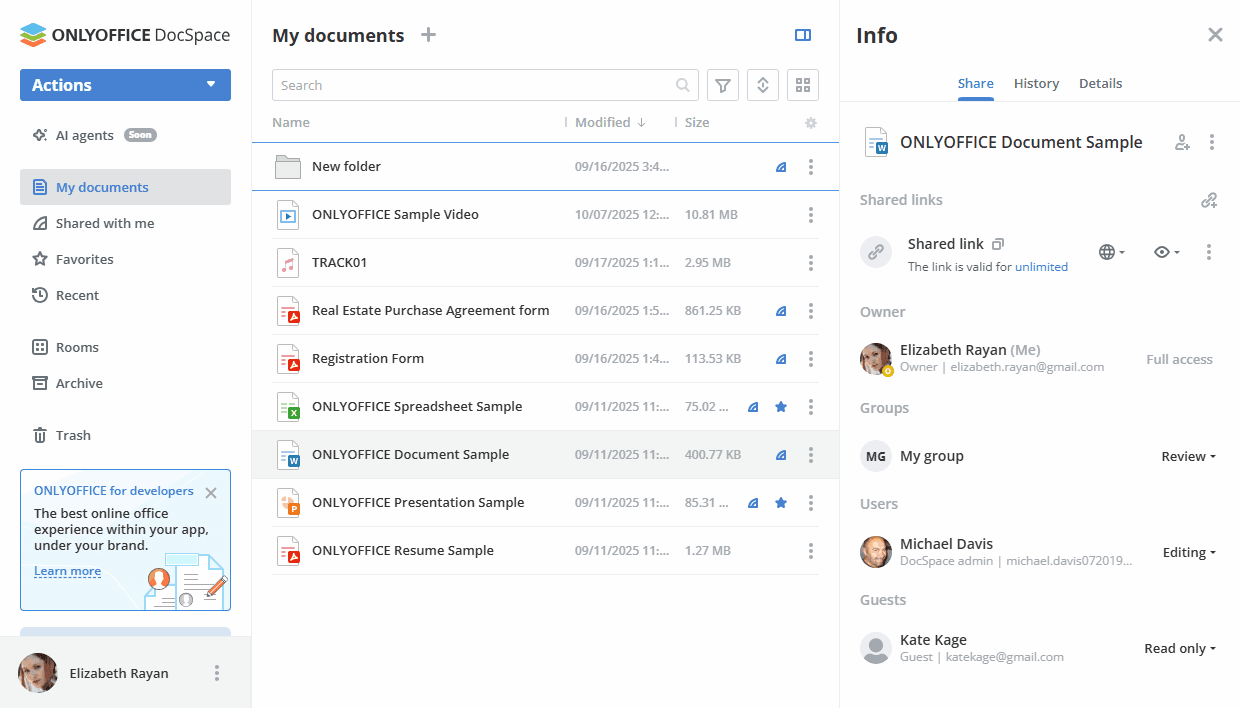
- Il file/cartella condiviso sarà contrassegnato con l'icona
 nella lista dei file e sarà disponibile per gli utenti DocSpace selezionati nella sezione Condiviso con me.
A seconda del livello di autorizzazione, sono disponibili le seguenti azioni con i file:
| Azioni | Accesso completo | Modifica | Revisione | Commento | Sola lettura | Rifiuta accesso |
|---|---|---|---|---|---|---|
| Modifica del file | ||||||
| Modifica del testo | ||||||
| Modifica delle proprietà dei campi (controlli del contenuto) | ||||||
| Modifica dei filtri in un foglio di calcolo | ||||||
| Compilazione dei campi del modulo | ||||||
| Revisione | ||||||
| Commenti | ||||||
| Visualizzazione (lettura) | ||||||
| Visualizzazione contenuto | ||||||
| Visualizzazione commenti | ||||||
| Copia contenuto negli appunti | ||||||
| Stampa | ||||||
| Download | ||||||
| Salva come | ||||||
| Visualizzazione cronologia versioni | ||||||
| Gestione | ||||||
| Accesso al pannello Condividi | ||||||
| Visualizzazione cronologia | ||||||
| Gestione cronologia versioni | ||||||
| Evidenziazione delle modifiche apportate da altri utenti | ||||||
| Visualizzazione utenti che stanno modificando il file ("Visualizza utenti") | ||||||
| Rinominare un file | ||||||
| Creazione di file/cartelle | ||||||
| Caricamento file | ||||||
| Rimozione file/cartelle | ||||||
| Spostamento file/cartelle |
Condivisione di moduli PDF
Quando si condividono moduli PDF, il link viene creato per la modifica.
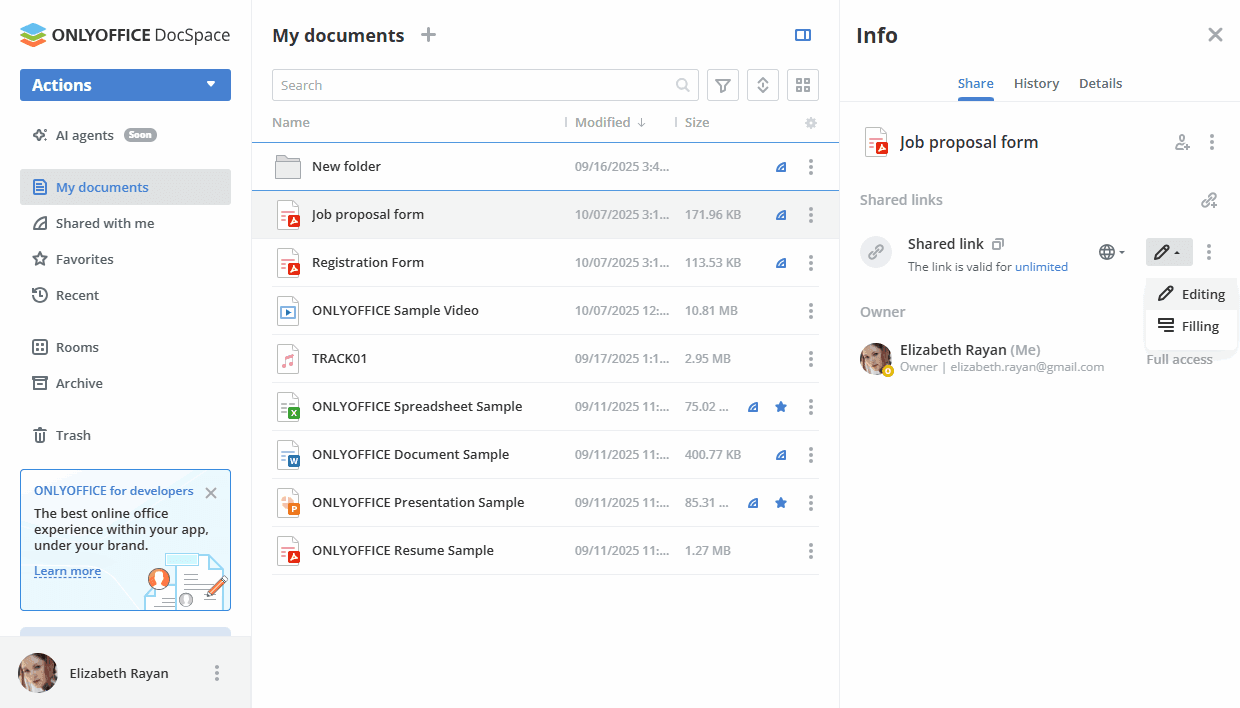
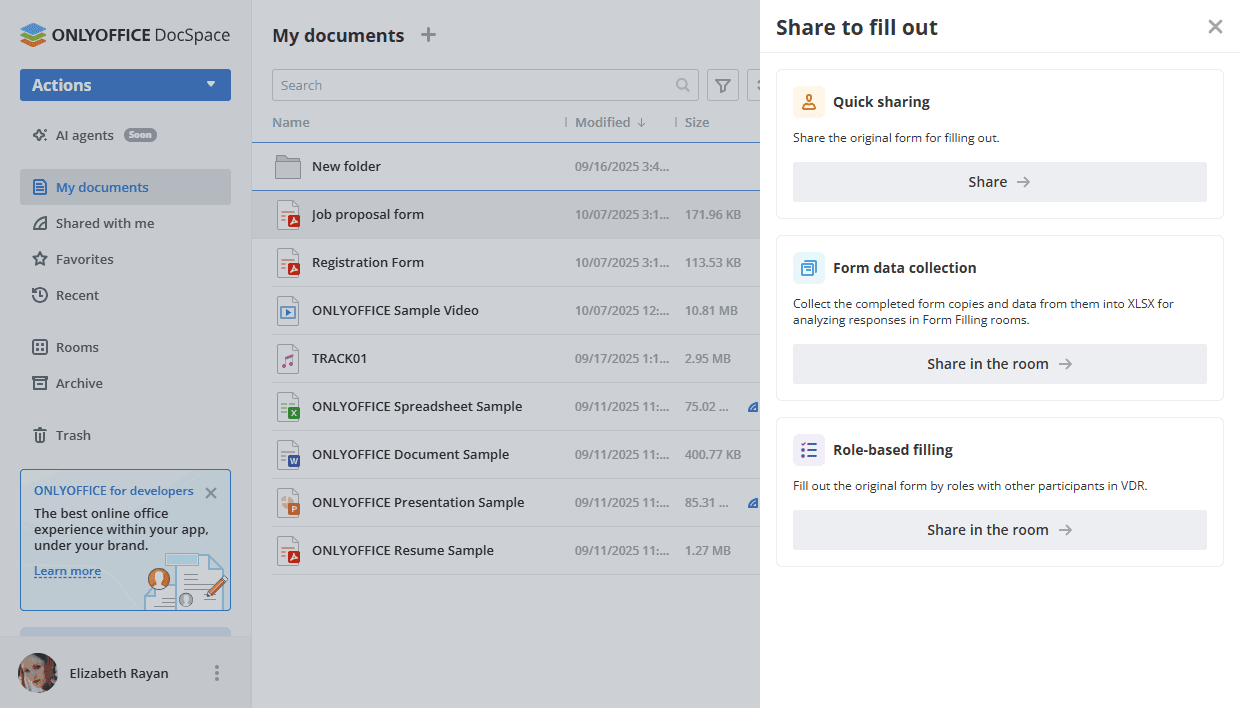
Se scegli l'opzione Compilazione, si apre un nuovo pannello:
- L'opzione Condivisione rapida consente di creare un link esterno con i diritti di compilazione e condividerlo direttamente senza creare una stanza.
- L'opzione Raccolta dati modulo consente di condividere il modulo tramite una stanza di compilazione moduli. Puoi scegliere una delle stanze esistenti o crearne una nuova. Scopri di più sulle stanze di compilazione moduli.
- L'opzione Compilazione basata su ruoli consente di condividere il modulo tramite una Virtual Data Room. Puoi scegliere una delle stanze esistenti o crearne una nuova. Quando copi il modulo PDF in una Virtual Data Room, appare una nuova finestra con una proposta per assegnare ruoli. Se clicchi su Assegna, il modulo si aprirà con il pannello attivo per l'assegnazione dei ruoli. Scopri di più sulle Virtual Data Rooms.
Creazione di stanze basate sui file della sezione I miei documenti
Se desideri creare una nuova stanza sulla base dei file/cartelle selezionati dalla sezione I miei documenti, seleziona diversi file/cartelle e utilizza l'opzione Crea stanza che appare sulla barra degli strumenti in alto. Per file/cartelle separati, puoi fare clic con il tasto destro sul file/cartella e selezionare l'opzione Condividi -> Crea stanza dal menu contestuale. Quindi segui le istruzioni per creare stanze.
Tutti i file selezionati o i contenuti della cartella selezionata verranno copiati lì.
Successivamente, puoi invitare altri utenti a collaborare sui file all'interno di una stanza.