Gestione delle versioni dei documenti
Utilizzando il tuo DocSpace, potresti aver già notato che c'è un numero accanto al titolo del file che indica il numero di versioni del file. Vuoi saperne di più sulle versioni dei file? Leggi questo suggerimento!
Segni convenzionali
Quando modifichi e salvi un documento per la prima volta, il file ottiene il numero di versione  . Se clicchi sul numero di versione, vedrai l'elenco delle versioni del file:
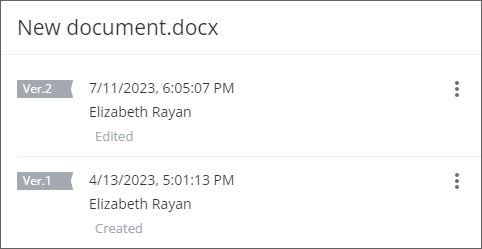
Le versioni sono contrassegnate con bandiere  . Ogni sessione di modifica è considerata come una nuova versione del file, cioè una nuova versione del file viene automaticamente creata e visualizzata nella cronologia delle versioni quando la sessione di modifica termina. Una sessione di modifica termina quando un utente chiude il file (o tutti gli utenti che stanno modificando il file contemporaneamente chiudono il file) e il tempo di ritardo passa (il tempo di ritardo è di circa 10 secondi).
Gestire le versioni
Il pannello della cronologia delle versioni offre anche varie funzioni per lavorare comodamente sui documenti:
- Visualizza le informazioni di base: data e ora, Nome dell'utente che ha effettuato le modifiche. Clicca su questa stringa per visualizzare l'anteprima della versione. Si aprirà una nuova scheda dell'editor di documenti in modalità anteprima.
- Gestisci le versioni cliccando sull'icona
 accanto alla versione necessaria e scegliendo l'opzione desiderata:
 - Apri - apri la versione per la visualizzazione.
- Modifica commento - lascia un commento per ogni versione, ad esempio, con un breve riassunto delle modifiche applicate. Un breve commento al documento viene compilato automaticamente a seconda delle azioni eseguite (es. Creato, Modificato, Ripristinato dalla revisione di, Il file è sbloccato ecc).
- Ripristina - ripristina qualsiasi versione. Cliccando sull'opzione Ripristina verrà creata una nuova versione completamente identica. Questa opzione può essere utile quando sono state già applicate troppe modifiche al documento per modificarle manualmente.
- Scarica - scarica qualsiasi versione.
- Elimina - elimina qualsiasi versione tranne quella finale.
Puoi anche gestire le versioni direttamente dagli editor. Per ulteriori informazioni, consulta la sezione Cronologia delle versioni dei manuali degli editor di Documenti, Fogli di calcolo e Presentazioni.