Suivre vos ventes potentielles
Introduction
Une opportunité permet de suivre les ventes potentielles, leur date d'échéance estimée, leur budget et leur probabilité de succès, et vous aide à gérer vos ventes plus facilement et plus efficacement.
Ce guide vous explique comment créer et gérer vos opportunités.
Étape 1. Accéder au CRM
Connectez-vous à votre portail ONLYOFFICE et cliquez sur le lien CRM.

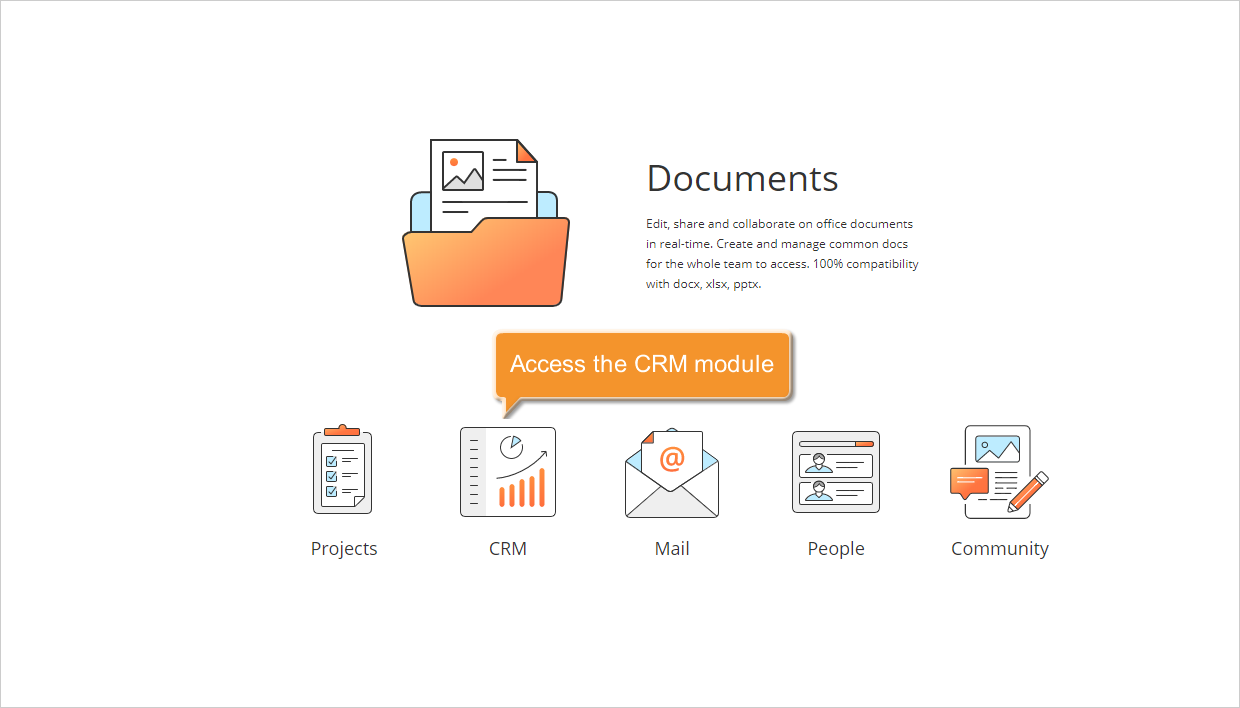
Si vous êtes déjà connecté et que vous utilisez le portail depuis un certain temps, vous pouvez accéder au module CRM depuis n'importe quelle page du portail : utilisez la liste déroulante dans le coin supérieur gauche de la page et sélectionnez l'option correspondante.
Étape 2. Créer une opportunité
Cliquez sur le bouton Créer dans le coin supérieur gauche et sélectionnez l'option Opportunité dans la liste déroulante.
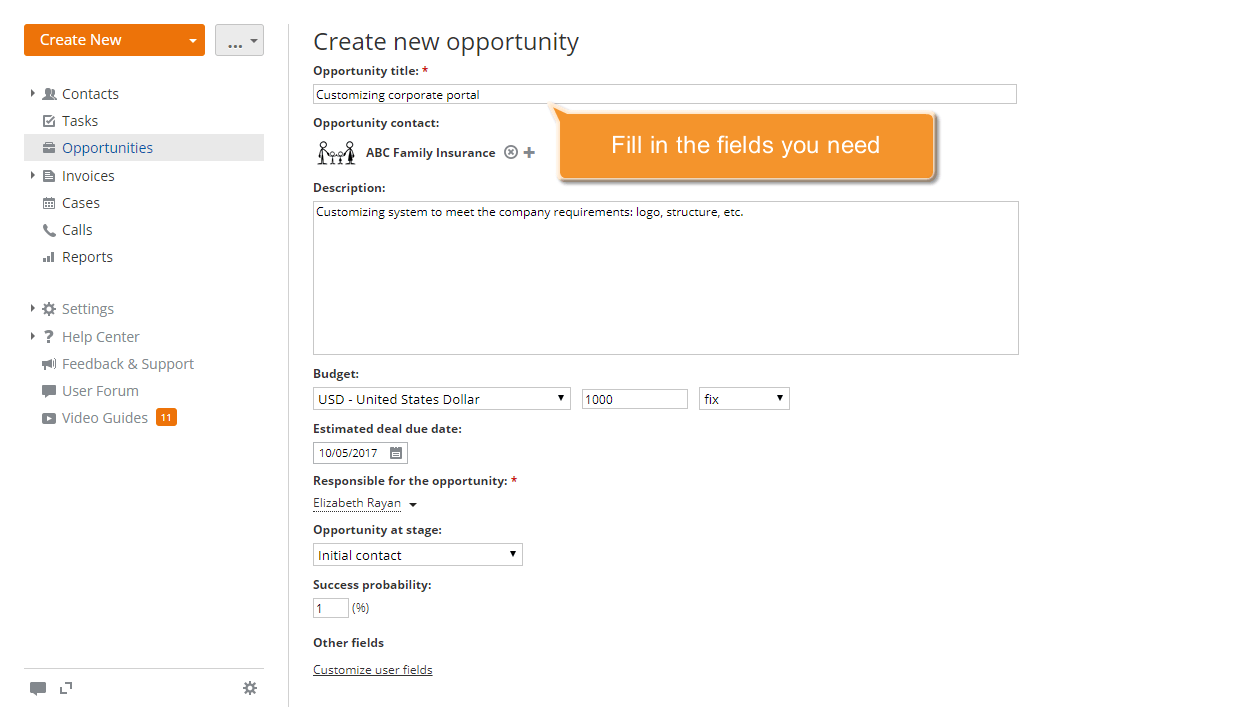
Le formulaire Créer une nouvelle opportunité s'affiche. Remplissez les champs voulus :
- saisissez le Titre de votre opportunité ;
- recherchez le Contact de l'opportunité, une personne ou une entreprise, dans votre base de données clients ;
- saisissez une courte Description ;
- indiquez la Date limite supposée à l'aide du calendrier ;
- indiquez la devise, le montant et le type du Budget de votre opportunité ;
- sélectionnez un Responsable de l'opportunité dans la liste déroulante ;
- définissez l'Étape de l'opportunité à l'aide de la liste déroulante. La Probabilité de succès en pourcentage est définie en conséquence.
Si vous souhaitez limiter l'accès à l'opportunité créée, cochez la case Limiter l'accès et ajoutez les utilisateurs auxquels vous voulez accorder l'accès.
Enfin, cliquez sur Enregistrer en bas.
L'opportunité créée est ajoutée à la liste Opportunités.
Étape 3. Modifier l'étape de votre opportunité
Lorsque vous créez une opportunité, vous pouvez sélectionner l'une des étapes disponibles dans la liste. Cela vous aide à suivre la progression de votre pipeline commercial. Par défaut, l'étape est définie sur Initial contact.
Pour passer à une nouvelle étape, sélectionnez l'opportunité voulue dans la liste et cliquez sur son titre.
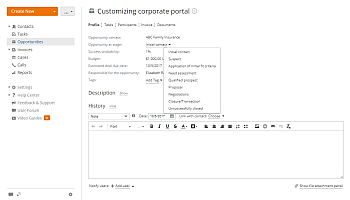
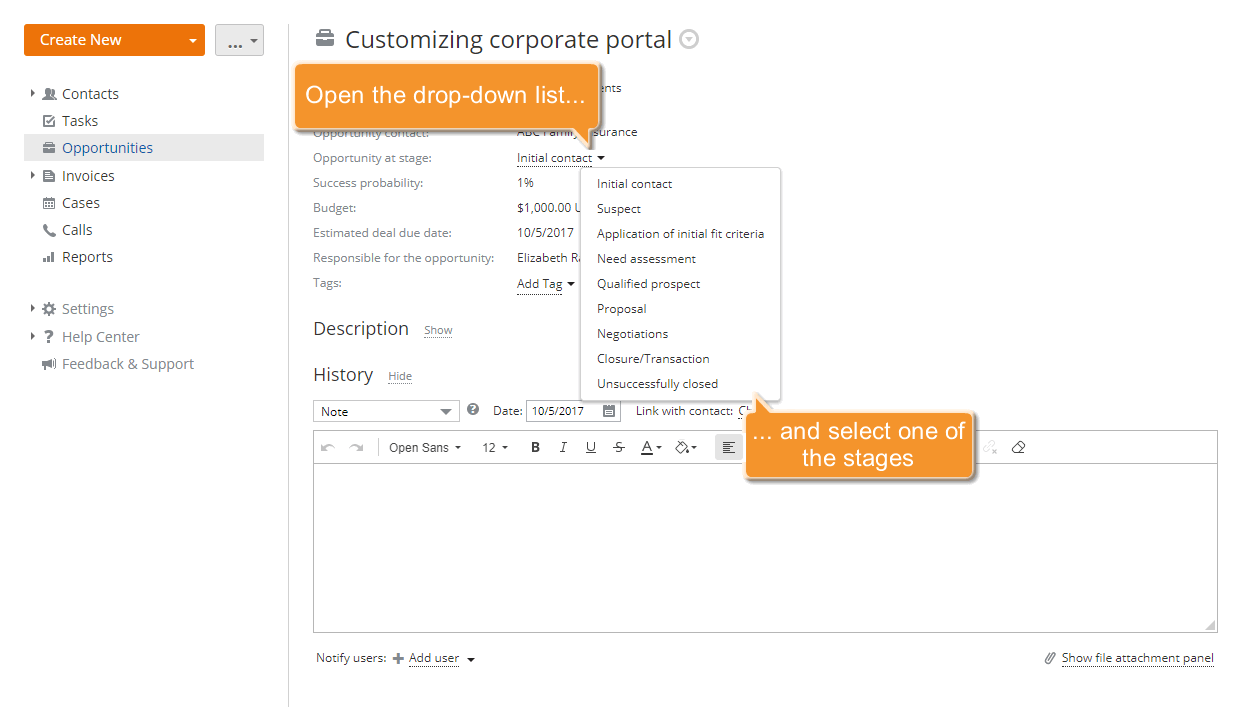
Ouvrez la liste Étape de l'opportunité et sélectionnez l'étape voulue ; la valeur de la probabilité de succès est modifiée en conséquence.
Étape 4. Ajouter des tâches
Avant de clôturer une opportunité, vous devez accomplir certaines tâches et actions. Créer des tâches est un moyen efficace de tout faire à temps. Vous pouvez les utiliser comme simples rappels pour vous-même ou pour organiser le travail de votre équipe sur l'opportunité.
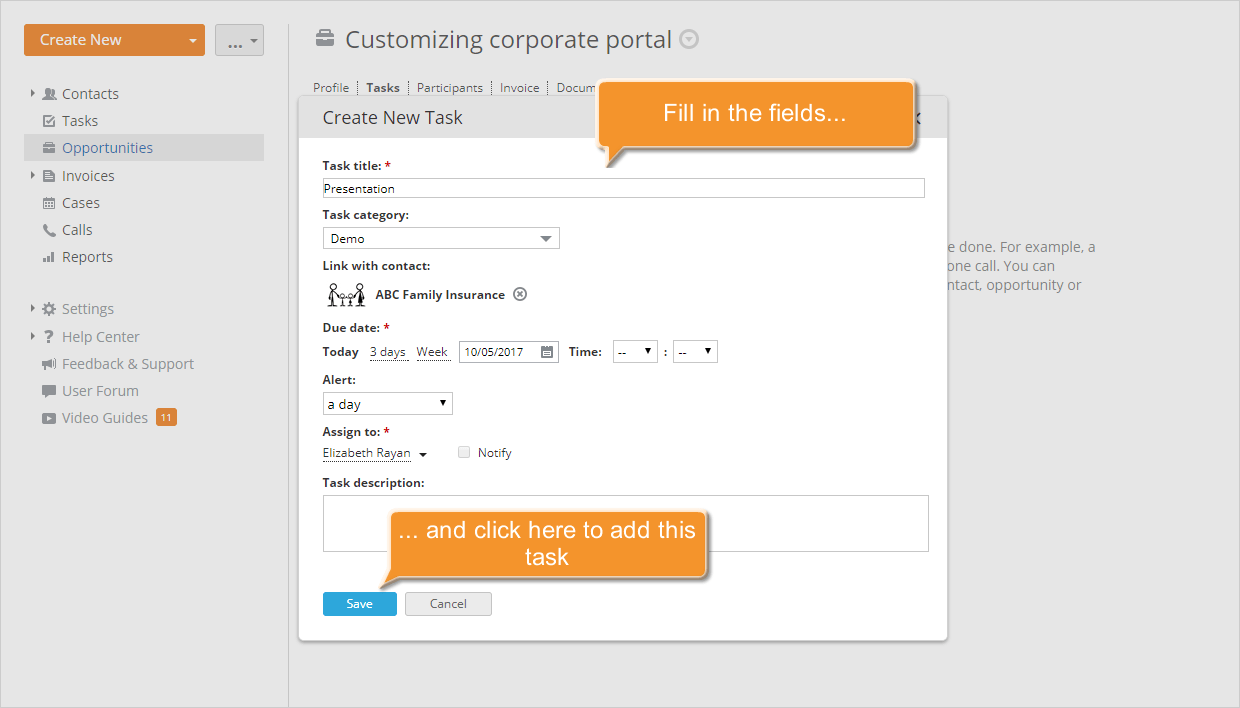
Pour ajouter une nouvelle tâche, passez à l'onglet Tâches sur la page de l'opportunité sélectionnée. Cliquez sur le lien Créer une tâche s'il n'y a aucune tâche, ou utilisez le bouton Créer dans le coin supérieur gauche et sélectionnez l'option Tâche dans la liste déroulante. Remplissez le formulaire : saisissez le Titre de la tâche, sélectionnez l'une des catégories de tâches, définissez la Date limite voulue (date et heure) ainsi que l'heure du rappel à l'aide de la liste déroulante Alerte, sélectionnez une personne responsable dans la liste Responsable et ajoutez une courte Description.
Lorsque toutes les informations nécessaires sont renseignées, cliquez sur Enregistrer en bas.
La tâche créée est ajoutée à la liste Tâches de l'opportunité sélectionnée. Une fois la tâche accomplie, clôturez-la directement dans la liste en ouvrant la liste déroulante située à côté de son titre et en choisissant l'option Fermée.
Étape 5. Gérer les participants de l'opportunité
Lorsque vous travaillez sur une opportunité, vous pouvez à tout moment ajouter ou supprimer des participants.
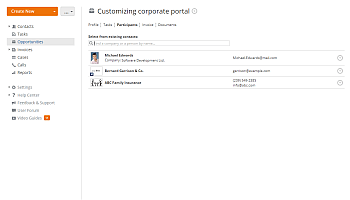
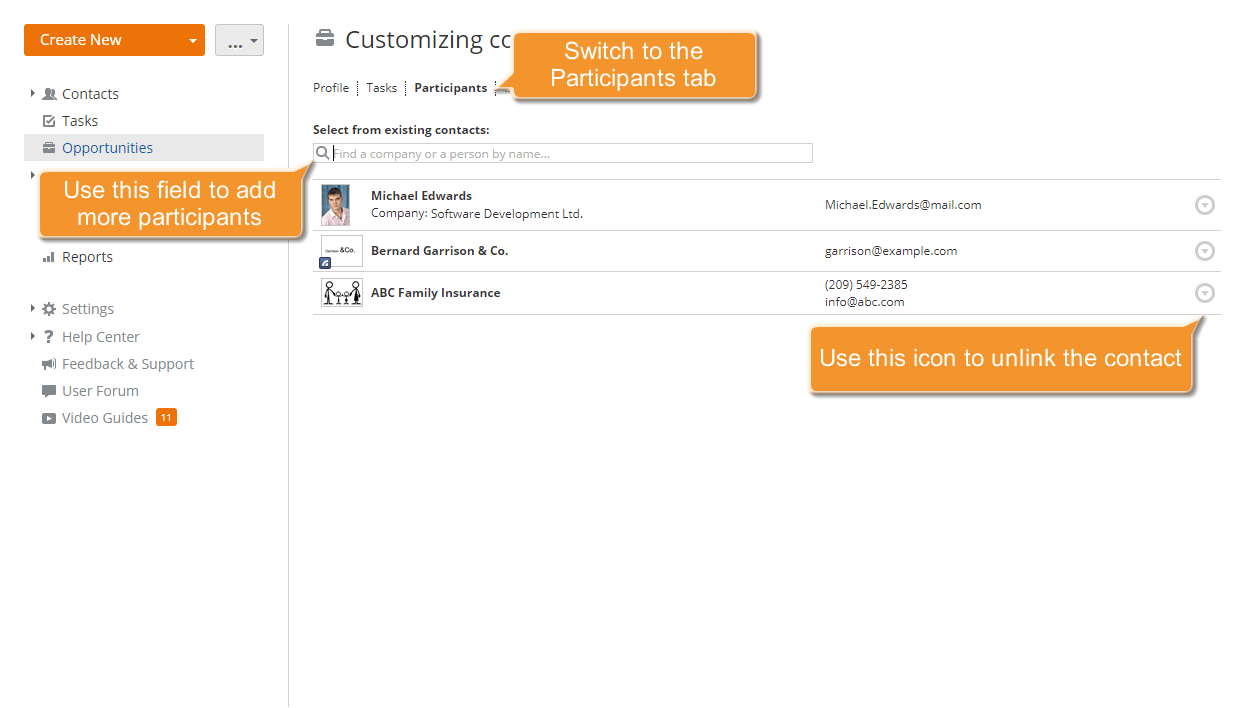
Pour ajouter des participants, passez à l'onglet Participants sur la page de l'opportunité sélectionnée et sélectionnez le contact voulu, une personne ou une entreprise, parmi les contacts existants en le saisissant dans le champ de recherche. Le contact sélectionné est ajouté à la liste Participants.
Pour supprimer un participant de la liste, cliquez sur l'icône  située à droite du participant à supprimer et sélectionnez l'option Délier le contact dans la liste déroulante.
Étape 6. Stocker la documentation liée
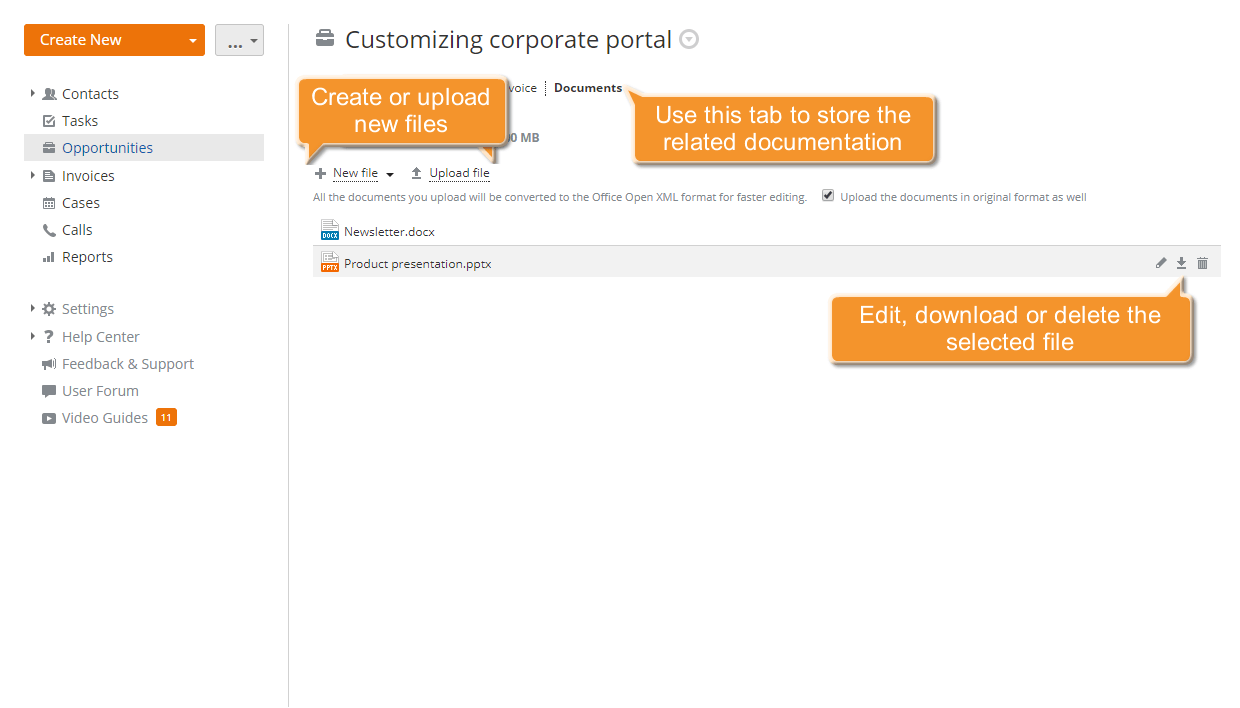
Pour conserver au même endroit toute la documentation liée à votre opportunité, utilisez l'onglet Documents sur la page de l'opportunité sélectionnée. Vous pouvez y :
- créer un document, un classeur ou une présentation en cliquant sur le lien Nouveau fichier et en sélectionnant le type de fichier dans la liste ;
- modifier un document existant en cliquant sur l'icône
 qui apparaît à droite du document voulu lorsque vous placez le curseur sur sa ligne ;
 - télécharger des documents depuis votre disque dur en cliquant sur le lien Charger fichier ;
- télécharger un document existant vers votre disque dur à l'aide de l'icône
 qui apparaît à droite du document voulu lorsque vous placez le curseur sur sa ligne.
Étape 7. Suivre l'historique
Toutes les tâches, actions et activités terminées qui sont liées à l'opportunité sélectionnée s'affichent dans l'onglet Profil, où vous pouvez les suivre.
Vous pouvez y consulter non seulement les informations sur les tâches accomplies, les documents chargés, la correspondance envoyée et reçue, etc., mais aussi ajouter des événements liés à cette opportunité : note, e-mail, appel téléphonique, rendez-vous. Sélectionnez un type d'événement dans la liste, définissez sa date, ajoutez une description et cliquez sur Ajouter cet événement.
Pour informer d'autres utilisateurs de l'événement créé, cliquez sur le lien Ajouter utilisateur et sélectionnez les utilisateurs voulus dans la liste avant d'ajouter cet événement.
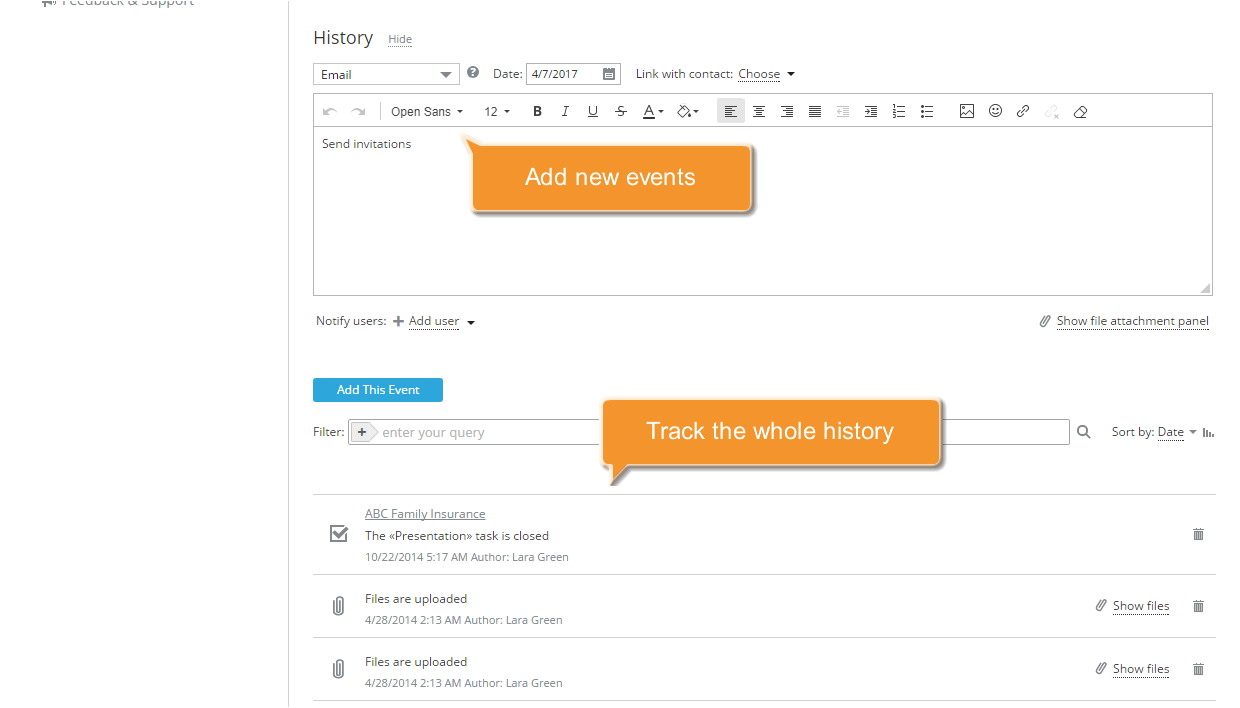
Tous les utilisateurs sélectionnés reçoivent une notification concernant l'événement qui vient d'être ajouté.
Étape 8. Générer des rapports
Pour obtenir un rapport sur les opportunités et évaluer la productivité des responsables, cliquez sur le lien Rapports dans le panneau de gauche et sélectionnez le type de rapport Opportunités par responsables dans la liste qui s'affiche. Ce rapport affiche la charge de travail totale des opportunités gagnées et perdues sur la période indiquée pour les responsables sélectionnés.
Vous devez maintenant indiquer ce que vous souhaitez inclure dans votre rapport en configurant ses paramètres :
- définissez la Période de temps voulue ;
- sélectionnez les Responsables dont vous souhaitez évaluer la productivité. Vous pouvez sélectionner tous les utilisateurs du portail, tous les employés d'un groupe donné ou plusieurs utilisateurs de différents services.
Une fois tous les paramètres définis, cliquez sur Générer le rapport.
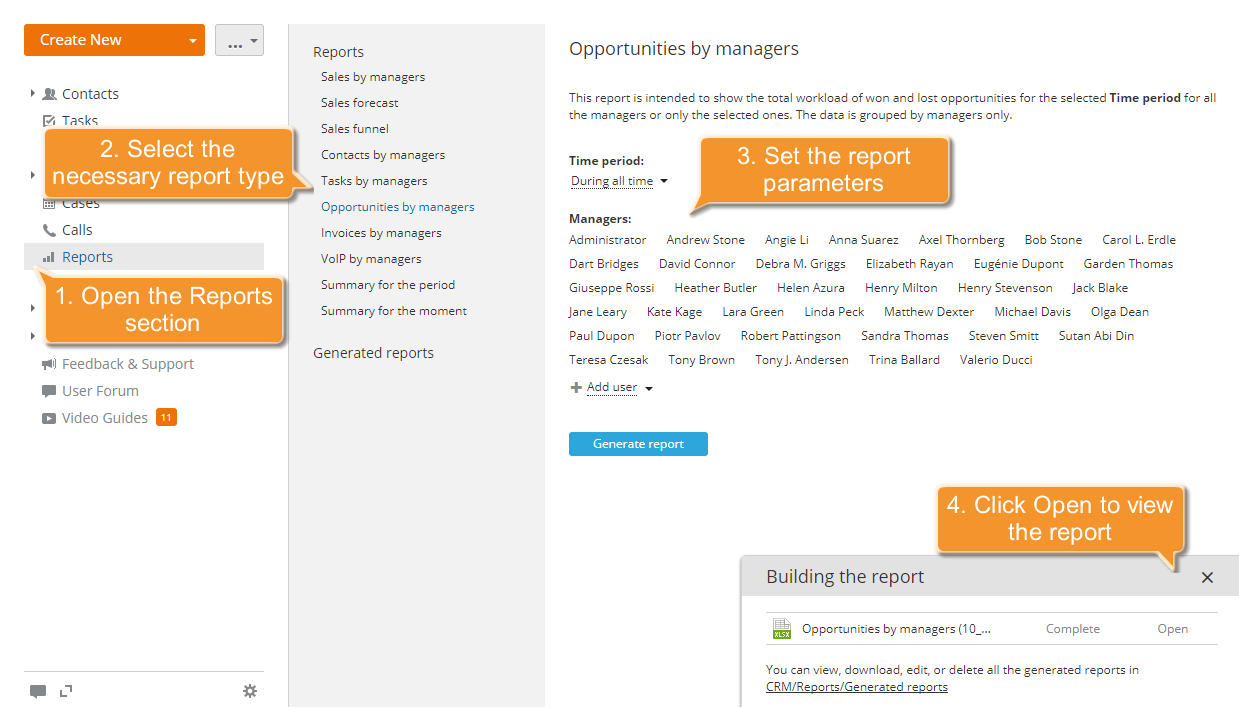
Une fois le rapport généré, cliquez sur le lien Ouvrir dans le coin inférieur droit pour l'afficher. Le fichier s'ouvre dans l'Éditeur de classeurs, où vous pouvez le modifier, l'imprimer ou le télécharger si nécessaire.
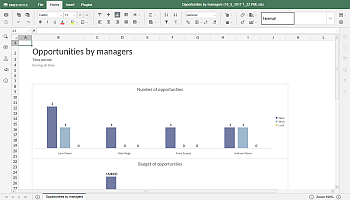
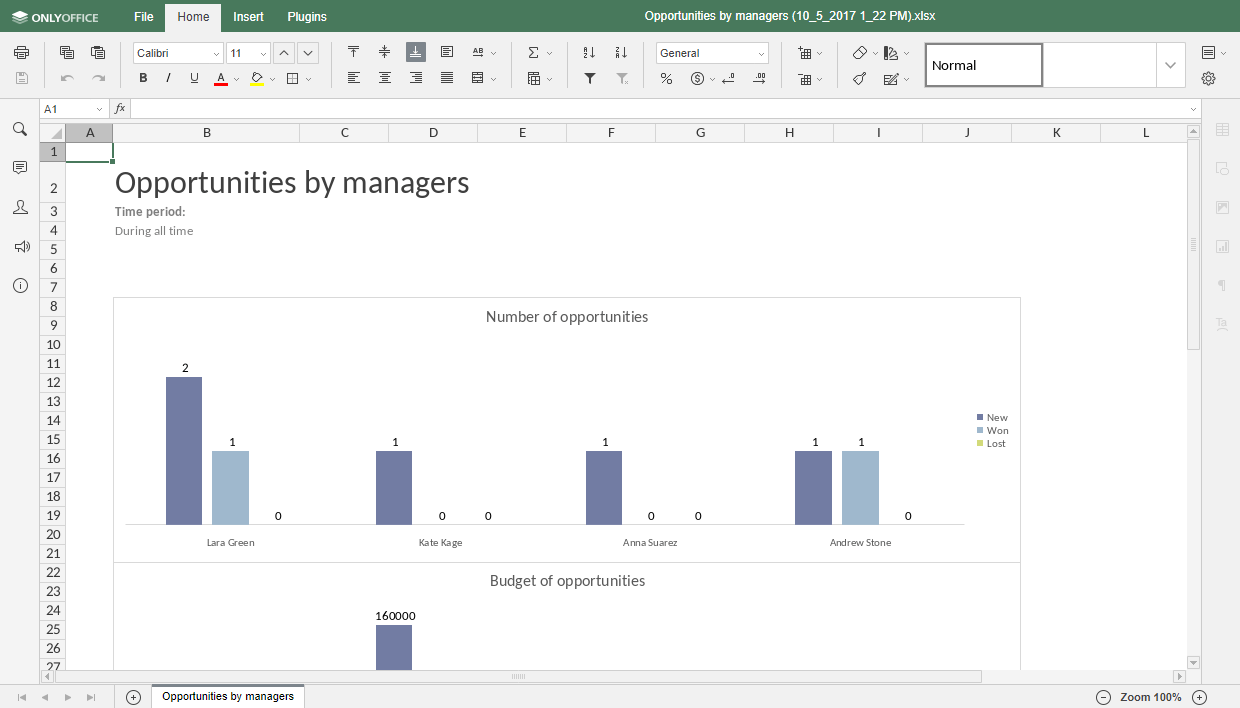
Vous pouvez également générer d'autres types de rapports, par exemple Prévision de ventes, Entonnoir de vente, etc. Tous les rapports générés sont disponibles dans la liste Rapports créés de la section Rapports, où vous pouvez les modifier, les télécharger ou les supprimer à l'aide des icônes correspondantes situées à côté du fichier voulu.
Étape 9. Supprimer une opportunité
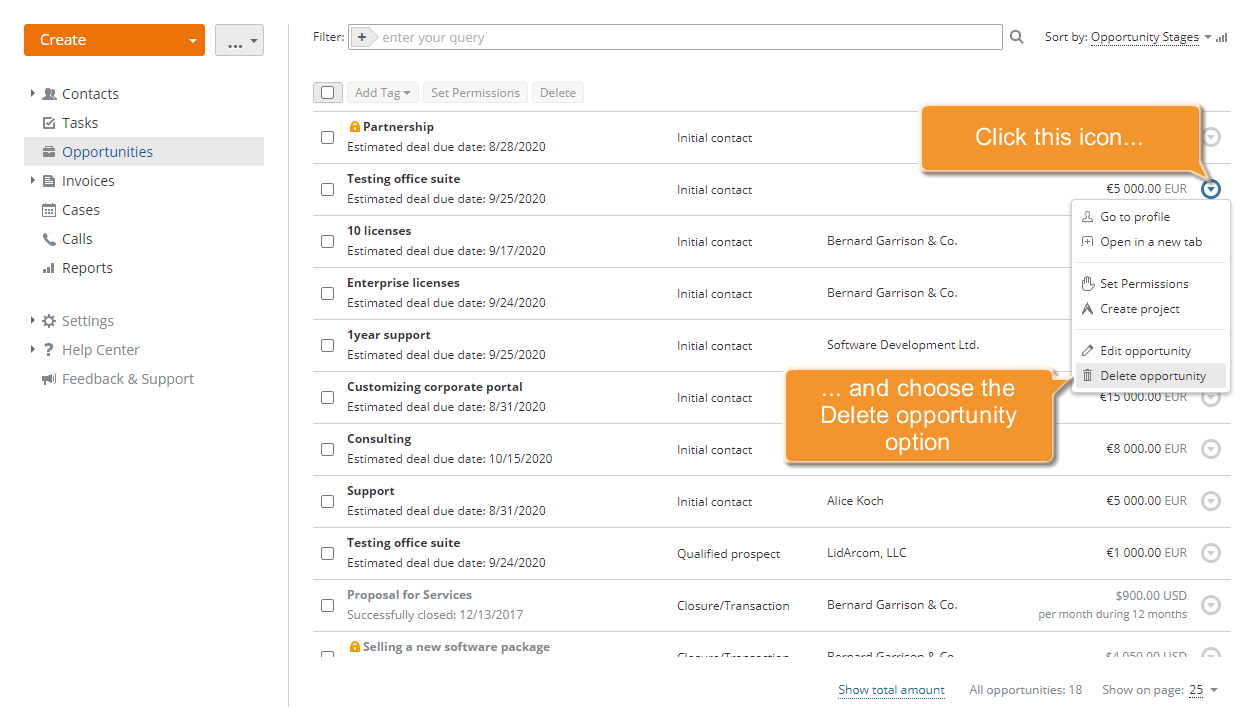
Pour supprimer une opportunité, retrouvez-la dans la liste Opportunités, cliquez sur l'icône située à droite et sélectionnez l'option Supprimer l'opportunité dans la liste déroulante.
Votre opportunité et toutes les informations qui s'y rapportent sont supprimées de votre système.