Associer une opportunité à un projet
Introduction
Le travail sur une opportunité peut nécessiter la participation de toute une équipe de spécialistes. Dans ce cas, créer un projet et l'associer à l'opportunité vous aidera à coordonner le travail et à le gérer plus efficacement.
Suivez les étapes ci-dessous pour associer une opportunité existante à un projet.
Étape 1. Accéder au module CRM
Connectez-vous à votre portail ONLYOFFICE et cliquez sur le lien CRM.

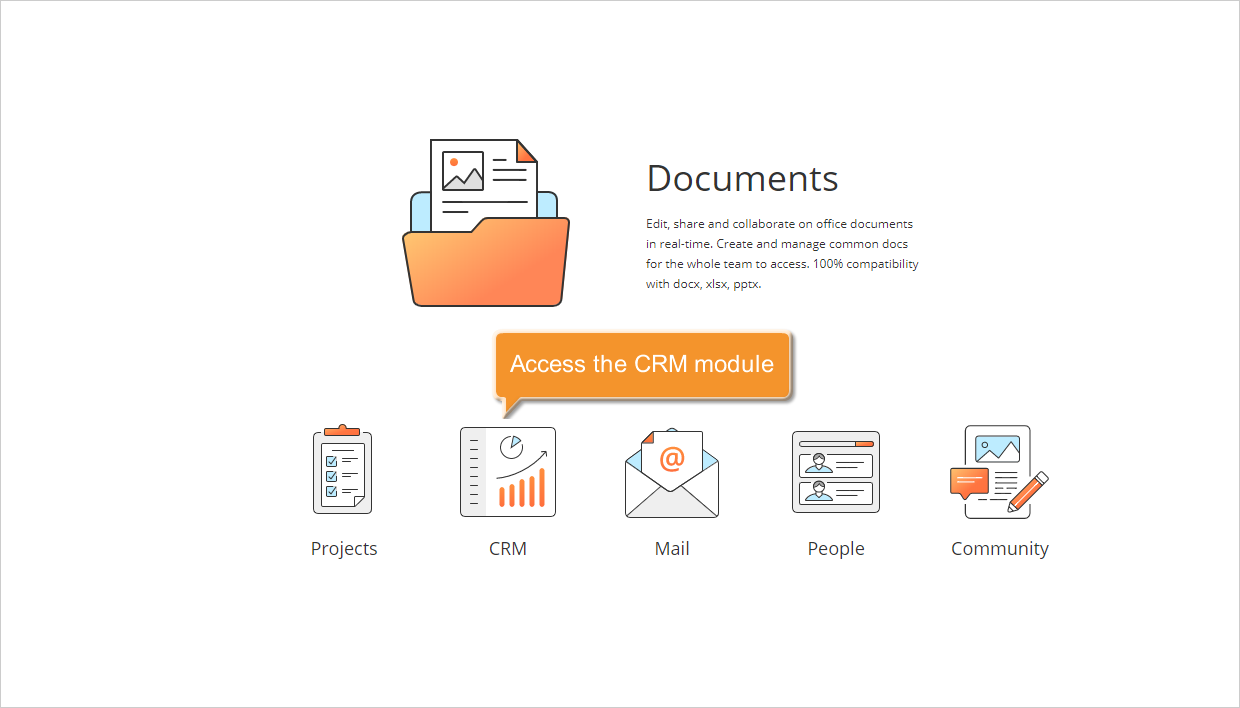
Si vous êtes déjà connecté et utilisez le portail depuis un certain temps, pour accéder au module CRM depuis n'importe quelle page du portail, utilisez la liste déroulante dans le coin supérieur gauche de la page et sélectionnez l'option correspondante.
Étape 2. Sélectionner ou créer une nouvelle opportunité
Par défaut, toutes les opportunités disponibles sont affichées dans la liste Opportunités. Pour l'ouvrir, cliquez sur le lien Opportunités sur le panneau gauche.
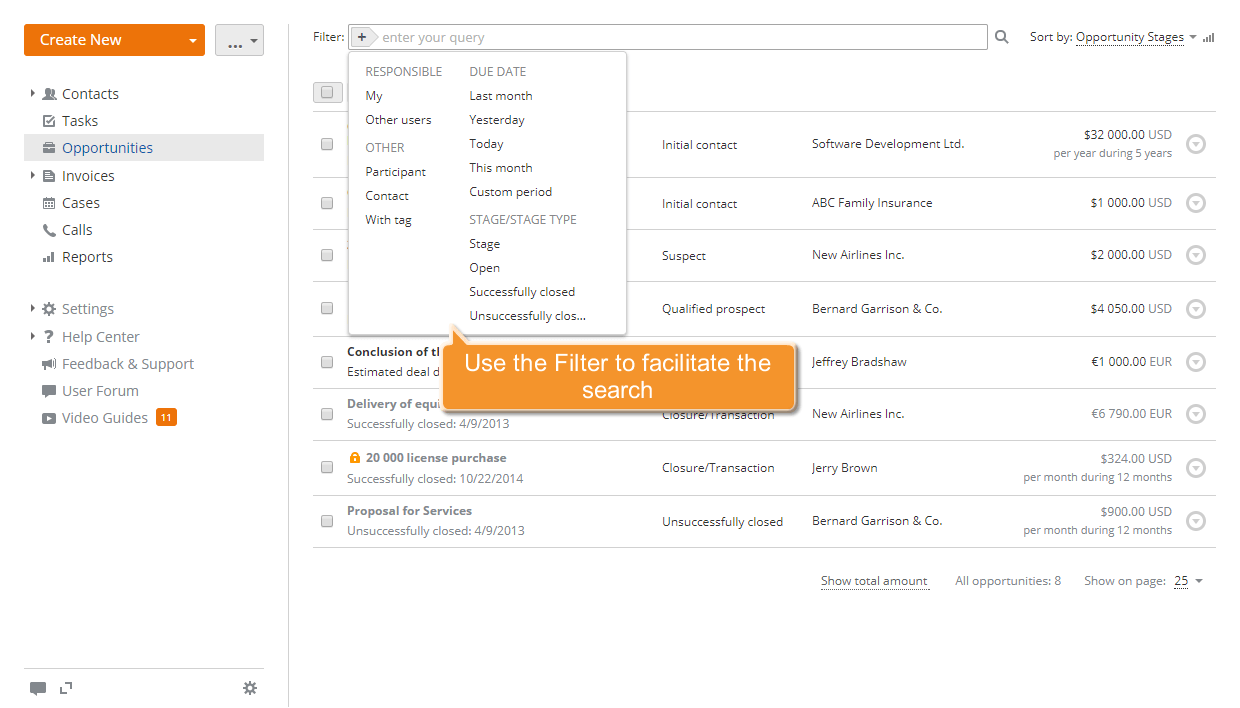
Sélectionnez l'opportunité dans la liste. Pour affiner la recherche, utilisez le filtre situé en haut de la liste.
Cliquez sur le bouton  et sélectionnez l'une des options:
Responsable permet d'afficher uniquement les opportunités assignées à vous ou à un utilisateur spécifié;
Date limite permet d'afficher les opportunités ayant une date limite spécifiée;
Participant permet d'afficher uniquement les opportunités comportant un participant spécifié;
Contact permet d'afficher uniquement les opportunités liées à un contact spécifié;
Avec tag permet d'afficher uniquement les opportunités portant un tag spécifié;
la liste Étape/Type d'étape permet d'afficher les opportunités à une étape spécifique ou d'un type d'étape spécifique.
Vous pouvez aussi utiliser des caractères génériques pour filtrer vos opportunités:
- utilisez le point d'interrogation ? pour effectuer une recherche portant sur un seul caractère. Par exemple, la requête Sm?th renverra à la fois Smith et Smyth.
- utilisez l'astérisque * pour effectuer une recherche portant sur plusieurs caractères. Par exemple, pour rechercher tous les mots commençant par O, utilisez la requête O*.
- utilisez les guillemets "" pour limiter les résultats aux mots apparaissant sous forme de phrase exacte.
- utilisez le tilde ~ à la fin d'un mot pour rechercher des mots à l'orthographe proche.
Pour créer une nouvelle opportunité, consultez ces instructions.
Étape 3. Créer un nouveau projet
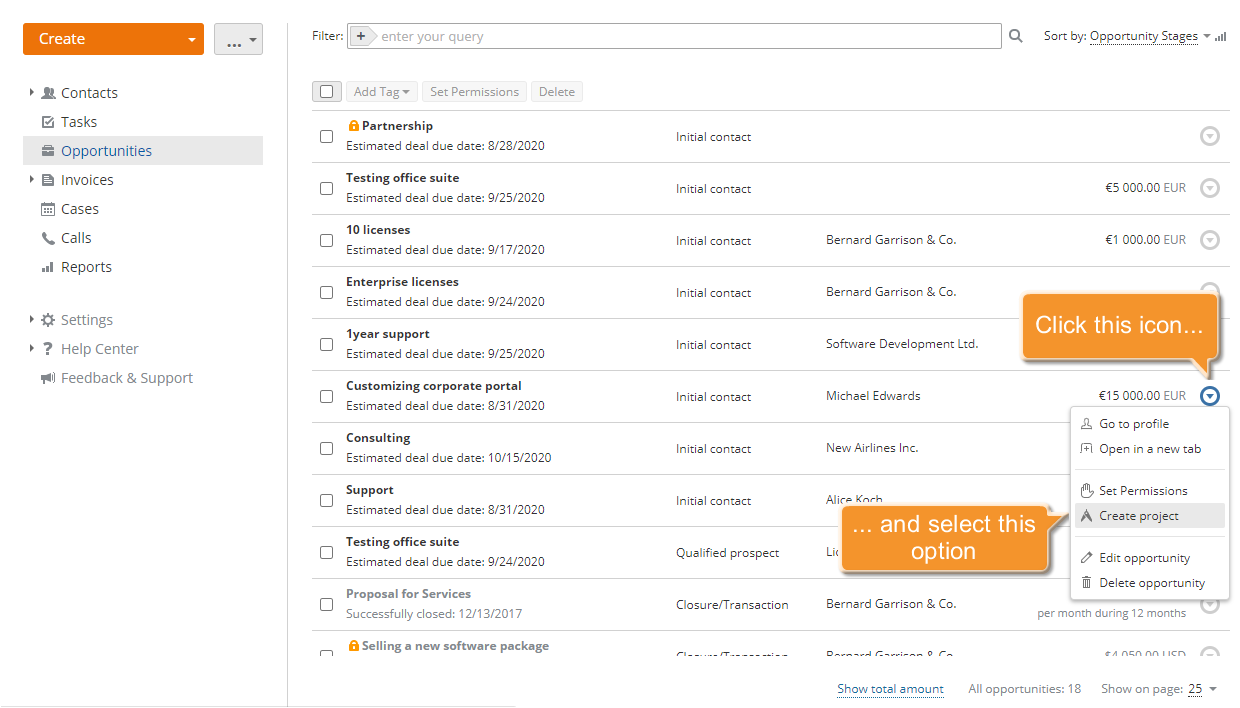
Une fois l'opportunité trouvée, cliquez sur l'icône  située à droite et sélectionnez l'option Créer un projet dans la liste déroulante.
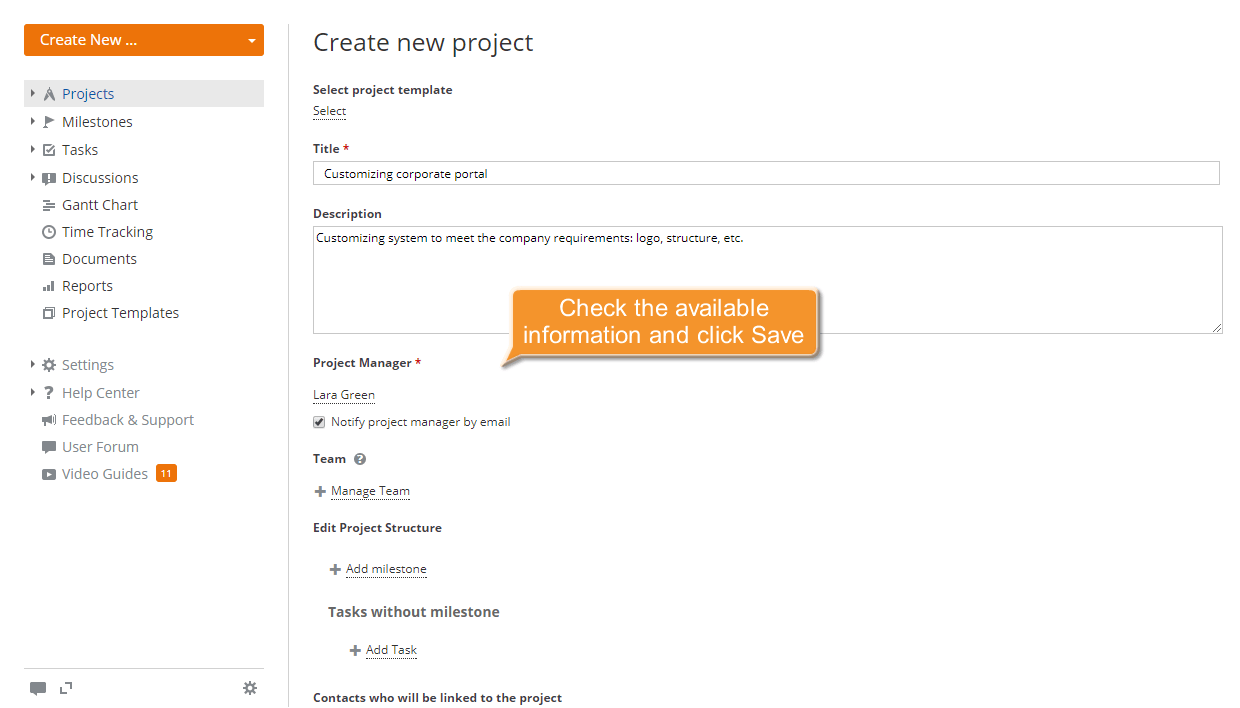
Le formulaire standard Créer un nouveau projet s'ouvre. Vérifiez les informations disponibles et apportez des modifications si nécessaire:
- modifiez le Titre et la Description du projet,
- changez le Chef de projet,
Pour ce faire, ouvrez la liste déroulante correspondante et sélectionnez la personne souhaitée. Triez les utilisateurs par groupe ou utilisez le champ de filtre situé en haut pour faciliter la recherche. Cochez la case à côté de ce champ si vous souhaitez notifier le chef de projet par e-mail.
- gérez votre Équipe de projet,
Cliquez sur le lien Gérer l'équipe. Dans la partie gauche du formulaire, sélectionnez les utilisateurs que vous souhaitez ajouter à votre équipe, puis cliquez sur la flèche vers la droite. Pour supprimer un utilisateur ajouté, sélectionnez-le et cliquez sur la flèche vers la gauche.
Une fois tous les utilisateurs ajoutés, cliquez sur Enregistrer. Ils seront notifiés par e-mail.
- modifiez la structure du projet,
Vous pouvez modifier la structure du projet en ajoutant des jalons. Cliquez sur le lien Ajouter un jalon, saisissez le titre et la date limite, puis sélectionnez la personne responsable. Cliquez sur OK. Pour modifier ou supprimer un jalon, ou ajouter une tâche, sélectionnez le jalon, cliquez sur l'icône
située à droite et sélectionnez l'option correspondante dans la liste déroulante. Si vous souhaitez ajouter des tâches sans jalon, cliquez sur le lien Ajouter une tâche dans la section Tâches sans jalon, saisissez le titre de la tâche, définissez sa date limite et indiquez la personne responsable. - vérifiez la liste des contacts,
Si vous ajoutez d'autres participants à votre opportunité, ils seront automatiquement affichés dans l'onglet Contacts du projet créé.
- saisissez des tags en les séparant par des virgules,
Cela permet de catégoriser le projet et d'en faciliter la recherche pour les autres utilisateurs.
- cochez la case Enregistrer ce projet en tant que privé,
Utilisez cette option si vous souhaitez restreindre l'accès au projet nouvellement créé. Dans ce cas, le projet ne sera accessible qu'à l'administrateur du projet, au chef de projet et à ses membres disposant des droits correspondants.
- cochez la case Suivre le projet si vous ne prévoyez pas de participer au projet mais devez en assurer le suivi.
Une fois toutes les informations vérifiées, cliquez sur Enregistrer.
Le projet créé sera ajouté à la liste des Projets du module Projets.