Gérer les versions et les révisions
Dans le module Documents et dans la section Documents du module Projets, vous avez peut-être déjà remarqué un numéro à côté du nom du fichier : il indique le nombre de versions de ce fichier. Ce guide décrit plus en détail les versions et les révisions des fichiers.
Gérer les révisions intermédiaires
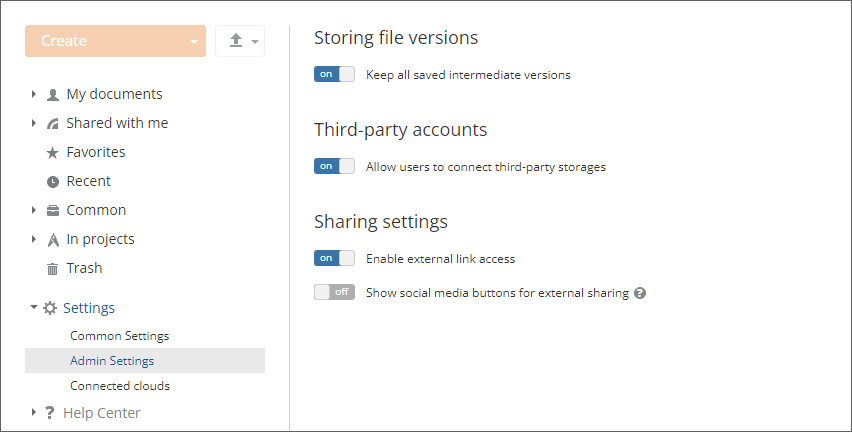
La section Stockage des versions de fichier des Paramètres du module Documents permet de régler les paramètres de stockage des révisions intermédiaires :
- Par défaut, chaque nouvelle révision intermédiaire remplace la précédente dans l'historique des versions. Un administrateur avec accès complet ou l'administrateur du module Documents peut activer le commutateur Garder toutes les versions intermédiaires dans la section Paramètres administrateur pour permettre aux utilisateurs du portail de conserver toutes les révisions intermédiaires. Si les révisions intermédiaires sont enregistrées automatiquement, elles remplacent toujours les précédentes, que l'option Garder toutes les versions intermédiaires soit activée ou non.
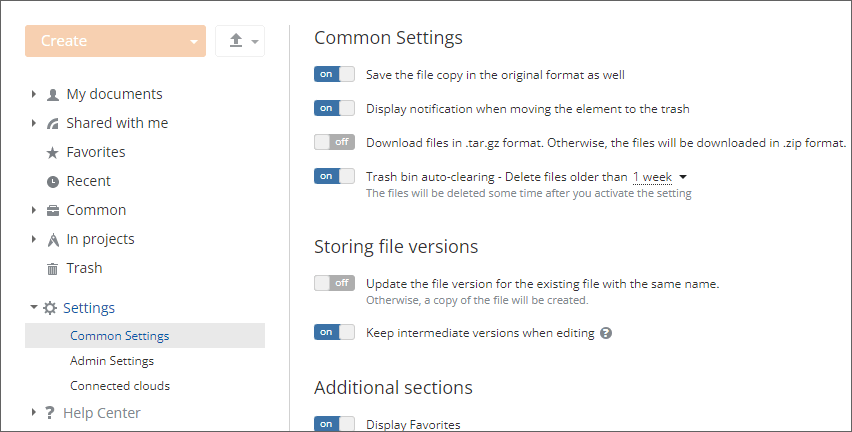
- Si l'administrateur active l'option de stockage de toutes les révisions intermédiaires, chaque utilisateur peut activer l'option Sauvegarder les versions intermédiaires lors de l'édition dans la section Paramètres communs de son compte. Lorsque cette option est activée, une nouvelle révision intermédiaire est créée et ajoutée à l'historique des versions chaque fois que l'utilisateur enregistre le fichier avec le raccourci Ctrl+S ou avec l'icône Enregistrer de l'interface de l'éditeur.
Gérer les versions
Vous pouvez regrouper plusieurs révisions en une seule version. Pour ce faire, placez le curseur de la souris sur la révision voulue et cliquez sur l'icône  . Toutes les révisions antérieures, ainsi que celle que vous avez sélectionnée, sont alors regroupées en une version. Le nombre de révisions contenues dans une version est indiqué de la façon suivante :
  . Lorsque vous regroupez des révisions en une version, le nombre de versions affiché à côté du nom du fichier est mis à jour.
Vous pouvez non seulement Télécharger n'importe quelle version ou révision, mais aussi en afficher un Aperçu ou Ajouter un commentaire à l'aide de l'icône correspondante, qui apparaît lorsque vous placez le curseur de la souris sur la version ou la révision voulue.
Restaurer les versions précédentes
Il peut arriver que le document que vous avez créé et partagé avec plusieurs collègues ait été modifié par l'un d'entre eux et que vous souhaitiez restaurer l'une de ses versions ou révisions précédentes. Pour ce faire, suivez les étapes ci-dessous :
- Connectez-vous à votre portail avec vos données de connexion.
- Cliquez sur le lien Documents sur la page de démarrage.
- Ouvrez le dossier qui contient le fichier dont vous voulez restaurer une version ou une révision.
- Cliquez sur l'icône de version à côté du fichier correspondant. La liste Historique des versions s'affiche.
- Recherchez la version ou la révision à restaurer d'après sa date et son heure de création ou d'après son auteur. En cas de doute, vous pouvez aussi afficher l'aperçu d'une version ou d'une révision précise en plaçant le curseur dessus et en cliquant sur l'icône
 .
.
Lorsque vous cliquez sur cette icône, la fenêtre de l'éditeur en ligne s'ouvre dans un nouvel onglet du navigateur, avec le panneau Historique des versions activé. Les modifications apportées par l'auteur de la version ou de la révision sélectionnée sont signalées dans le texte du document par la couleur correspondante.
- Cliquez sur le lien Restaurer.
La version ou la révision du fichier sélectionnée est alors restaurée.
Informations supplémentaires
Afficher un aperçu de la version actuelle d'un document, d'une feuille de calcul ou d'une présentation
Pour afficher un aperçu d'un fichier, cliquez sur l'icône  et sélectionnez l'option Aperçu.
Annuler l'action Marquer comme version
Pour annuler l'action Marquer comme version, placez le curseur de la souris sur la version voulue et cliquez sur l'icône  .
.
Modifier la version actuelle d'un document, d'une feuille de calcul ou d'une présentation
En cliquant sur l'icône  à côté d'un fichier dans le module Documents ou dans la section Documents du module Projets, vous pouvez le modifier dans l'Éditeur de documents et enregistrer vos modifications directement sur votre portail. L'icône
  à côté du titre d'un document signifie que vous pouvez modifier ce document simultanément avec d'autres utilisateurs du portail.
Être informé de la mise à jour d'un fichier partagé
Vous en êtes d'abord informé par l'outil Flux. Ensuite, une nouvelle icône apparaît à côté du fichier mis à jour.