Utiliser des agents d'IA
Dans ONLYOFFICE DocSpace, vous pouvez affiner et uniformiser votre travail avec les documents à l'aide des outils d'IA. Par exemple, vous pouvez utiliser des agents IA pour analyser le contenu de documents joints à un chat IA, rechercher des informations dans des fichiers et sur le Web, générer des textes et bien plus encore.
Une fois un agent IA créé, il est possible d'effectuer différentes tâches en interagissant avec l'IA dans le chat, d'effectuer des recherches sur le web, d'utiliser les outils du serveur MCP pour travailler dans DocSpace, de télécharger des fichiers existants vers la base de connaissances, d'enregistrer les réponses de l'IA dans des fichiers séparés et de les partager avec d'autres utilisateurs.
Discuter avec l'IA dans le chat
Lorsque vous ouvrez un agent IA, l'onglet Chat IA s'affiche.
Saisissez vos instructions dans le champ Discutez avec l'IA et cliquez sur le bouton flèche  .
.
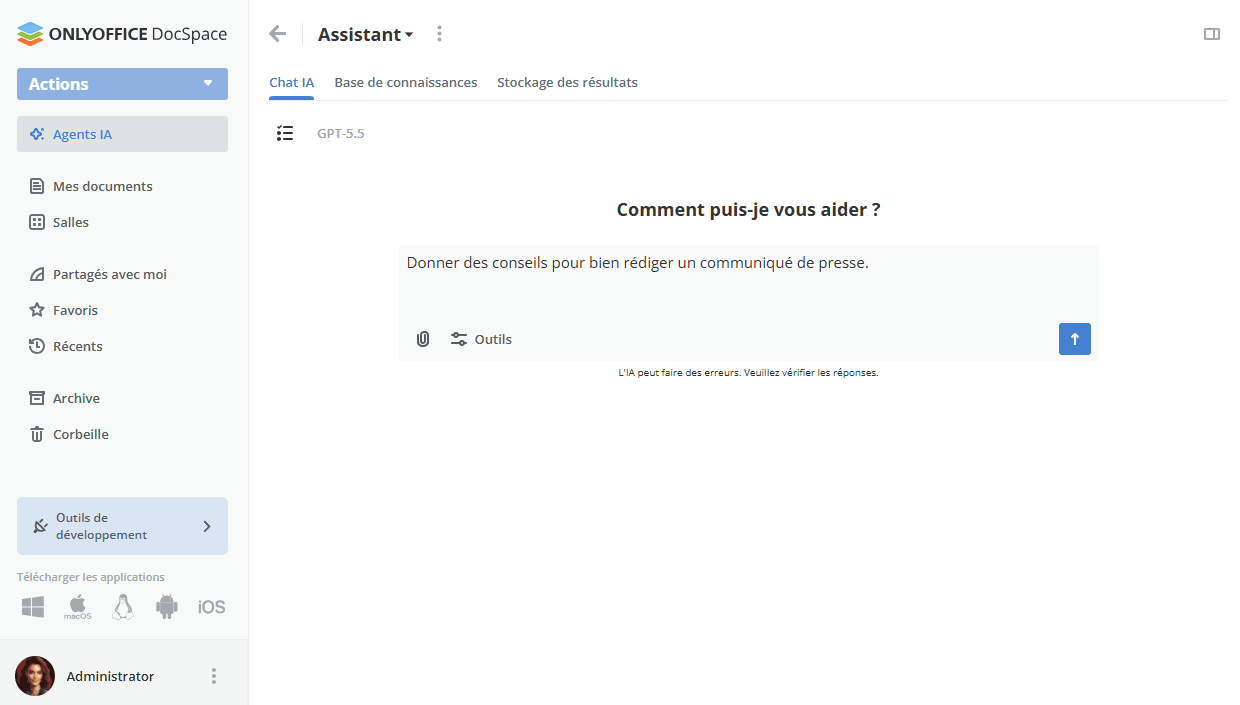
Vous pouvez joindre 5 documents au maximum à votre tâche. Une fois le fichier ajouté au chat, son contenu est transmis vers le modèle. Le modèle fournira une réponse sur la base de celui-ci.
Cliquez sur l'icône  , sélectionnez les documents nécessaires à partir de votre DocSpace, ensuite cliquez sur le bouton Ajouter.
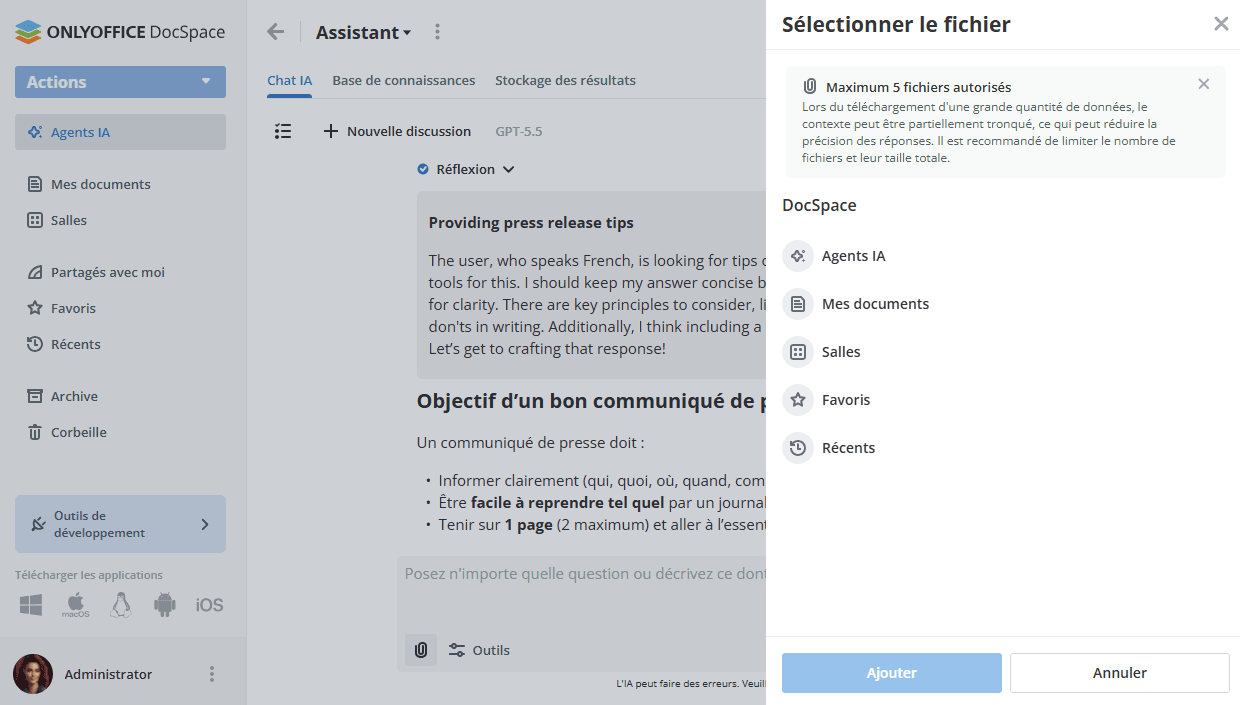
Vous pouvez également joindre des images à vos messages dans le chat pour fournir un contexte visuel à l'IA. Utilisez la même icône pour sélectionner et télécharger une image depuis votre appareil.
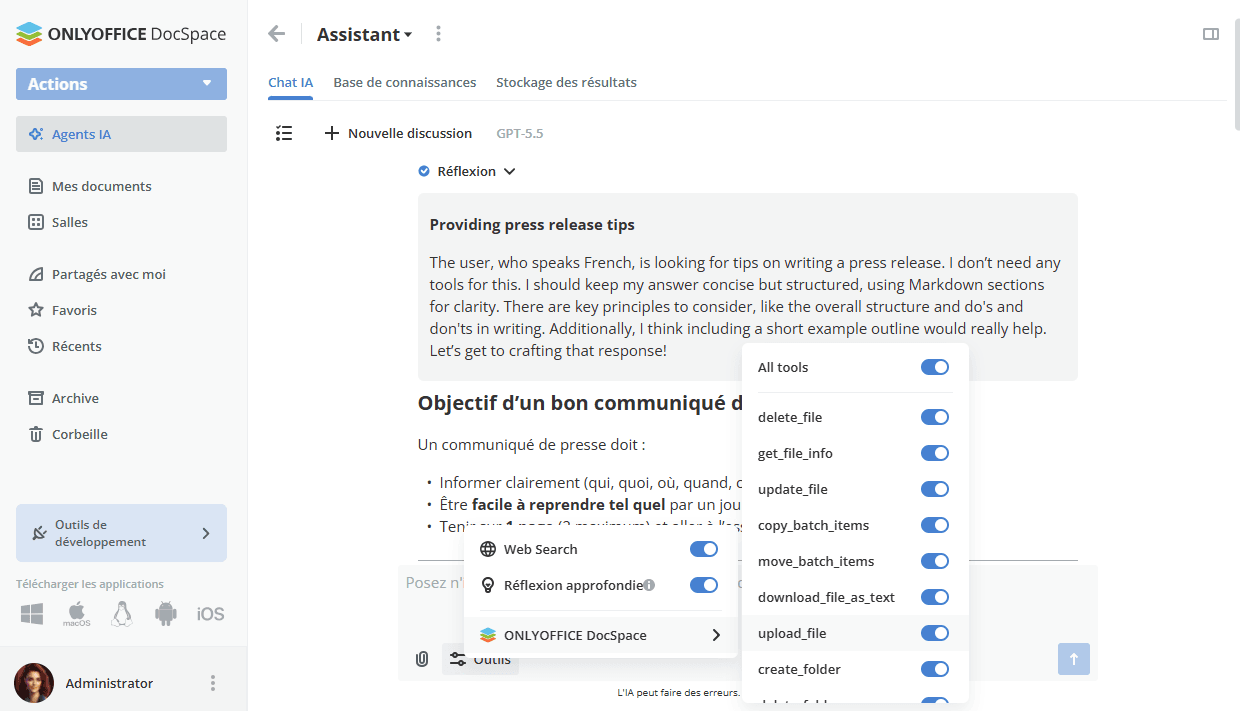
Le bouton  Outils permet de désactiver ou réactiver la recherche sur le web et les outils du serveur MCP.
Vous pouvez copier la réponse d'IA reçue dans le presse-papiers à l'aide de l'icône  ci-dessous ou l'enregistrer dans un fichier à l'aide de l'icône
  .
.
Lors de l'enregistrement de la réponse dans un fichier, vous pouvez sélectionner Stockage des résultats ou toute salle/dossier dans votre DocSpace.
Il est également possible de saisir des instructions, par exemple Enregistrer en tant que docx. Dans ce cas, le résultat sera sauvegardé dans Stockage des résultats.
Vous pouvez également générer des fichiers DOCX, des formulaires PDF et des présentations PPTX directement dans le chat IA. Le fichier généré s'affiche en ligne dans le message et est enregistré automatiquement dans le dossier Stockage des résultats. Vous pouvez ouvrir le fichier généré pour le modifier dans un nouvel onglet.
Pour les requêtes complexes, l'IA peut afficher un bloc Réflexion illustrant son processus de raisonnement avant de présenter la réponse finale. Ce bloc apparaît automatiquement en fonction de la complexité de la requête et n'est pas disponible pour toutes les requêtes.
Cliquez sur le bouton  dans l'angle supérieur gauche pour afficher tous les chats de cet agent. Les chats sont associés à l'utilisateur actuel et il n'est pas possible de les partager.
Vous pouvez cliquer sur l'icône  à côté du nom du chat pour Renommer, Enregistrer dans un fichier ou Supprimer le chat.
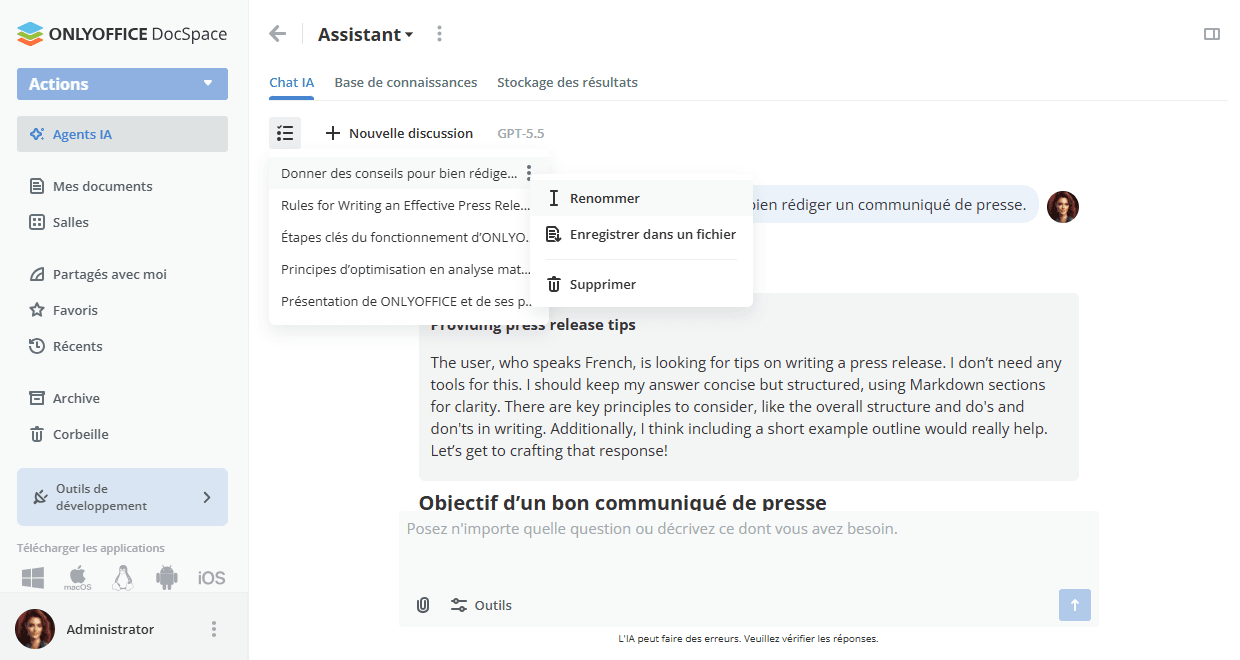
Lorsque l'un des chats existants est ouvert, vous pouvez utiliser le bouton  'Nouveau chat' pour démarrer un nouveau chat.
Utiliser la recherche sur le Web
Pour rendre la recherche sur le web disponible, il vous faut d'abord l'activer dans Paramètres de DocSpace -> Paramètres de l'IA.
Saisissez votre demande dans le champ Discutez avec l'IA et cliquez sur le bouton flèche .
Le résultat s'affiche dans le chat. Cliquez sur l'icône de flèche pour afficher la liste des sites Web utilisés pendant la recherche. Lorsque vous cliquez sur un site, celui-ci s'ouvre dans un nouvel onglet.
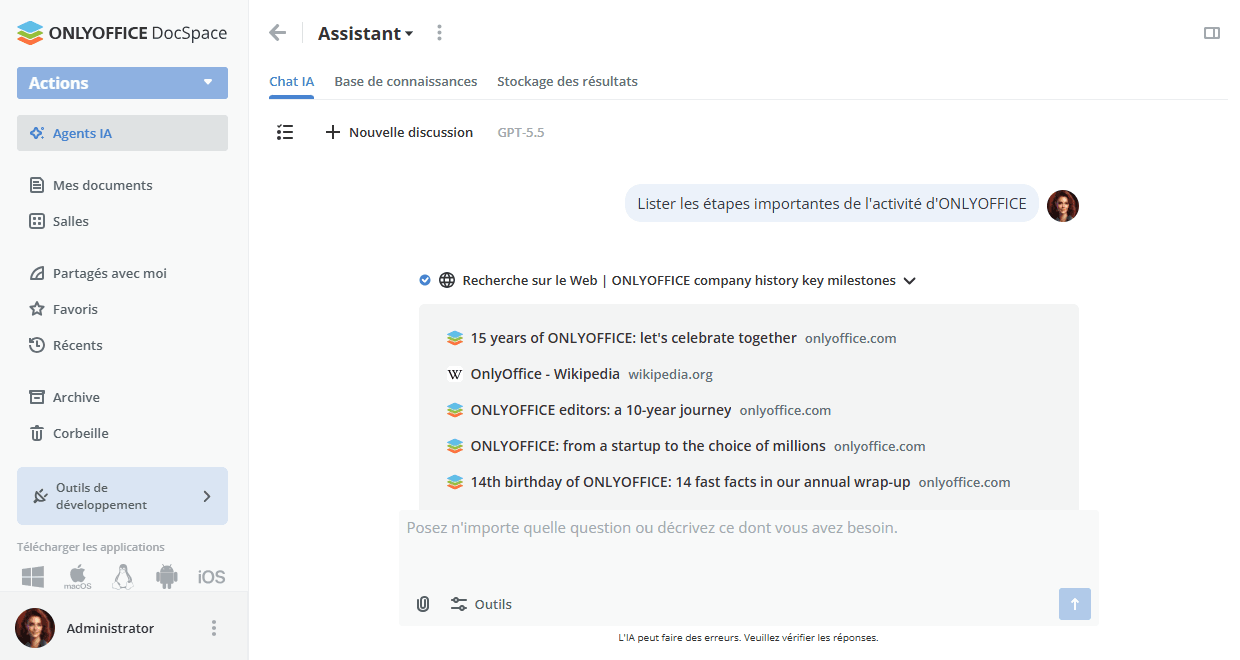
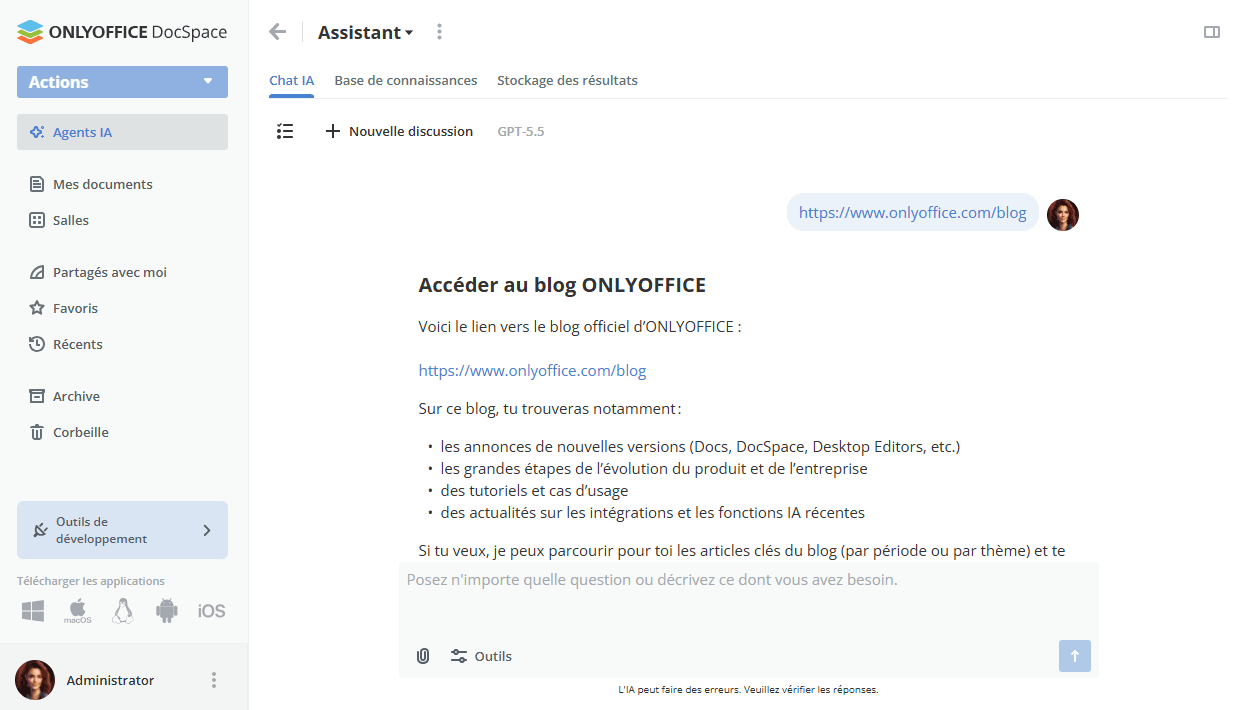
L'exploration web est également activée avec la recherche sur le Web. Il s'agit d'une recherche Internet approfondie qui ouvre un site Web spécifique et en récupère tout le contenu. Pour l'activer, vous pouvez simplement saisir n'importe quel lien dans le chat, ou il est possible de l'activer automatiquement après la recherche sur le Web. Lorsque vous cliquez sur un site, celui-ci s'ouvre dans un nouvel onglet.

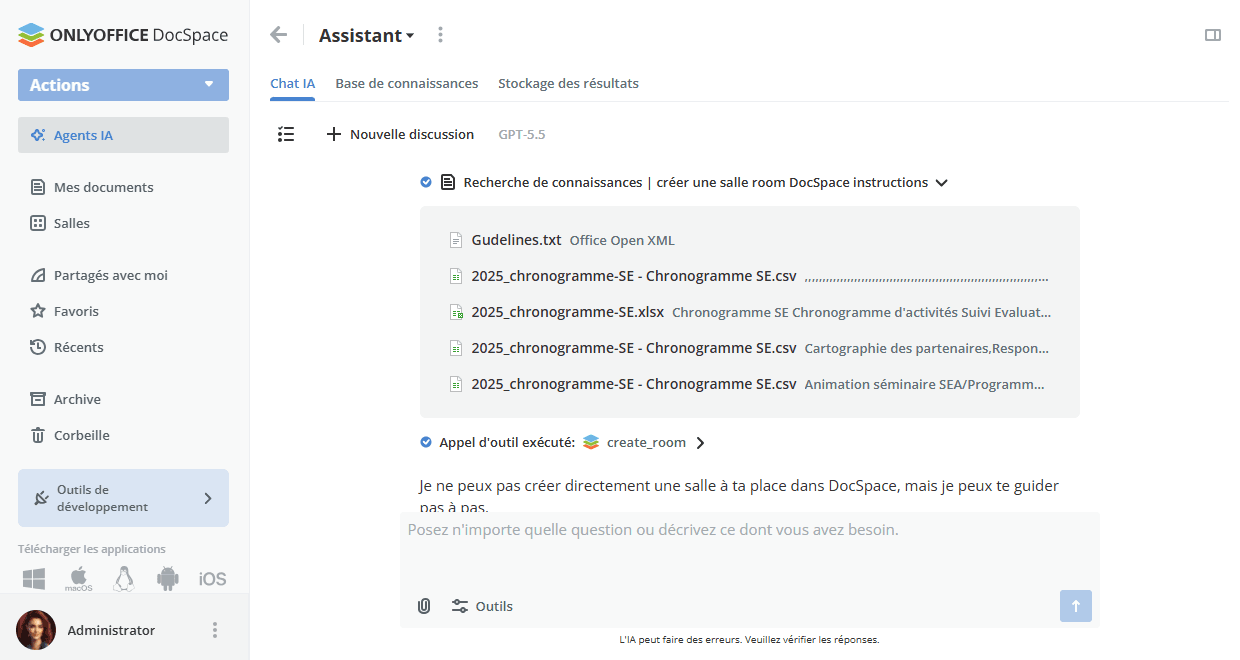
Il existe également la recherche dans la base de connaissances. Elle recherche les contenus les plus pertinents dans les documents de la section Connaissances et élabore une réponse basée sur ceux-ci.
Utiliser les outils du serveur MCP
Le Serveur MCP ONLYOFFICE DocSpace est activé par défaut à partir de la section Paramètres de DocSpace -> Paramètres de l'IA, il est donc possible de commencer à utiliser le serveur MCP tout de suite. Le serveur MCP permet aux agents IA de communiquer avec différents éléments de DocSpace ; par exemple, vous pouvez demander à l'IA de créer une nouvelle salle ou de lister les fichiers stockés dans un dossier particulier, etc.
Pour l'instant, les outils du serveur MCP ONLYOFFICE DocSpace qui sont disponibles sont les suivants : delete_file, get_file_info, update_file, copy_batch_items, move_batch_items, download_file_as_text, upload_file, create_folder, delete_folder, get_folder_content, get_folder_info, rename_folder, get_my_folder, create_room, get_room_info, update_room, archive_room, set_room_security, get_room_security_info, get_rooms_folders, get_room_types, get_room_access_levels, get_all_people.
Vous pouvez cliquer sur le bouton Outils au-dessous du champ de saisie et désactiver ou réactiver tous les outils ou certains outils séparément à l'aide des commutateurs correspondants.
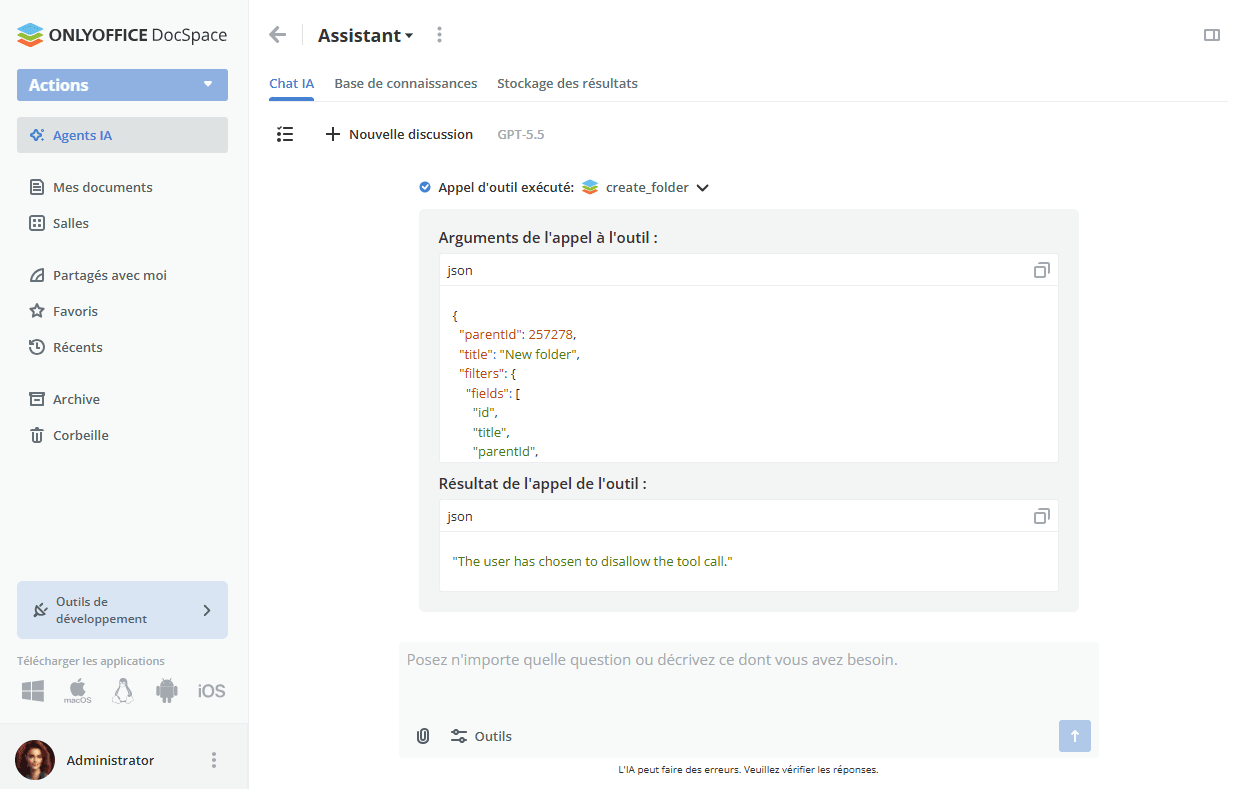
Lors de l'appel d'outils du serveur MCP, une boîte de dialogue de confirmation s'affiche avant l'exécution de la fonction. Dans cette boîte de dialogue, vous pouvez vérifier les arguments avec lesquels cette fonction est appelée. Cliquez sur le bouton flèche  pour afficher les arguments.
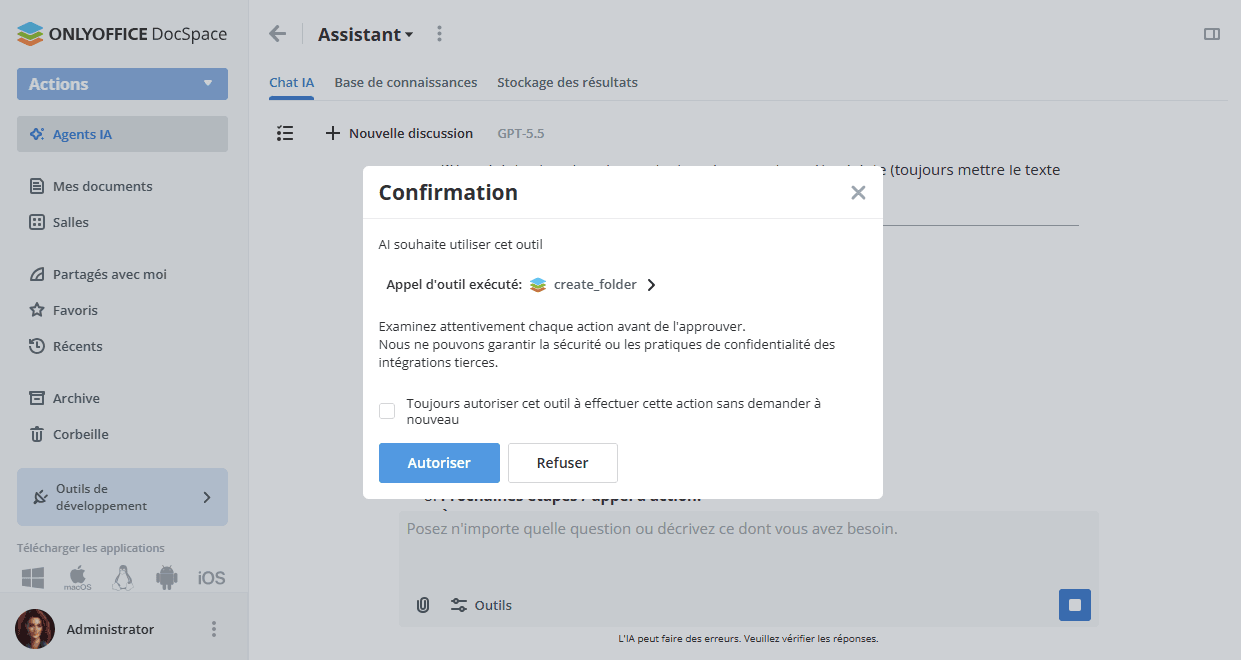
Vous pouvez activer l'option Toujours autoriser cet outil à effectuer cette action sans demander à nouveau. Une fois l'option activée, cette fonction sera toujours appelée automatiquement sans validation.
Si vous cliquez sur le bouton Refuser, l'appel de fonction sera annulé et le modèle reprendra la conversation. Si vous cliquez sur le bouton Autoriser, la fonction sera appelée et son résultat sera envoyé dans le chat.
Vous pouvez voir le résultat de l'exécution de la fonction dans le chat en cliquant sur l'icône flèche .
Télécharger des fichiers vers la base de connaissances
Pour ajouter des fichiers à la base de connaissances, il vous faut d'abord ajouter un fournisseur dans la configuration de Connaissances.
Dans la section Connaissances de l'agent IA, vous pouvez télécharger des fichiers depuis DocSpace ou depuis votre appareil.
Par exemple, si vous souhaitez créer des contrats à l'aide de l'IA, vous pouvez télécharger les modèles de contrats habituels de votre organisation, et l'IA utilisera les informations à partir de ces documents telles que le nom de votre entreprise, etc.
Pour télécharger un fichier depuis DocSpace vers l'onglet Connaissances :
- Cliquez sur le bouton Actions dans le coin supérieur gauche.
- Sélectionnez l'option Télécharger depuis DocSpace
 dans le menu.
 - Sélectionnez les fichiers à télécharger vers la base de connaissances dans le panneau de sélection de salles et cliquez sur le bouton Sélectionner.
Pour télécharger un fichier depuis votre appareil vers l'onglet Connaissances :
- Cliquez sur le bouton Actions dans le coin supérieur gauche.
- Sélectionnez l'option Télécharger depuis votre appareil
 dans le menu.
 - Choisissez les fichiers à télécharger vers la base de connaissances dans le gestionnaire de fichiers et cliquez sur le bouton Ouvrir.
Vous pouvez également glisser-déposer les fichiers nécessaires depuis la fenêtre du gestionnaire de fichiers vers la zone de travail.
Une fois téléchargés, les fichiers apparaissent dans la liste avec l'étiquette 'préparation' indiquant que la vectorisation a commencé.
En cas d'erreur, une étiquette d'erreur s'affiche permettant de relancer l'opération. Les étiquettes sont visibles par tous les utilisateurs. Seuls ceux qui peuvent ajouter des fichiers peuvent relancer l'opération.
Une fois le téléchargement terminé, vous pouvez poser des questions sur les fichiers téléchargés sans les joindre au chat. Cette fonctionnalité permet uniquement de consulter ces fichiers, mais ne permet pas de les modifier.
Enregistrer des résultats
L'onglet Stockage des résultats au sein d'un agent IA est utilisé par défaut pour créer des fichiers/dossiers à l'aide de l'IA. Il est possible d'exporter ici uniquement des messages ou des conversations, ou de créer des fichiers à l'aide de l'IA (en saisissant une requête). Il n'existe aucun autre moyen d'ajouter des fichiers à cette section. Vous pouvez modifier les fichiers stockés dans cette section.
Il est également possible d'enregistrer des messages ou des chats dans toute salle de la section Salles ou dans un dossier de la section Mes documents.
Pour enregistrer un chat dans un fichier :
- Cliquez sur l'icône pour ouvrir la liste des chats.
- Cliquez sur l'icône à côté du nom du chat nécessaire.
- Utilisez l'option Enregistrer dans un fichier.
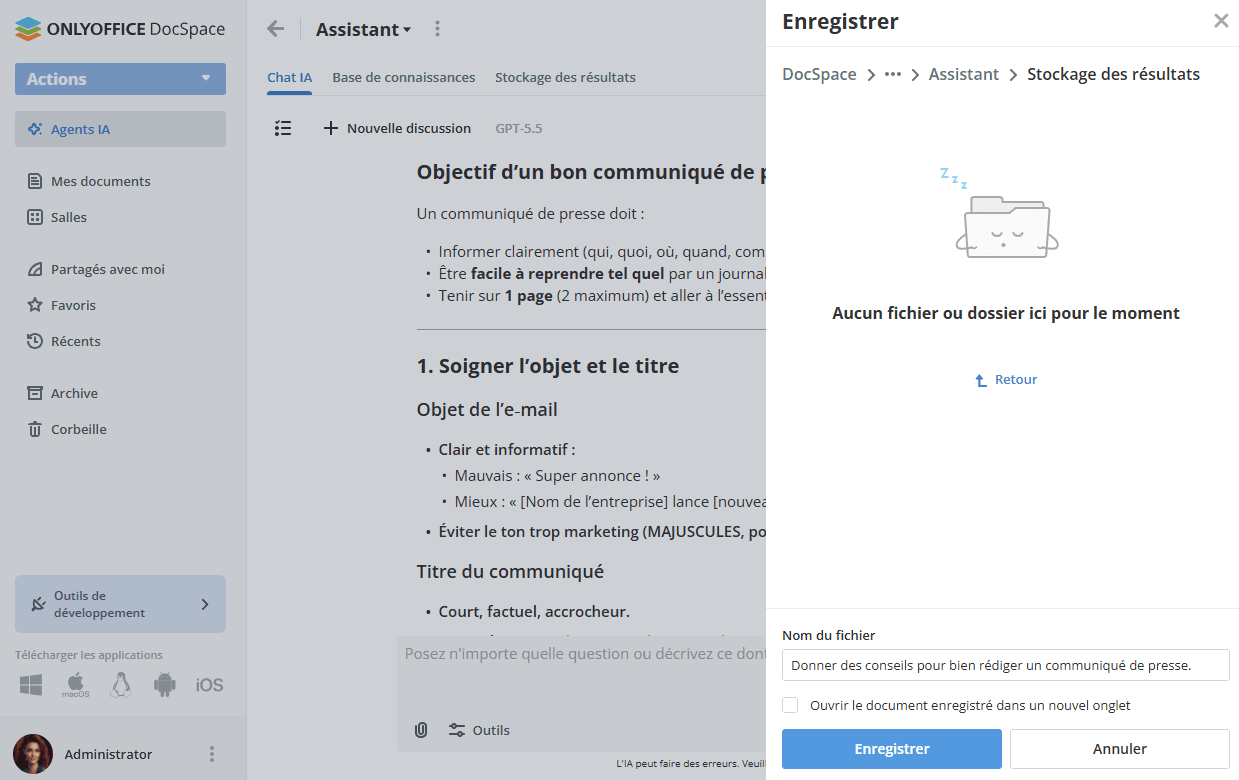
- Dans le sélecteur, l'agent IA actuel -> Stockage des résultats est le chemin par défaut. Pour choisir un autre emplacement, cliquez sur DocSpace dans le chemin en haut et choisissez Agents IA, Mes documents ou Salles. Ensuite, sélectionnez un certain agent IA -> Stockage des résultats, un dossier dans la section Mes documents ou une Salle.
- Le cas échéant, renommez le fichier.
- Le cas échéant, activez l'option Ouvrir le document enregistré dans un nouvel onglet.
- Cliquez sur le bouton Enregistrer.
Pour enregistrer un message dans un fichier :
- Ouvrez le fil de conversation nécessaire.
- Cliquez sur l'icône sous le message nécessaire.
- Dans le sélecteur, l'agent IA actuel -> Stockage des résultats est le chemin par défaut. Pour choisir un autre emplacement, cliquez sur DocSpace dans le chemin en haut et choisissez Agents IA, Mes documents ou Salles. Ensuite, sélectionnez un certain agent IA -> Stockage des résultats, un dossier dans la section Mes documents ou une Salle.
- Le cas échéant, renommez le fichier.
- Le cas échéant, activez l'option Ouvrir le document enregistré dans un nouvel onglet.
- Cliquez sur le bouton Enregistrer.
Inviter d'autres utilisateurs
Vous pouvez partager des agents IA avec d'autres utilisateurs.
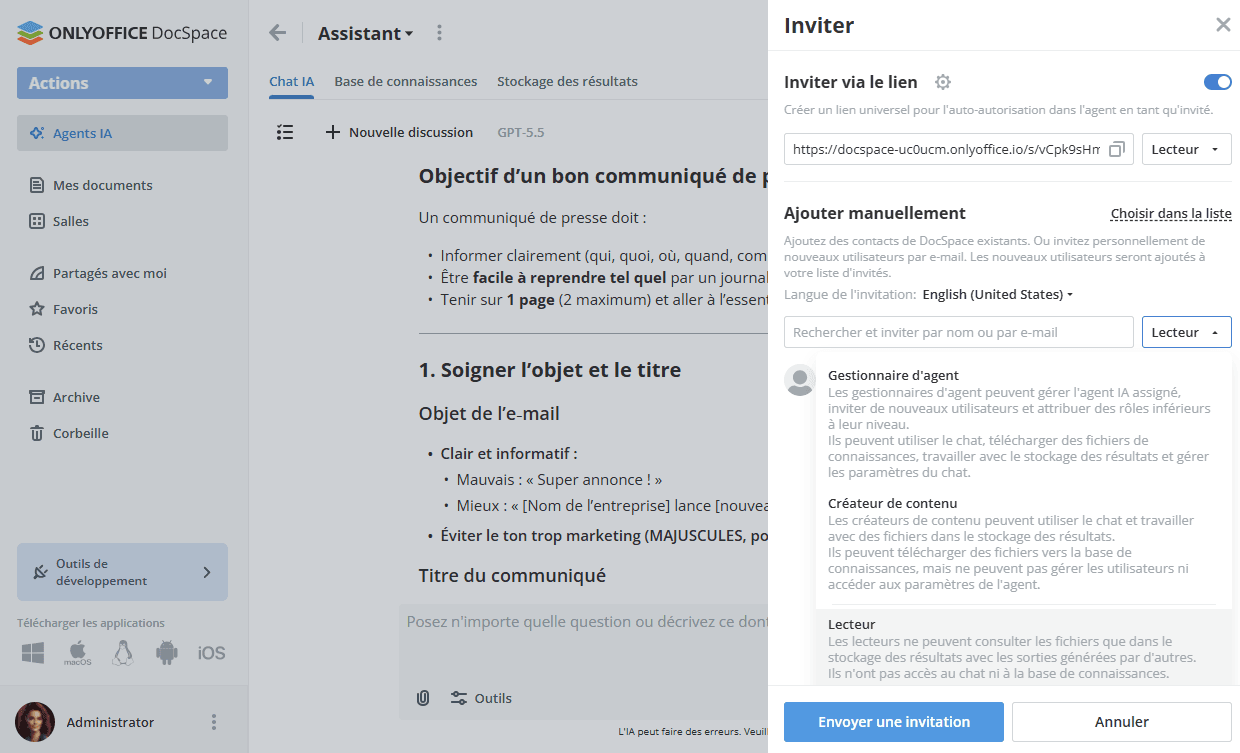
Les niveaux d'autorisation disponibles pour les agents IA sont les suivants :
-
Gestionnaire d'agent (Payant) - les gestionnaires d'agent peuvent gérer l'agent IA qui leur est attribué, inviter de nouveaux utilisateurs et attribuer des rôles inférieurs au leur. Il est possible d'utiliser le chat, télécharger des fichiers vers la base de connaissances, travailler avec le Stockage des résultats et gérer les paramètres du chat.
Il est impossible de nommer un Invité ou un Utilisateur en tant que Gestionnaire d'agent. Ce rôle peut être attribué uniquement à l'administrateur de salle et à l'administrateur de DocSpace.
-
Créateur de contenu - les créateurs de contenu peuvent utiliser le chat et travailler avec les fichiers dans le Stockage des résultats. Il est possible de télécharger des fichiers vers la base de connaissances mais il est impossible de gérer les utilisateurs ni accéder aux paramètres de l'agent.
Il est impossible de nommer un Invité en tant que Créateur de contenu. Ce rôle peut être attribué uniquement à l'administrateur de salle, l'administrateur de DocSpace ou les Utilisateurs.
-
Lecteur - les lecteurs peuvent uniquement consulter les fichiers dans la section Stockage des résultats contenant des résultats générés par d'autres utilisateurs. L'accès au chat et à la base de connaissances n'est pas disponible pour ce rôle.
Contrairement aux salles, c'est uniquement le rôle de Lecteur qui peut être assigné aux Invités en utilisant les agents.
Pour inviter un utilisateur à un agent IA,
- Accédez à l'agent IA auquel vous souhaitez inviter des utilisateurs.
- Cliquez sur l'icône
 à côté du nom de l'agent IA.
 - Sélectionnez l'option
 Inviter les contacts dans le menu.
 - Invitez des utilisateurs externes (invités) à l'aide d'un lien :
- Activez l'option Inviter via un lien - le lien sera copié dans le presse-papiers. Vous pouvez envoyer le lien copié de façon la plus pratique.
Le niveau d'autorisation Lecteur est disponible aux invités uniquement.Le lien n'est valable que pendant 7 jours.
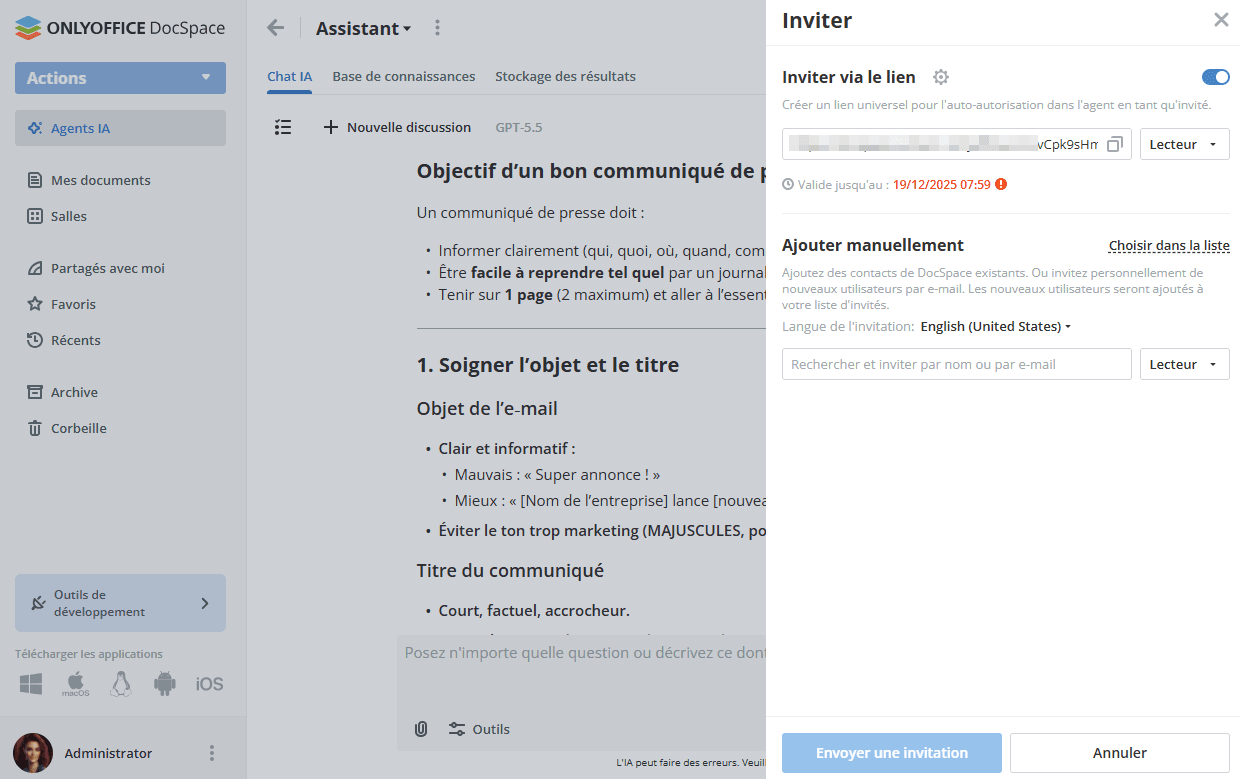
- Activez l'option Inviter via un lien - le lien sera copié dans le presse-papiers. Vous pouvez envoyer le lien copié de façon la plus pratique.
-
Vous pouvez également utiliser la section Ajouter manuellement pour ajouter manuellement les adresses e-mail, une par une :
-
Cliquez sur Choisir dans la liste pour sélectionner les utilisateurs DocSpace existants. Sélectionnez les utilisateurs dans la liste et cliquez sur le bouton Sélectionner.
- Utilisez l'onglet Membres pour sélectionner les utilisateurs internes.
- Utilisez l'onglet Groupes pour sélectionner tous les utilisateurs d'un groupe. Il est également possible de sélectionner l'option Tous pour sélectionner tous les utilisateurs de DocSpace.
- Utilisez l'onglet Invités pour sélectionner les utilisateurs externes.
Vous pouvez également commencer à saisir le nom de l'utilisateur existant, le nom du groupe ou l'adresse e-mail et sélectionnez l'utilisateur ou le groupe proposé. Les contacts ou groupes existants s'affichent selon les caractères saisis au fur et à mesure que vous tapez.
- Pour inviter de nouveaux utilisateurs externes (invités) par e-mail, saisissez une adresse e-mail valable et cliquez sur Ajouter au-dessous ou appuyez sur la touche Entrée. De la même manière, ajoutez plusieurs adresses e-mail le cas échéant.
- Changez le niveau d'utilisateur, le cas échéant. Les niveaux d'autorisations disponibles sont les suivants : Gestionnaire d'agent, Créateur de contenu, Lecteur.
-
Une fois terminé, cliquez sur Envoyer une invitation. Les invitations seront envoyées aux adresses e-mail indiquées.
-
Cliquez sur Choisir dans la liste pour sélectionner les utilisateurs DocSpace existants. Sélectionnez les utilisateurs dans la liste et cliquez sur le bouton Sélectionner.
Il est également possible d'inviter les membres à l'agent IA sur l'écran Informations -> Contacts. Cliquez sur l'icône  pour ajouter de nouveaux membres.
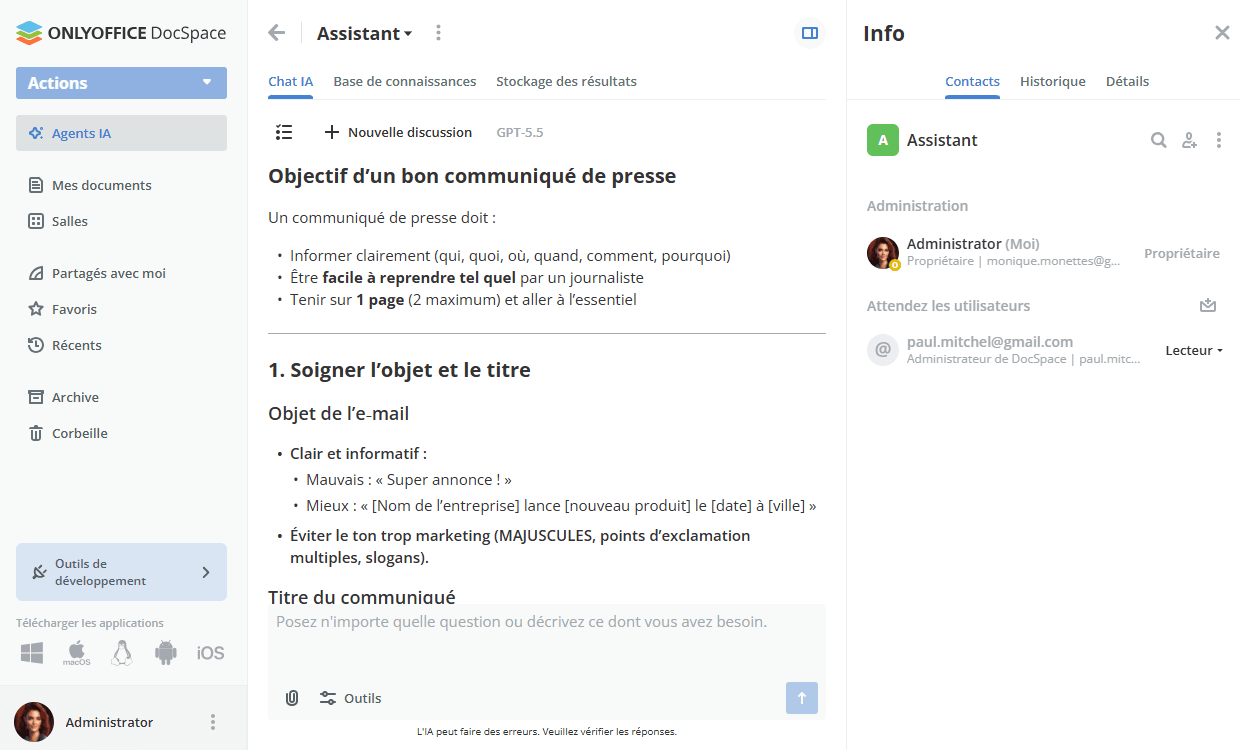
Une fois l'invitation acceptée, cet utilisateur peut accéder à l'agent dans l'espace Agents IA et participer au travail collaboratif selon la permission d'accès et le niveau d'autorisation.