Deployer ONLYOFFICE Docs sur Vultr
Introduction
ONLYOFFICE Docs peut être déployé en version Docker sur l'infrastructure Vultr à l'aide de l'application en un clic disponible sur Vultr Marketplace.
L'application en un clic est une image comportant tous les composants préconfigurés nécessaires au déploiement des éditeurs en ligne ONLYOFFICE sur un serveur Vultr fonctionnant sous le système d'exploitation Ubuntu:
- Service Docker,
- ONLYOFFICE Docs.
Une fois votre instance ONLYOFFICE Docs lancée, vous pouvez intégrer ONLYOFFICE Docs à l'une des plateformes de stockage en cloud telles que Alfresco, Confluence, HumHub, Jira, Liferay, Mattermost, Nextcloud, Nuxeo, ownCloud, Plone, Seafile, SharePoint, Strapi, WordPress, etc.
Étape 1. Créer votre instance sur Vultr
Connectez-vous à votre compte Vultr et cliquez sur Deploy Server (Déployer un serveur), ou cliquez sur l'icône Plus et sélectionnez l'option Deploy Server (Déployer un serveur).
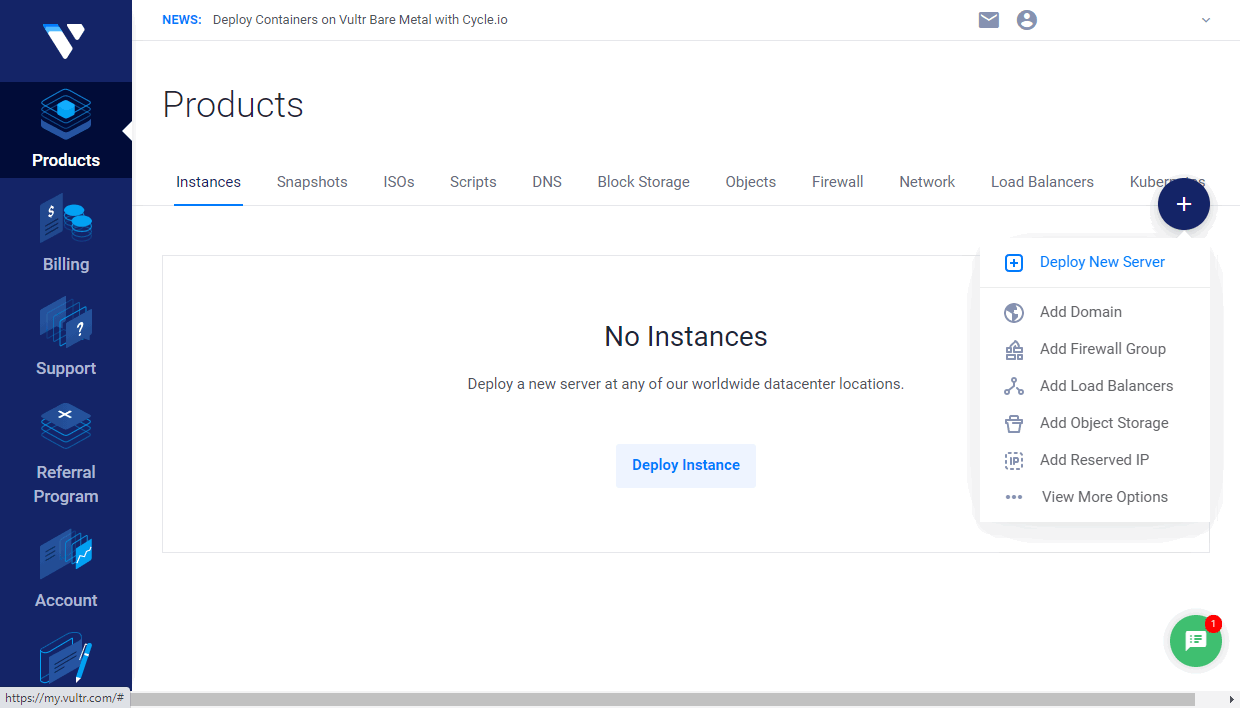
Le cas échéant, vous pouvez choisir le type de serveur approprié dans la section Products → Cloud Compute → Deploy (Produits → Calcul Cloud → Déployer): Dedicated CPU, Cloud GPU, Shared CPU ou Bare Metal.
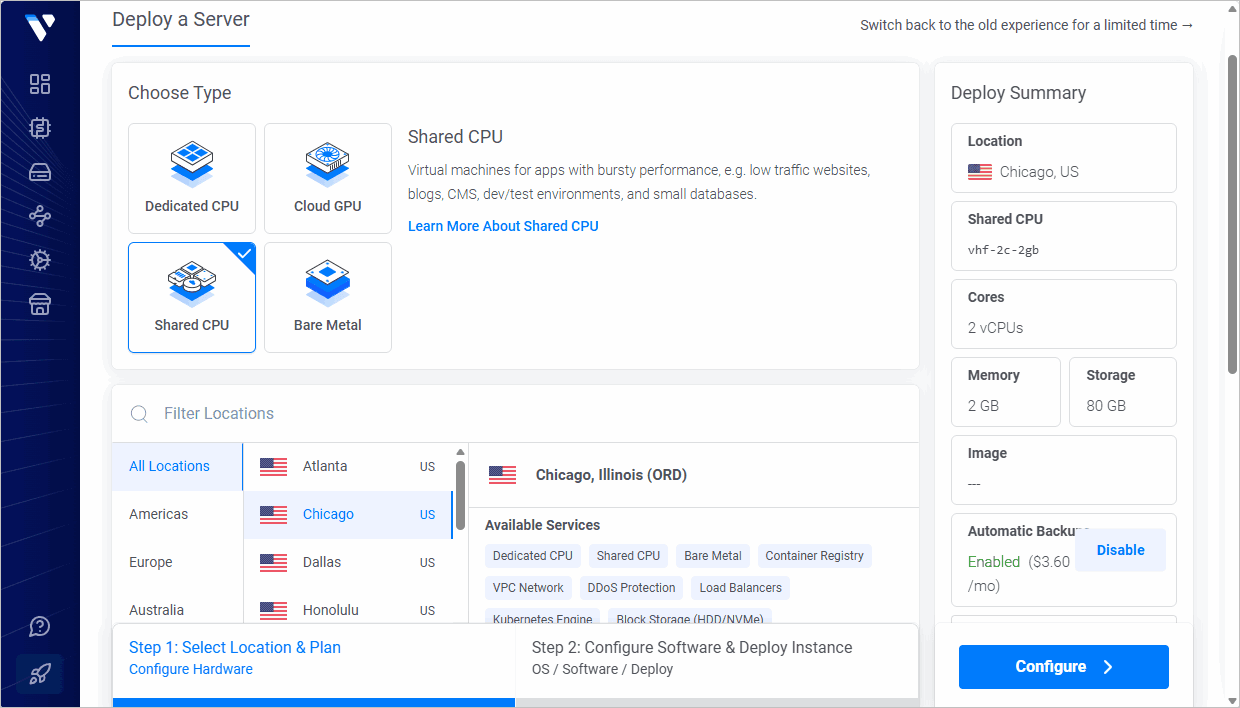
Vous pouvez également choisir l'emplacement le plus proche dans la section Server Location (Emplacement du serveur): Amérique, Europe, Australie, Asie.
Passez à l'onglet Marketplace Apps dans la section Products → Cloud Compute → Deploy (Produits → Calcul Cloud → Déployer). Trouvez ONLYOFFICE Docs dans la catégorie Business et cliquez dessus pour le choisir. Si vous avez lancé l'instance à partir de la page de détails, l'application ONLYOFFICE Docs est sélectionnée automatiquement.
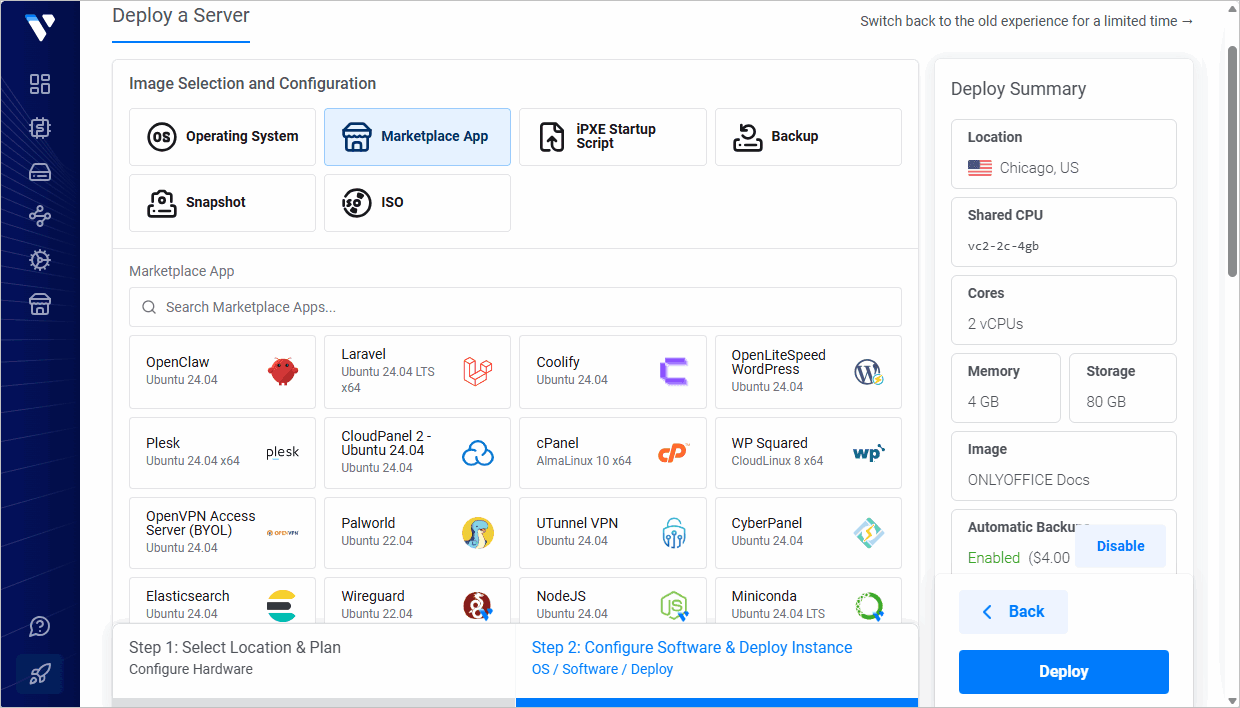
Dans la section Server size (Taille du serveur), vous pouvez sélectionner la taille de serveur que vous souhaitez utiliser ou laisser celle par défaut. Les options disponibles peuvent varier en fonction de l'emplacement du serveur sélectionné.
L'application ONLYOFFICE Docs Marketplace nécessite un espace disque minimum de 80 Go. Les forfaits avec un espace de stockage inférieur (55 Go ou moins) ne seront pas proposés. Le forfait minimum recommandé est 2 vCPU / 4 Go de RAM / 80 Go de SSD (environ 20 $/mois pour des performances standard).
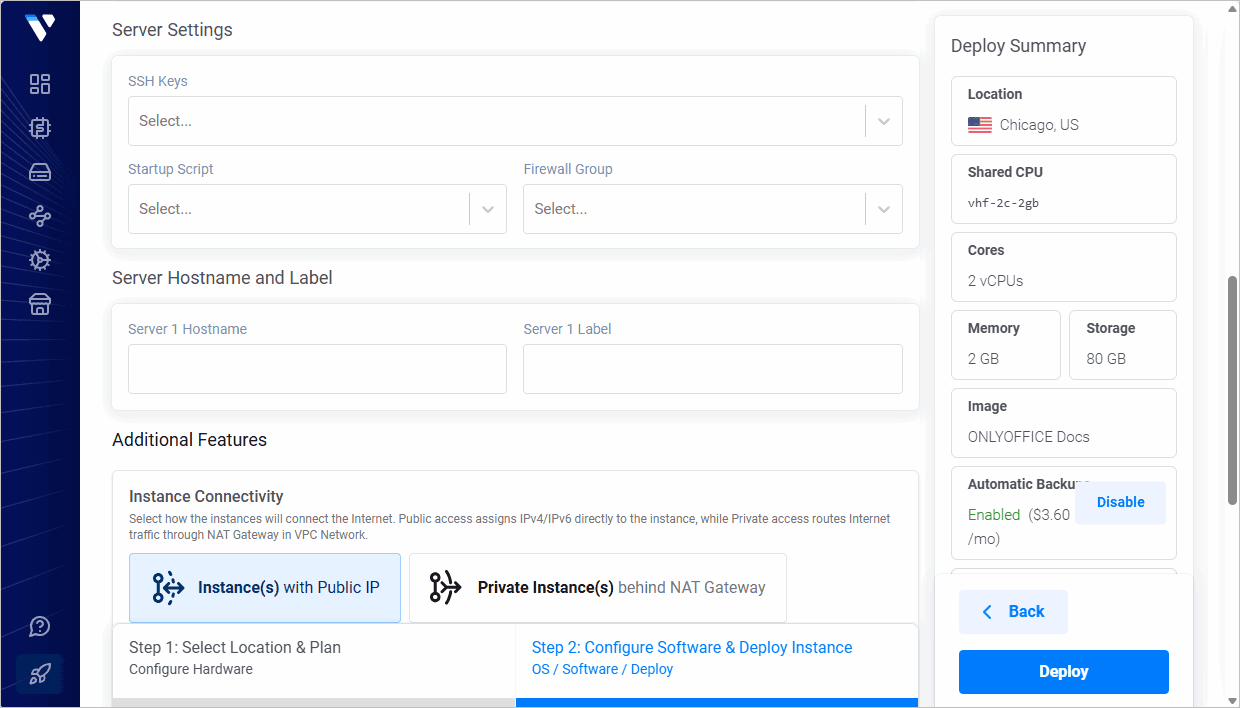
Vous pouvez également configurer des fonctionnalités supplémentaires: activer le réseau IPv6, les sauvegardes automatiques, la protection DDOS (cette option n'est disponible que pour certains emplacements) ou le réseau privé (VPC).
La section SSH Keys permet d'ajouter une clé publique SSH si vous souhaitez vous connecter à votre serveur à l'aide d'une clé SSH au lieu d'un mot de passe. Si vous avez déjà ajouté des clés publiques SSH à votre compte Vultr, elles seront affichées dans cette section. Vous pouvez choisir la clé publique appropriée ou en ajouter une nouvelle. La clé privée doit être conservée sur votre machine locale. Pour en savoir plus sur la création de paires de clés SSH et l'ajout de la clé publique à une instance, veuillez consulter la documentation Vultr.
Le cas échéant, spécifiez le nom d'hôte et l'étiquette du serveur (Server Hostname & Label).
Cliquez sur Deploy Now (Déployer maintenant).
La nouvelle instance s'affichera sur la page Vultr Products. Attendez que l'instance soit installée. Lorsque son statut passe à « Running » (En cours d'exécution), cliquez sur le nom du serveur ou utilisez l'option Server Details (Détails du serveur) pour ouvrir la page d'informations du serveur.
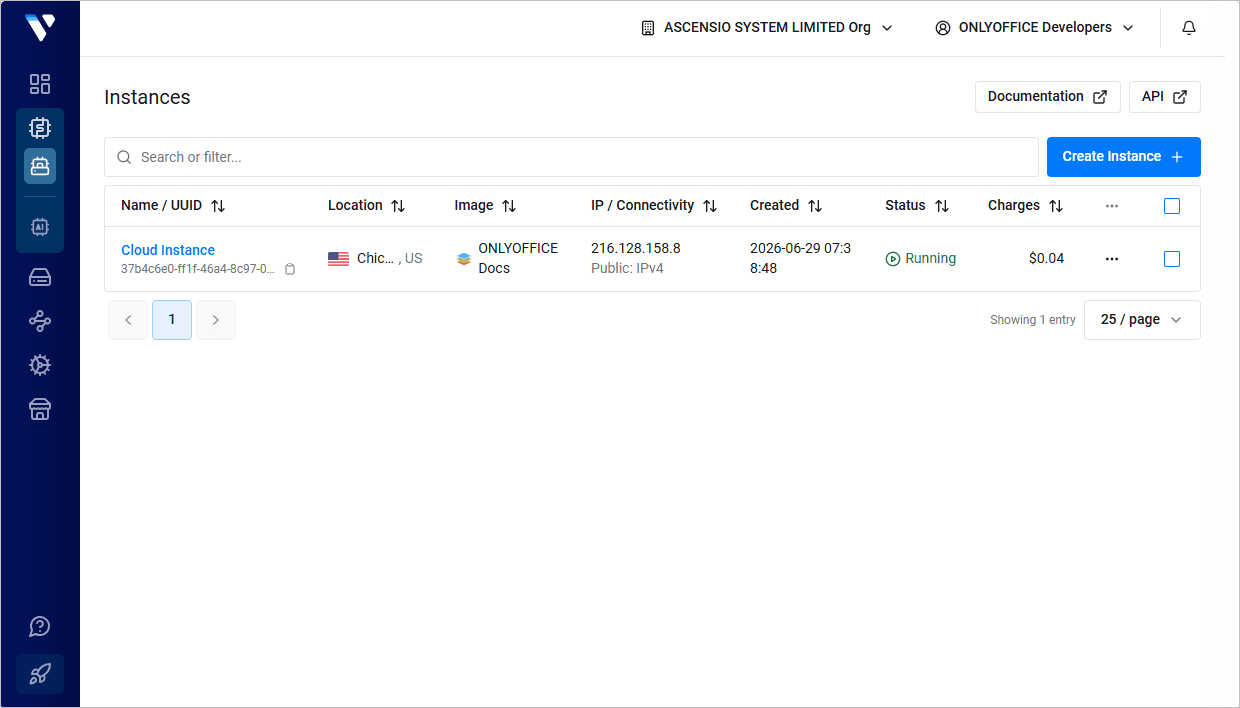
Cliquez sur l'icône  pour copier l'adresse IP du serveur.
Sur la page d'informations du serveur, vous pouvez également trouver votre mot de passe racine, nécessaire pour accéder à l'instance.
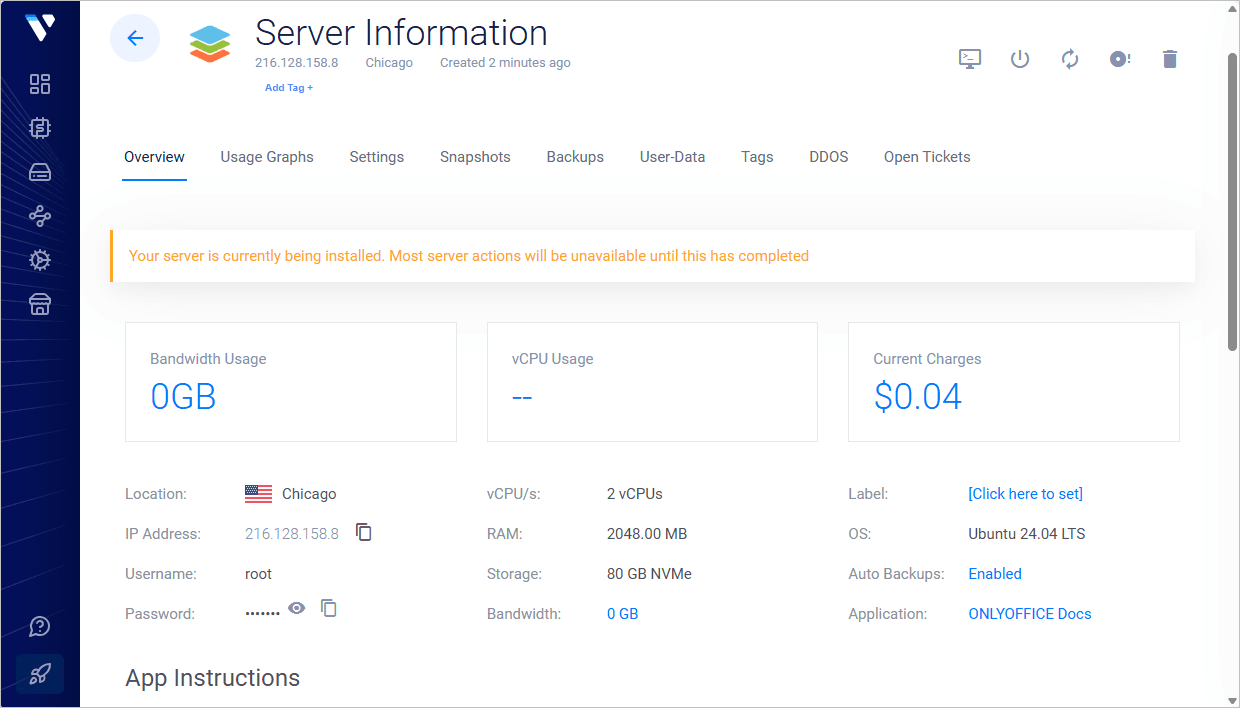
Étape 2. Se connecter au serveur en SSH pour finaliser la configuration
Sur Windows, vous pouvez utiliser l'outil PuTTY.
Saisissez l'adresse IP de l'instance, vérifiez que le port 22 est indiqué et que le type de connexion SSH est sélectionné.
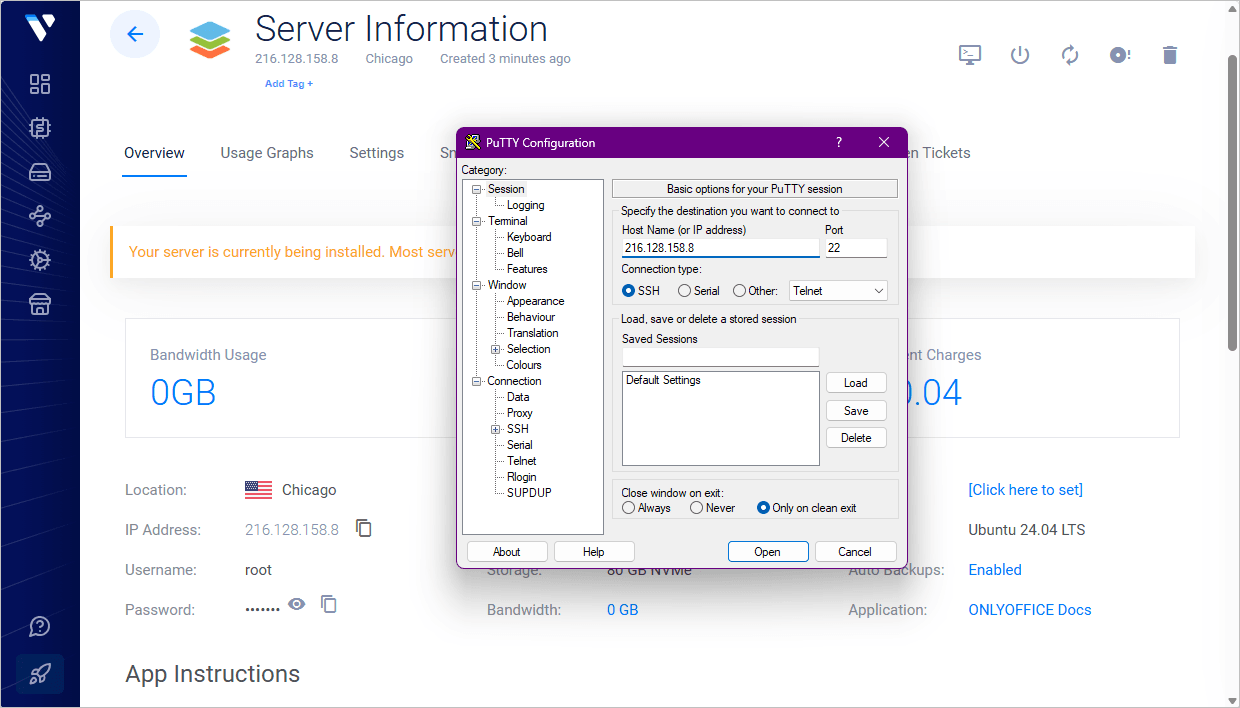
Si vous avez ajouté une clé publique SSH lors de la création de l'instance, indiquez le chemin de la clé privée correspondante, conservée sur votre machine locale, dans la section Connection → SSH → Auth (Connexion → SSH → Authentification).
Cliquez sur Open (Ouvrir). Ensuite, cliquez sur Yes (Oui) dans la fenêtre PuTTY Security Alert (Alerte de sécurité PuTTY).
- Si vous n'avez pas ajouté de clés SSH lors de la création de l'instance, utilisez
rootcomme identifiant et saisissez votre mot de passe racine, disponible sur la page d'informations du serveur. - Si vous avez ajouté une clé SSH, votre identité sera authentifiée à l'aide de votre clé privée.
Sur Linux, vous pouvez utiliser un client SSH tel qu'OpenSSH. Saisissez ssh root@your_instance_ip dans votre terminal et tapez yes pour poursuivre la connexion au serveur.
- Si vous n'avez pas ajouté de clés SSH, vous serez invité à saisir votre mot de passe racine, disponible sur la page d'informations du serveur.
- Si vous avez plusieurs clés SSH, il se peut que vous deviez préciser le chemin de votre clé privée:
ssh -i /path/to/private/key root@your_instance_ipVotre identité sera authentifiée à l'aide de votre clé privée.
Le conteneur Docker onlyoffice/documentserver démarrera automatiquement.
Pour tester les fonctionnalités de la solution, activez notre exemple de test, qui vous permettra de charger vos fichiers locaux à des fins de test. Pour ce faire, exécutez la commande suivante:
sudo docker exec $(sudo docker ps -q) sudo supervisorctl start ds:exampleAjoutez l'exemple au démarrage automatique:
sudo docker exec $(sudo docker ps -q) sudo sed 's,autostart=false,autostart=true,' -i /etc/supervisor/conf.d/ds-example.confÉtape 3. Accéder à ONLYOFFICE Docs depuis un navigateur
Une fois l'exemple démarré, saisissez http://<adresse IP de votre instance> dans la barre d'adresse d'un navigateur et cliquez sur GO TO TEST EXAMPLE (Accéder à l'exemple de test).
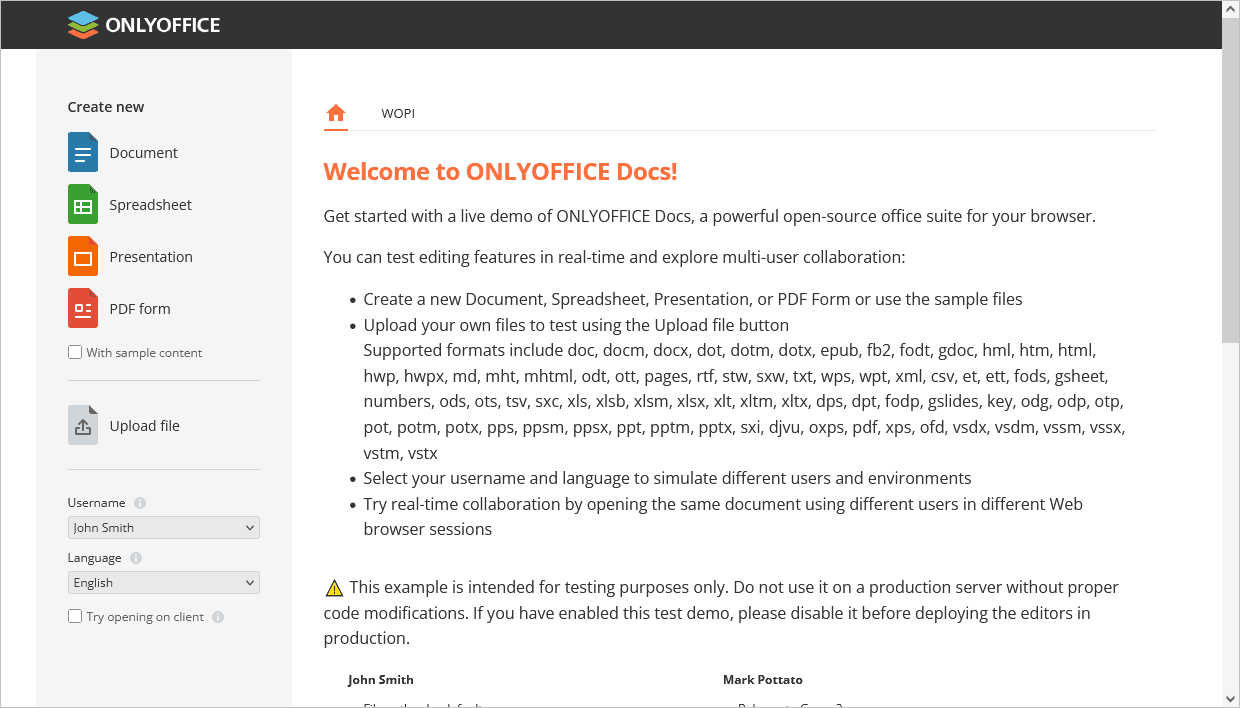
La page d'exemple ONLYOFFICE Docs s'ouvre. Vous pouvez ici:
- Charger un fichier stocké sur votre ordinateur à l'aide de l'option Upload file (Charger un fichier).
- Créer un nouveau document texte, classeur, présentation ou modèle de formulaire vierge à l'aide des options Create new → Document, Spreadsheet, Presentation ou PDF Form (Créer → Document, Classeur, Présentation ou Formulaire PDF). Pour créer un fichier avec un contenu d'exemple, cochez d'abord la case With sample content (Avec contenu d'exemple).
Le fichier chargé ou créé s'ouvrira dans un nouvel onglet du navigateur avec l'éditeur en ligne ONLYOFFICE correspondant, ce qui vous permettra de tester les fonctionnalités d'édition.
Le fichier apparaîtra également dans la liste Your documents (Vos documents) sur la page d'exemple Docs Community Edition.
Pour tester les fonctionnalités d'édition collaborative, sélectionnez un autre utilisateur de test dans la liste Username (Nom d'utilisateur), puis cliquez sur le même document dans la liste Your documents (Vos documents) pour l'ouvrir dans un nouvel onglet.
Pour intégrer ONLYOFFICE Docs à votre propre application web, vous pouvez consulter la documentation de l'API.