Installer sur Red Hat, CentOS et ses dérivés
La version de bureau des éditeurs en ligne ne prévoit pas une connexion constante Internet et peut traiter des fichiers locaux.
Utilisez l'une des options suivantes pour installer l'éditeur de bureau:
- téléchargez le paquet .rpm sur notre site web,Seul Linux 64 bits est pris en charge.
Lorsque vous appuyez sur le bouton de téléchargement, certains navigateurs vous invitent à choisir un répertoire cible. Sélectionnez-le et le processus de téléchargement va débuter. Une fois terminé, lancez le paquet téléchargé pour installer l'éditeur de bureau sur votre ordinateur.
- use AppImage, Flatpak, Snap,
- ajoutez le référentiel à Linux OS et ensuite mettez-la à jour comme toute autre application Linux.
Ce guide décrit comment installer l'éditeur de bureau ONLYOFFICE à partir du référentiel.
Installer l'application de bureau ONLYOFFICE à partir du référentiel
Une meilleure solution pour installer l'éditeur de bureau est ajouter leur référentiel à Linux OS. Pour ce faire:
- Ajouter le référentiel yum ONLYOFFICE Docs avec la commande suivante:
sudo yum install https://download.onlyoffice.com/repo/centos/main/noarch/onlyoffice-repo.noarch.rpm - Ajouter le référentiel EPEL ONLYOFFICE Docs avec la commande suivante:
sudo yum install epel-releasePour installer EPEL sur RHEL, utilisez les commandes suivantes:
sudo subscription-manager repos --enable codeready-builder-for-rhel-$REV-$(arch)-rpms sudo yum -y install https://dl.fedoraproject.org/pub/epel/epel-release-latest-$REV.noarch.rpmRemplacez manuellement $REV par votre version du système d'exploitation (7 pour des versions 7.x, 8 pour des versions 8.x, 9 pour des versions 9.x et ainsi de suite).
- Maintenant, il est très facile d'installer l'éditeur en utilisant la commande suivante:
sudo yum install onlyoffice-desktopeditors -y
Lancer l'application de bureau ONLYOFFICE
Une fois l'installation terminé, vous pouvez lancer les éditeurs en utilisant la commande du terminal:
desktopeditorsSi vous préférez une interface graphique utilisateur, vous pouvez toujours trouver l'éditeur dans le menu Application - Office - ONLYOFFICE sur votre ordinateur.

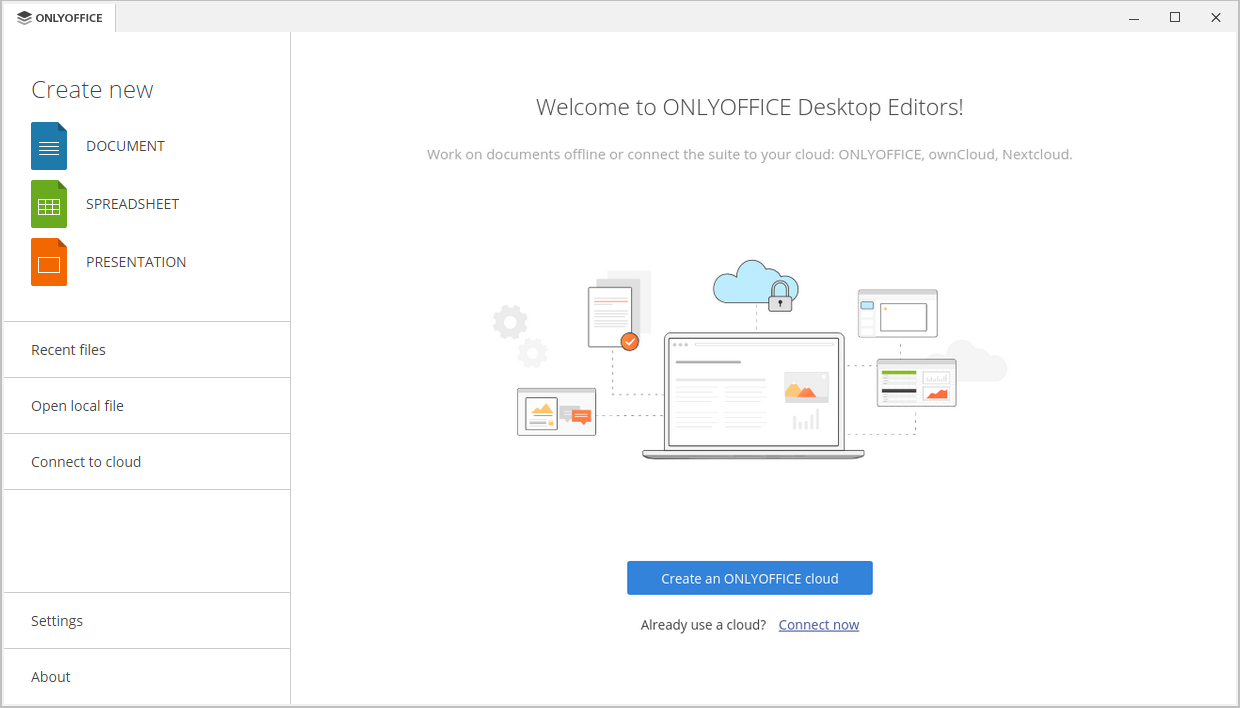
Désinstaller l'application de bureau ONLYOFFICE
Pour désinstaller l'éditeur de bureau, saisissez la commande suivante:
sudo yum remove onlyoffice-desktopeditorsNormalement, aucun fichier résiduel ne devrait subsister après la suppression effectuée à l'aide des méthodes système standard. Toutefois, le cas échéant, exécutez la commande suivante pour supprimer tout ce qui pourrait encore subsister:
sudo rm -rf /opt/onlyofficesudo rm -rf /opt/onlyofficesudo rm -f /usr/share/applications/onlyoffice-desktopeditors.desktopsudo rm -f /usr/local/share/applications/onlyoffice-desktopeditors.desktopsudo rm -f /usr/bin/desktopeditorssudo rm -f /usr/local/bin/desktopeditorssudo rm -rf ~/.config/onlyofficesudo rm -rf ~/.local/share/onlyofficesudo rm -rf ~/.cache/onlyofficeRegarder la vidéo
Télécharger ONLYOFFICE vers Windows, Mac et Linux
Êtes-vous prêts à découvrir une suite bureautique puissante, privé et entièrement gratuite? Ce guide simple vous montre comment télécharger et installer l'éditeur de bureau ONLYOFFICE sous Windows, macOS et Linux.