Créer un assistant IA
La fonctionnalité Créer un assistant IA de l'éditeur de documents permet de transformer une tâche de texte répétitive en un bouton dédié sous l'onglet Outils IA. Vous rédigez l'instruction une seule fois, puis l'assistant vérifie l'ensemble du document ou un fragment sélectionné en un seul clic. Tous les résultats s'affichent dans le panneau de gauche, où vous pouvez les examiner et décider lesquels appliquer.
Les assistants IA sont différents des Actions IA rapides : une action IA rapide s'exécute une seule fois sur le texte sélectionné, tandis qu'un assistant IA peut continuer à travailler en arrière-plan et rassemble toutes ses suggestions dans le panneau de gauche pour que vous puissiez les accepter ou les refuser.
Créer un assistant IA
-
Passez à l'onglet Outils IA et cliquez sur Créer un assistant IA. La fenêtre Créer un nouvel assistant s'ouvre.
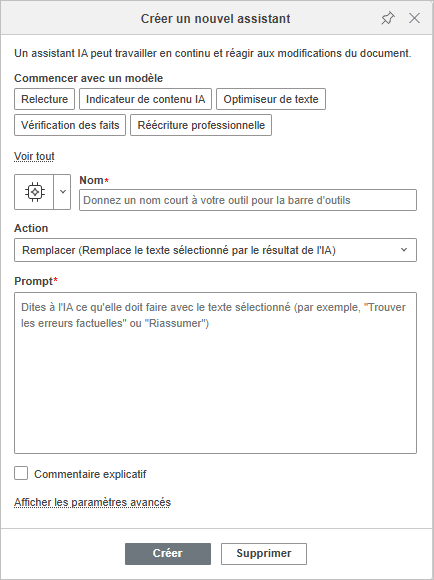
- Vous pouvez également sélectionner l'un des modèles prêts à l'emploi en haut de la fenêtre, par exemple Relecture, Indicateur de contenu IA, Optimiseur de texte, Vérification des faits, Réécriture professionnelle, Révision de la logique et de l'argumentation ou Embellir le texte. Cliquez sur Voir tout pour afficher la liste complète. Un modèle remplit les champs à votre place et vous pouvez les modifier par la suite.
-
Remplissez les champs :
- Icône - cliquez sur le bouton d'icône à gauche du champ Nom et sélectionnez une icône dans la liste. Elle s'affichera sur le bouton de l'assistant sous l'onglet Outils IA.
- Nom (obligatoire) - saisissez un nom court pour votre assistant. Il s'affichera sur la barre d'outils.
- Action - sélectionnez ce que fait l'assistant : Indice, Remplacer, Analyse générale du texte ou Extracteur de documents. Pour en savoir plus, veuillez consulter la section Types d'action ci-dessous.
- Prompt (obligatoire) - saisissez l'instruction que l'IA suivra chaque fois que l'assistant est utilisé, par exemple Trouver les erreurs factuelles ou Réécrire le texte sur un ton formel.
-
Commentaire explicatif - cochez cette case pour que l'IA ajoute un commentaire expliquant chaque modification suggérée. Cette option est disponible pour les actions Indice et Remplacer.
Pour l'action Extracteur de documents, définissez également le type de document et les champs à extraire. Pour en savoir plus, veuillez consulter la section Extracteur de documents ci-dessous.
-
Vous pouvez également cliquer sur Afficher les paramètres avancés pour affiner l'assistant :
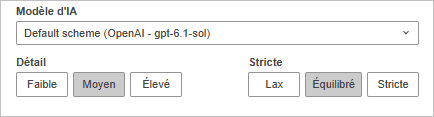
- Modèle d'IA - sélectionnez le modèle que cet assistant utilisera dans la liste des modèles disponibles pour votre fournisseur d'IA connecté. Une fois sélectionné, le modèle est utilisé par cet assistant à chaque exécution. Default scheme signifie que l'assistant utilise le modèle attribué sous l'onglet Attribution des modèles de la fenêtre Paramètres de l'IA.
- Détail - définissez le niveau de détail du résultat : Faible, Moyen ou Élevé.
- Rigueur - définissez dans quelle mesure l'IA suit votre prompt : Lax, Équilibré ou Stricte.
- Cliquez sur Créer. L'assistant apparaît sous la forme d'un nouveau bouton sous l'onglet Outils IA et reste sur la barre d'outils supérieure.
Types d'action
L'assistant ne modifie jamais votre texte directement. Quel que soit le type d'action choisi, les résultats sont d'abord affichés dans le panneau de gauche pour que vous puissiez les examiner.
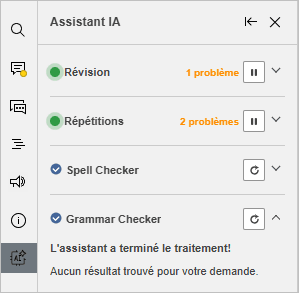
- Indice - suggère des façons d'améliorer le texte en fonction de votre prompt. Examinez les indices dans le panneau de gauche et choisissez les améliorations à appliquer.
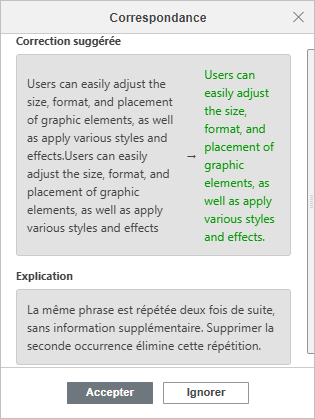
- Remplacer - prépare des remplacements pour le texte conformément à votre prompt. Le texte n'est remplacé qu'une fois que vous avez approuvé la modification dans le panneau de gauche.
- Analyse générale du texte - évalue la qualité globale du texte et affiche les résultats de l'analyse dans le panneau de gauche.
- Extracteur de documents - recherche des données spécifiques dans le document, par exemple des dates, des parties ou des montants dans un contrat. Consultez la section ci-dessous pour plus de détails.
Utiliser un assistant IA
- Par défaut, l'assistant vérifie l'ensemble du document. Pour n'en vérifier qu'une partie, sélectionnez le fragment de texte voulu.
- Passez à l'onglet Outils IA et cliquez sur le bouton de l'assistant que vous souhaitez utiliser. L'assistant se met automatiquement au travail.
-
Examinez les résultats dans le panneau de gauche. Pour appliquer une suggestion, cliquez sur la coche située à côté, ou cliquez sur Accepter tout au bas de la liste pour toutes les appliquer en une seule fois.
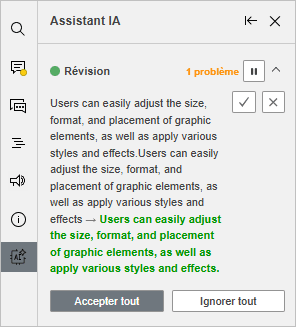
Si vous utilisez plusieurs assistants, chacun d'eux dispose de son propre onglet dans le panneau de gauche, ce qui vous permet de passer d'un résultat à l'autre. Vous pouvez laisser un assistant s'exécuter en arrière-plan pendant que vous continuez à travailler sur le document, ou l'arrêter temporairement à l'aide du bouton  Pause. Pour reprendre, cliquez sur le bouton
  Démarrer.
Si un assistant ne peut pas effectuer l'action demandée, par exemple lorsque le prompt n'a aucun rapport avec l'édition de texte, un avertissement s'affiche et l'opération est interrompue.
Vous pouvez créer autant d'assistants que nécessaire, chacun avec sa propre icône, son nom, son type d'action et son prompt.
Modifier un assistant IA
- Passez à l'onglet Outils IA et cliquez sur la flèche située sous le bouton de l'assistant.
- Sélectionnez Modifier dans le menu. La fenêtre Modifier s'ouvre.
- Modifiez l'icône, le Nom, l'Action, le Prompt ou le paramètre Commentaire explicatif. Cliquez sur Afficher les paramètres avancés pour changer le modèle d'IA, le niveau de détail ou la rigueur.
- Cliquez sur Enregistrer.
Supprimer un assistant IA
- Passez à l'onglet Outils IA et cliquez sur la flèche située sous le bouton de l'assistant.
- Sélectionnez Supprimer dans le menu.
- Dans la fenêtre de confirmation, cliquez sur Oui. L'assistant est supprimé de la barre d'outils.
La suppression d'un assistant est irréversible.
AvertissementLe contenu généré par l'IA n'est pas toujours exact ou complet. Il est traité par un service d'IA de votre choix. ONLYOFFICE décline toute responsabilité quant à l'exactitude ou à l'exhaustivité du contenu généré par l'IA. Veuillez examiner et vérifier toute information critique avant de vous y fier.