Activer IA dans Docs
ONLYOFFICE permet aux utilisateurs d'adapter les outils IA à leurs flux de travail. L'onglet AI dans les éditeurs offre un accès direct à toutes les fonctionnalités d'IA et vous permet d'associer des tâches spécifiques à différents modèles selon leurs capacités.
Par défaut, l'IA n'est pas connectée aux éditeurs pour des raisons de sécurité.
Étape 1: Installation
- Accédez à l'onglet Modules complémentaires et cliquez sur l'icône Gestionnaire de plugins.
-
Recherchez le plugin IA et cliquez sur Installer.
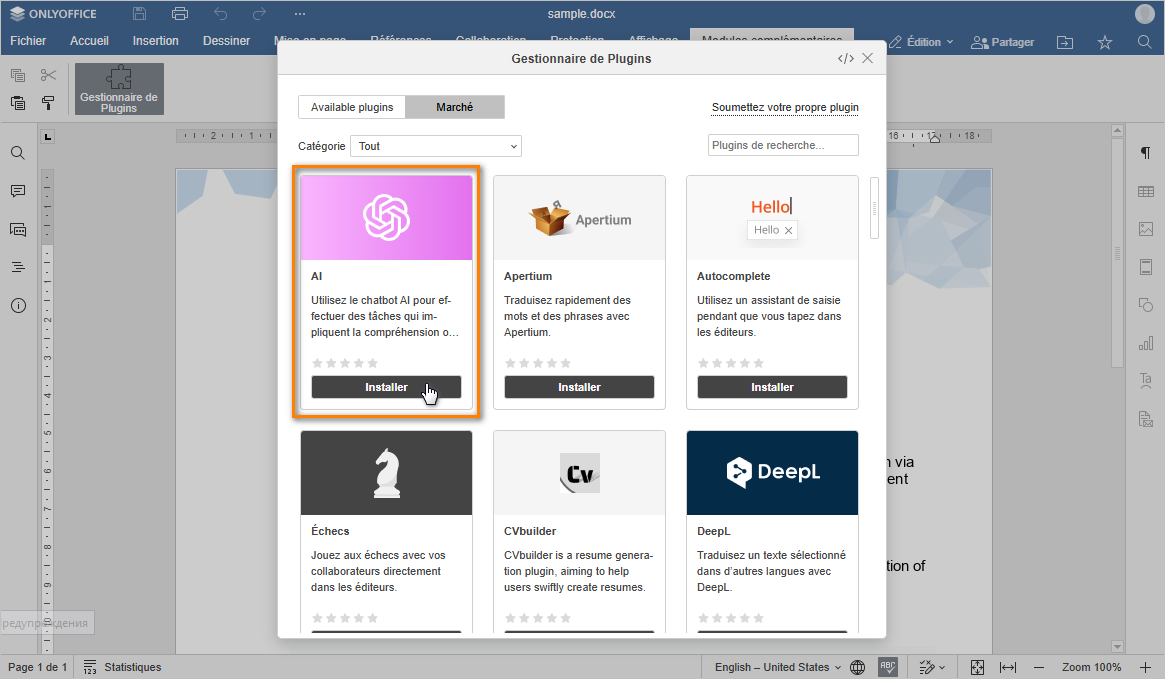
- Une fois l'installé, fermez le Gestionnaire de plugins. Si nécessaire, mettez le plugin à jour en cliquant sur le bouton correspondant.
-
Cliquez sur le bouton Plugins en arrière-plan dans le même onglet Modules complémentaires et activez le commutateur IA.
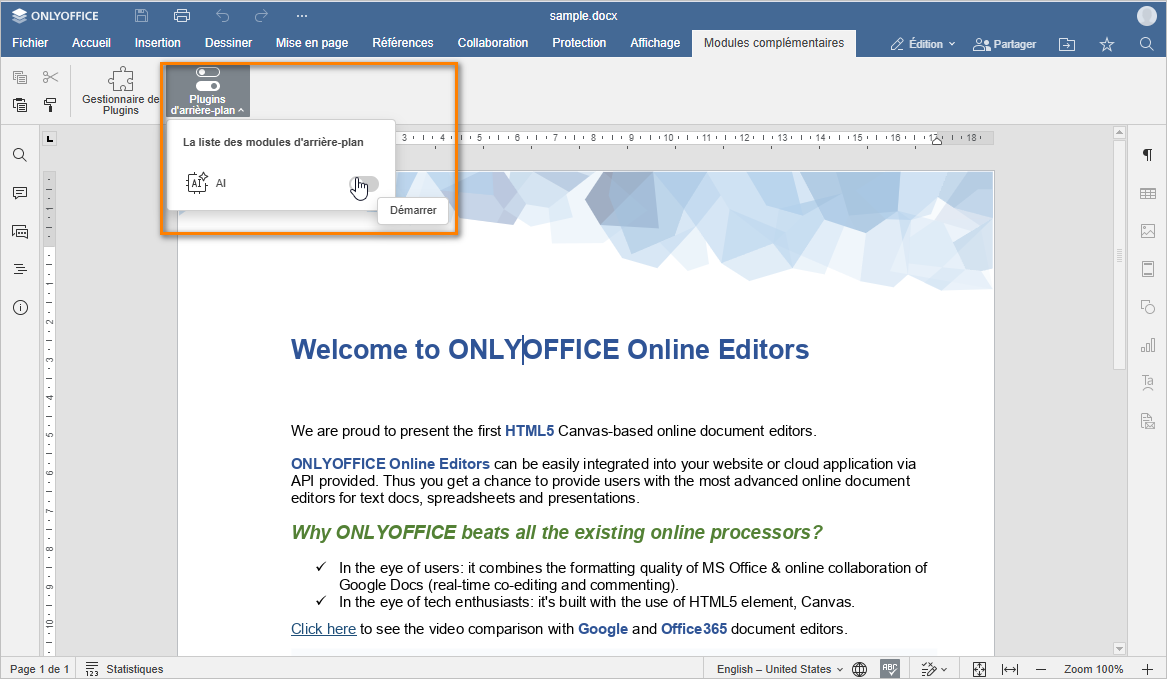
Si le plugin ChatGPT est déjà installé, nous vous recommandons de le réinstaller ou de le mettre à jour via le Gestionnaire de plugins pour obtenir le nouveau plugin IA.
Étape 2: Configuration
-
Accédez à l'onglet AI et cliquez sur Paramètres pour ouvrir la fenêtre de configuration.
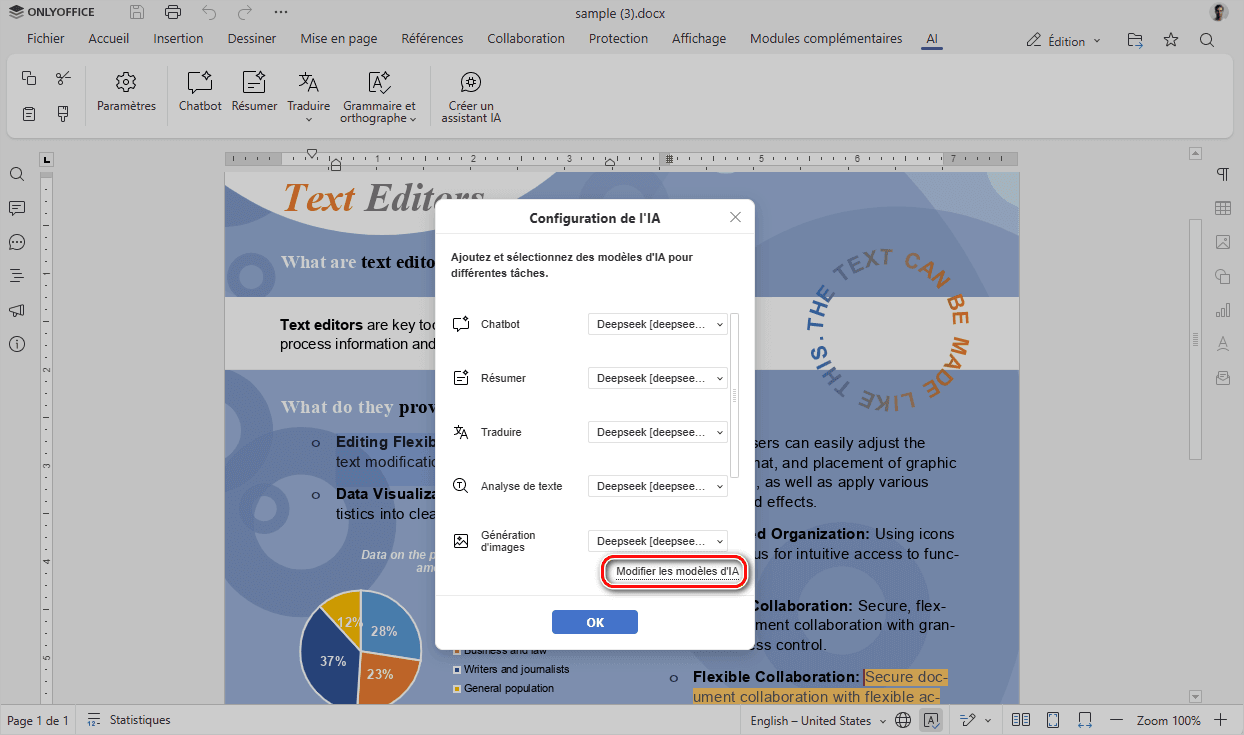
- Sélectionnez Modifier les modèles d'IA et cliquez sur Ajouter.
- Choisissez un fournisseur d'IA dans la liste ou ajoutez de nouveaux modèles IA en saisissant vos clés API.
-
Parmi les options disponibles, sélectionnez les usages pour lesquels ce modèle sera utilisé: Texte, Images, Intégrations, Traitement audio, Modération de contenu, Tâches en temps réel, Aide au codage, Analyse visuelle.
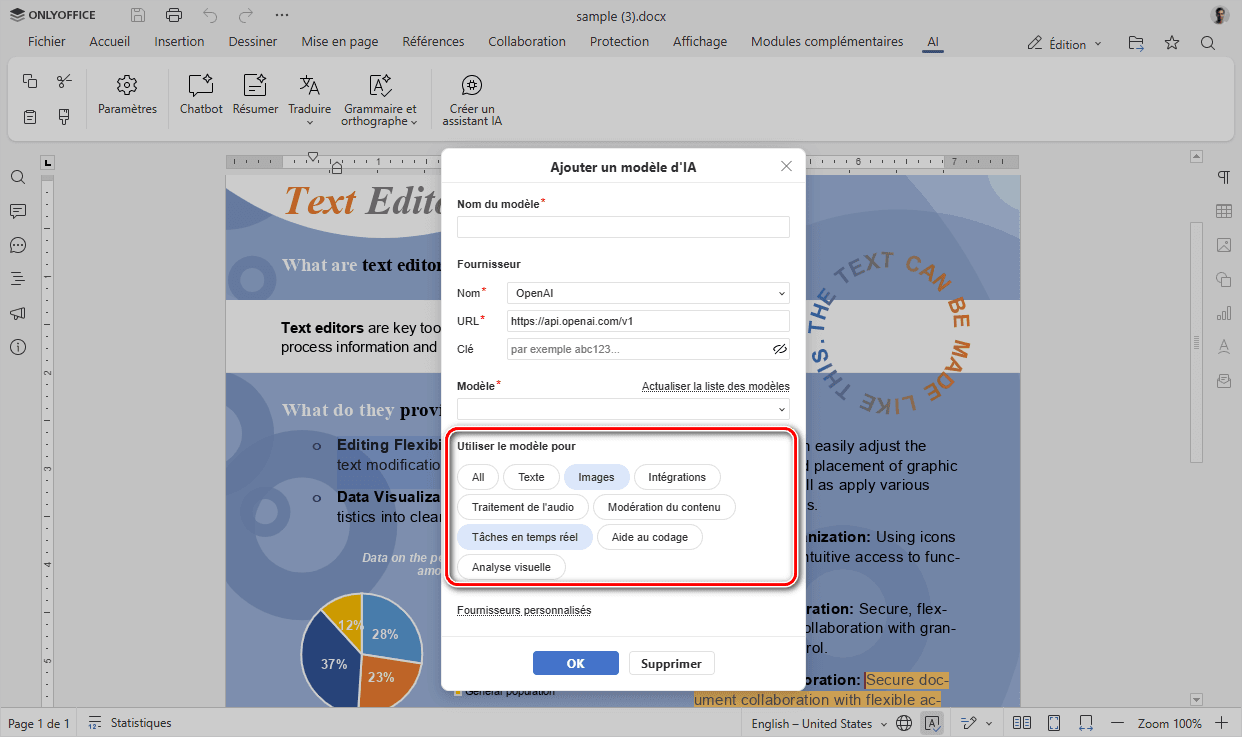
Tous les modèles ne prennent pas en charge toutes les tâches. Si le modèle sélectionné ne prend pas en charge les tâches associées, des erreurs peuvent survenir. Nous ne vous recommandons pas de modifier ces paramètres.
- Cliquez sur OK pour enregistrer vos paramètres et finaliser la connexion.
Une fois votre assistant IA connecté, vous pouvez configurer ses paramètres:
- Accédez à l'onglet AI.
- Ouvrez le menu Paramètres.
-
Associez un modèle IA à des tâches telles que une demande à l'IA, la synthèse, la traduction, l'analyse de texte ou la génération d'images. Si plusieurs modèles sont connectés, vous pouvez en attribuer un différent à chaque tâche.
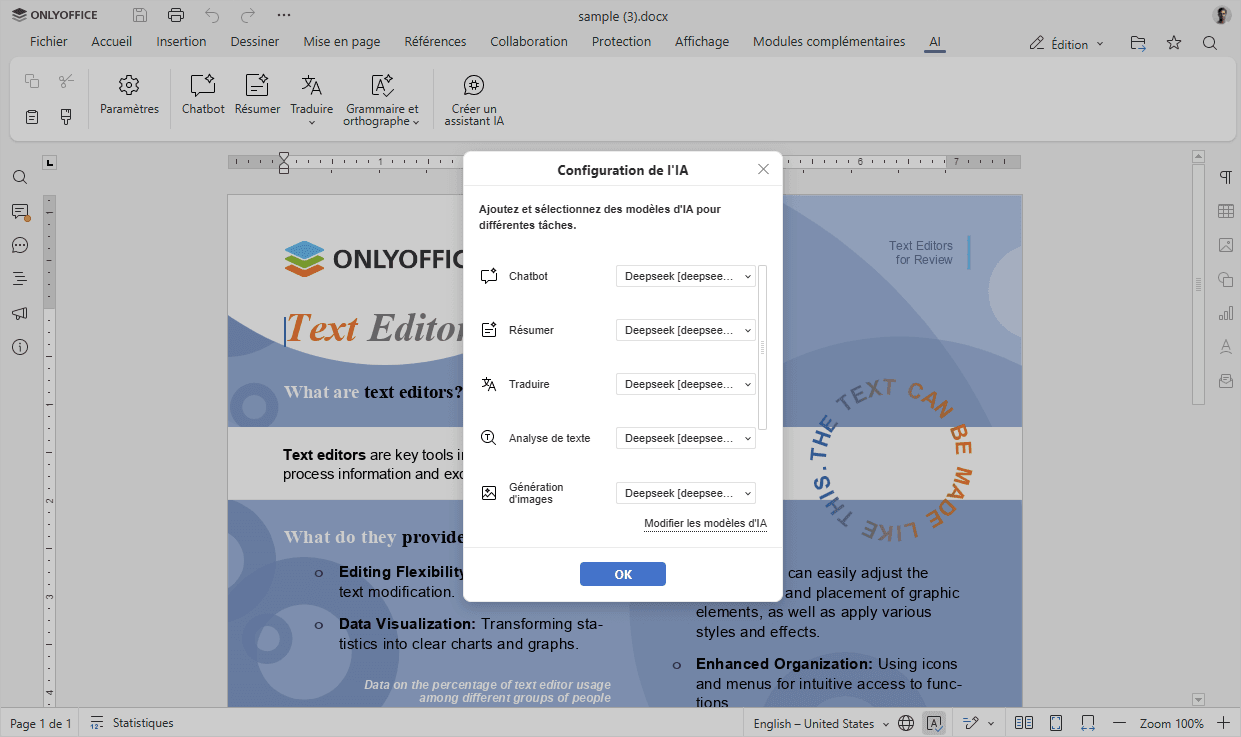
- Commencez à utiliser l'IA en sélectionnant les options correspondantes sous l'onglet IA.
Utiliser l'IA avec les macros
L'IA peut vous assister dans le travail avec les macros. Pour accéder aux fonctionnalités:
- Accédez à l'onglet Affichage et cliquez sur le bouton Macros dans la barre d'outils supérieure. La fenêtre Macros s'ouvre.
-
Cliquez sur le bouton IA dans le coin supérieur gauche de la fenêtre:
- Créer à partir d'une description — saisissez la description de votre macro; l'assistant IA génèrera la macro correspondante.
- Convertir depuis VBA — collez votre code VBA dans la fenêtre Convertir des macros depuis VBA; la macro correspondante sera créée.
Si vous n'avez pas encore configuré votre assistant IA, vous serez invité à le faire. Suivez les étapes 1 et 2 de ce guide-ci pour procéder à la configuration.
Pour en savoir plus sur les macros, consultez notre documentation API.