Créer des actions IA rapides
Dans l'Éditeur de Documents et lors de la modification des formulaires PDF dans l'Éditeur PDF, vous pouvez enregistrer vos propres instructions IA sous forme d'actions IA rapides. Créez une action une seule fois, puis exécutez-la de nouveau depuis le menu contextuel ou la barre d'outils, sans avoir à ressaisir la même requête dans AI Chat.
Créer une action IA rapide
- Passez à l'onglet Outils IA de la barre d'outils supérieure et cliquez sur
 Créer une action IA rapide.
 -
Choisissez un point de départ :
-
choisissez un modèle — Traduire, Changer le ton, Réécriture professionnelle, Résumé en liste, Simplifier le texte, et d'autres encore :
Le modèle remplit pour vous l'icône et les champs Nom, Que doit faire l'action ? et Appliquer le résultat comme. Par exemple, Corriger la grammaire définit Appliquer le résultat comme sur Revue. Vous pouvez modifier chacun de ces paramètres ; ou
d'autres encore
Développer le texte, Corriger la grammaire, Raccourcir le texte, Allonger le texte, Extraire les points clés, Créer un tableau, Ajouter des exemples, Expliquer simplement. - créez votre propre action à partir de zéro.
-
choisissez un modèle — Traduire, Changer le ton, Réécriture professionnelle, Résumé en liste, Simplifier le texte, et d'autres encore :
- Saisissez un Nom. Changez l'icône si vous le souhaitez à l'aide du sélecteur situé à côté du champ Nom.
-
Sous Que doit faire l'action ?, décrivez la tâche, par exemple « Corriger la grammaire » ou « Réécrire dans un ton formel ».
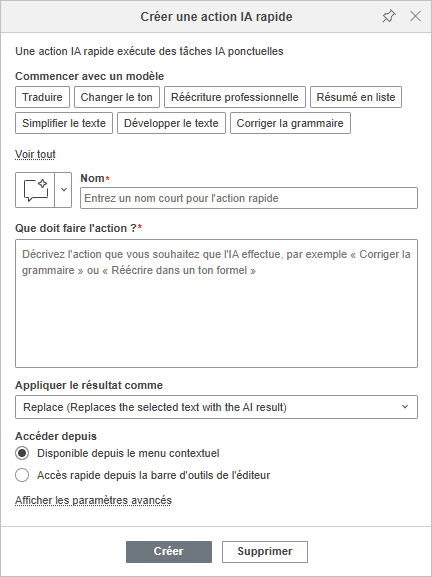
-
Sous Appliquer le résultat comme, choisissez le mode d'application du résultat :
Option Description Remplacer Remplace le texte sélectionné par le résultat de l'IA Revue Propose des modifications à l'aide du suivi des modifications Commentaire Ajoute le résultat sous forme de commentaire sur le texte sélectionné Fin du document Insère le résultat à la fin du document - Sous Accéder depuis, choisissez l'emplacement de l'action : le menu contextuel ou la barre d'outils.
- Facultatif : ouvrez Afficher les paramètres avancés pour définir le Modèle IA ou le Style de sortie (Concis, Standard ou Détaillé).
- Cliquez sur Créer.
Exécuter une action IA rapide enregistrée
Sélectionnez le texte auquel appliquer l'action, puis :
- Depuis le menu contextuel – cliquez avec le bouton droit sur le texte sélectionné, choisissez Actions IA rapides, sélectionnez votre action et cliquez sur Exécuter.
- Depuis la barre d'outils – cliquez sur le bouton de l'action dans la barre d'outils. L'action s'exécute immédiatement.
L'IA applique le résultat selon le mode que vous avez défini dans Appliquer le résultat comme.
Pour modifier les paramètres d'une action ou la supprimer, utilisez les options Modifier et Supprimer. Dans le menu contextuel, elles se trouvent à côté de Exécuter, sous le nom de l'action. Pour les actions de la barre d'outils, elles figurent dans la liste déroulante du bouton de l'action.
Limitations et remarques
- Les actions IA rapides nécessitent un modèle IA connecté pour fonctionner.
- Les résultats dépendent du modèle IA que vous avez connecté ; la qualité et la vitesse peuvent varier.
- Vérifiez le contenu généré par l'IA avant de vous y fier, en particulier lorsqu'il remplace directement le texte.
AvertissementLes résultats des actions IA rapides sont générés par un service d'IA de votre choix. ONLYOFFICE décline toute responsabilité quant à l'exactitude du contenu généré par l'IA. Vérifiez toujours les informations importantes.
Pour un aperçu plus complet de ce que l'IA permet de faire dans les éditeurs, consultez les guides utilisateur IA.