Utiliser l'IA dans l'éditeur de documents
Éditeur de documents ONLYOFFICE vous permet d'utiliser des assistants IA pour résumer de longs passages de texte en contenu concis et accessible, traduire votre texte, l'analyser de différentes manières, ainsi que générer des images à partir de vos documents et invites.
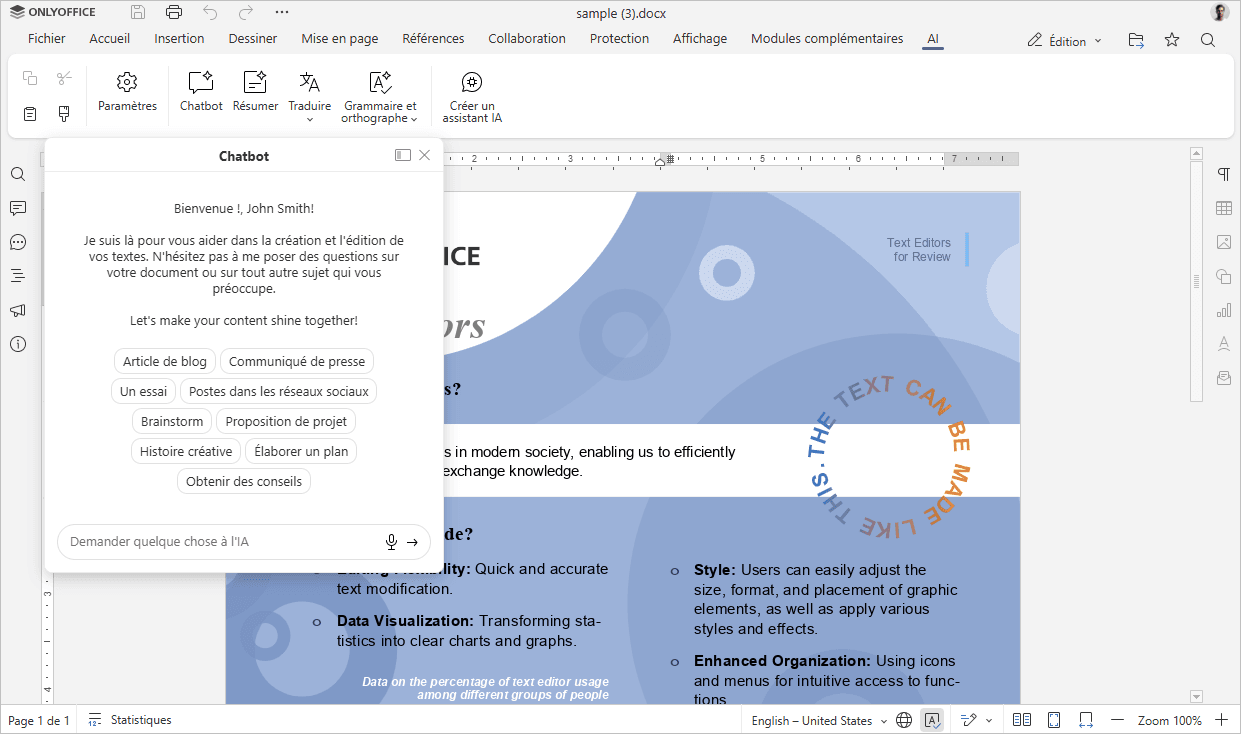
Accéder à Chatbot IA
- Accédez à l'onglet IA dans la barre d'outils supérieure.
- Cliquez sur le bouton
 Chatbot pour ouvrir le panneau de l'assistant IA dans la barre latérale gauche.
 - Vous pouvez poser des questions sur votre document, générer du nouveau texte ou améliorer le contenu existant.
- Une fois le résultat généré, choisissez l'une des options suivantes:
- Générer un nouveau: Cliquez sur cette option pour générer une nouvelle réponse de l'IA.
- Copier: Cliquez sur cette option pour copier le résultat de l'IA dans le presse-papiers.
- Remplacer le texte original: Cliquez sur cette option pour remplacer le texte original par le résultat de l'IA.
- Insérer le résultat: Cliquez sur cette option pour insérer le résultat de l'IA à la position actuelle du curseur.
- En commentaire: Cliquez sur cette option pour ajouter le résultat de l'IA en tant que commentaire dans votre document.
- En révision: Cliquez sur cette option pour insérer le résultat de l'IA en mode Suivi des modifications afin de pouvoir le réviser, l'accepter ou le rejeter avant de finaliser le document.
Accéder à la synthèse par IA
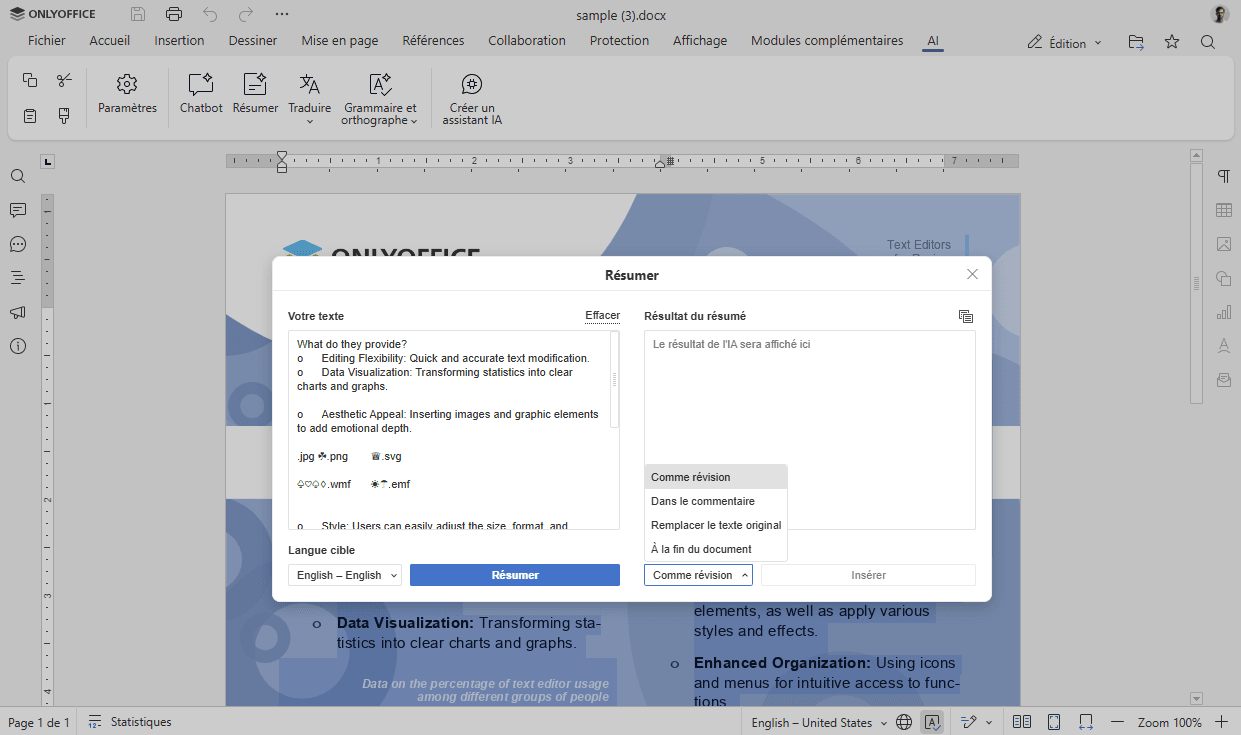
- Sélectionnez le texte que vous souhaitez résumer.
- Passez à l'onglet IA dans la barre d'outils supérieure et sélectionnez
 Résumer.
 - Si vous souhaitez obtenir le résultat dans une autre langue, sélectionnez dans le champ Langue cible et cliquez sur Résumer.
- Pour insérer le résultat, choisissez l'une des options suivantes:
- En révision: Insérer le résultat de l'IA en mode Suivi des modifications afin de pouvoir le réviser, l'accepter ou le rejeter avant de finaliser le document.
- En commentaire: Ajouter le résultat de l'IA en tant que commentaire dans votre document.
- Remplacer le texte original: Remplacer le texte original par le résultat de l'IA.
- À la fin du document: Insérer le résultat de l'IA à la fin du document.
- Une fois choisi, cliquez sur Insérer
ou
Faites un clic droit sur le texte sélectionné et choisissez IA → Résumer dans le menu contextuel.
Accéder à la traduction IA
- Accédez à l'onglet IA dans la barre d'outils supérieure.
- Cliquez sur le menu déroulant au-dessus de l'option
 Traduire ensuite cliquez sur Paramètres.
 - Sélectionnez la langue appropriée et cliquez sur OK.
- Sélectionnez le texte à traduire et cliquez sur Traduire.
- Le résultat sera inséré et remplacera le texte original
ou
Faites un clic droit sur le texte sélectionné et choisissez IA → Traduire et sélectionnez la langue souhaitée dans le menu contextuel.
Accéder à l'analyse textuelle IA
Vérifier grammaire et orthographe
- Accédez à l'onglet IA dans la barre d'outils supérieure.
- Cliquez sur le menu déroulant au-dessous de l'option
 Grammaire et orthographe.
 - Cliquez sur Vérifier tout ou Vérifier le texte actuel pour analyser le document.
- Le texte contenant des erreurs sera souligné.
- Cliquez sur le texte souligné pour ouvrir la boîte de dialogue de suggestion.
- Vous verrez la Correction suggérée et l'explication. correspondante.
- Cliquez sur Accepter pour remplacer le texte incorrect par la correction suggérée. Sinon, cliquez sur Rejeter
ou
Faites un clic droit sur le texte sélectionné et choisissez IA → Grammaire et orthographe dans le menu contextuel.
ou
Utilisez le raccourci clavier Ctrl+/ (ou ⌘+/ sur macOS) pour ouvrir l'invite IA et demander une vérification grammaticale et orthographique.
Analyser du texte
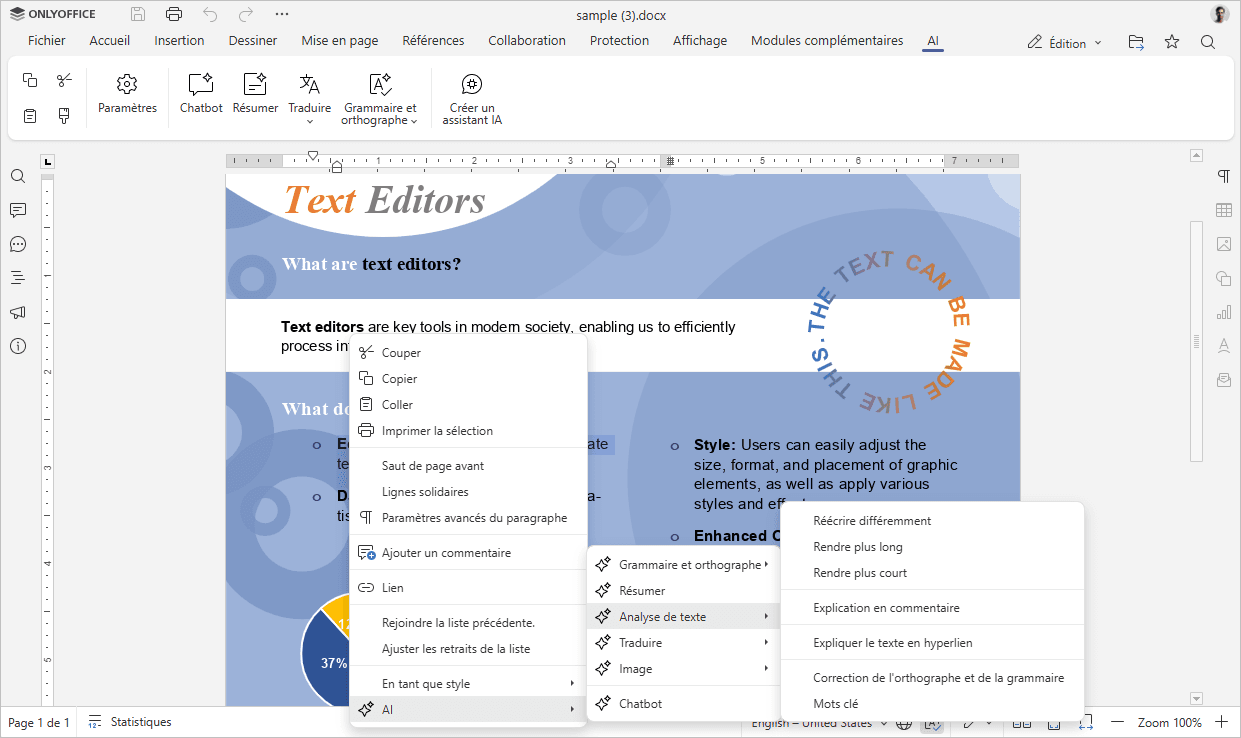
- Faites un clic droit sur le texte sélectionné et choisissez IA → Analyse de texte dans le menu contextuel. Vous pouvez choisir parmi les options suivantes:
- Reformuler: Cliquez pour reformuler le texte sélectionné d'une autre manière.
- Rendre plus long: Cliquez pour développer le texte sélectionné.
- Rendre plu court: Cliquez pour raccourcir le texte sélectionné.
- Expliquer le texte en commentaire: Cliquez pour ajouter une explication du texte sélectionné en tant que commentaire.
- Expliquer le texte en lien hypertexte: Cliquez pour ajouter une explication du texte sélectionné en tant que lien hypertexte.
- Corriger le texte: Cliquez pour corriger les erreurs d'orthographe et de grammaire dans le texte sélectionné.
- Mots-clés: Cliquez pour extraire et afficher les mots-clés du texte sélectionné.
ou
Utilisez le raccourci clavier Ctrl+/ (ou ⌘+/ sur macOS) pour ouvrir l'invite IA et affiner votre texte.
Accéder à la génération d'images IA
- Faites un clic droit sur le texte sélectionné et choisissez IA → Image → Texte en image dans le menu contextuel.
Votre image sera générée et insérée à la position du curseurou
Utilisez le raccourci clavier Ctrl+/ (ou ⌘+/ sur macOS) pour ouvrir l'invite IA et générer une image.