Assistant IA: Démarrage rapide
Assistant IA ONLYOFFICE : guide de démarrage rapide
L'assistant IA ONLYOFFICE vous permet d'utiliser des fonctionnalités IA directement dans les éditeurs ONLYOFFICE pour accélérer les tâches courantes telles que la génération de texte, la reformulation, la mise en forme, la traduction et l'analyse de contenu.
Pour des raisons de sécurité, l'IA n'est pas activée par défaut. Vous devez installer le module complémentaire IA et connecter un fournisseur d'IA manuellement avant d'utiliser les fonctionnalités IA.
Configuration rapide
Étape 1. Installer et activer le module complémentaire IA
- Accédez à Modules complémentaires → Gestionnaire de plugins.
- Recherchez le plugin AI et cliquez sur Installer (ou Mettre à jour s'il est déjà installé).
- Fermez le Gestionnaire de modules complémentaires après l'installation.
- Accédez à Modules complémentaires → Plugins en arrière-plan et activez le commutateur AI.
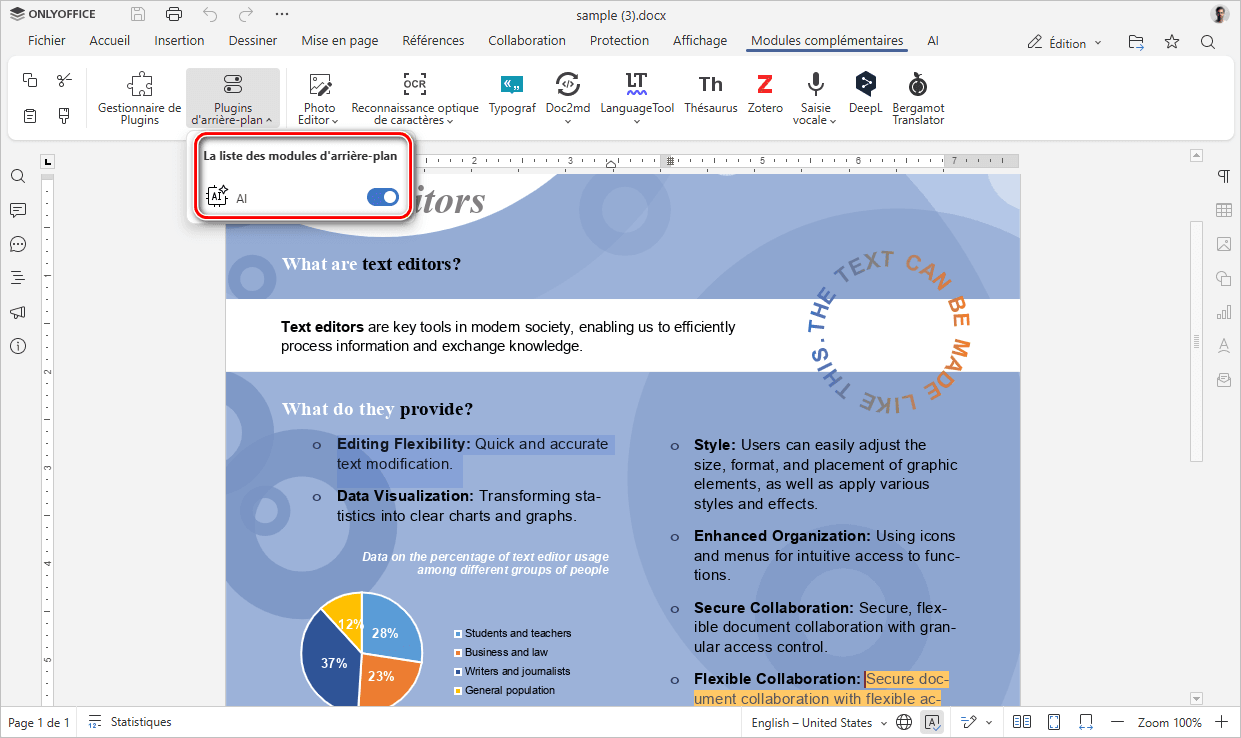
Une fois le module complémentaire IA activé, l'onglet IA devient disponible dans les éditeurs.
Étape 2. Connecter un fournisseur d'IA
-
Ouvrez l'onglet IA → Paramètres → Modifier les modèles IA.
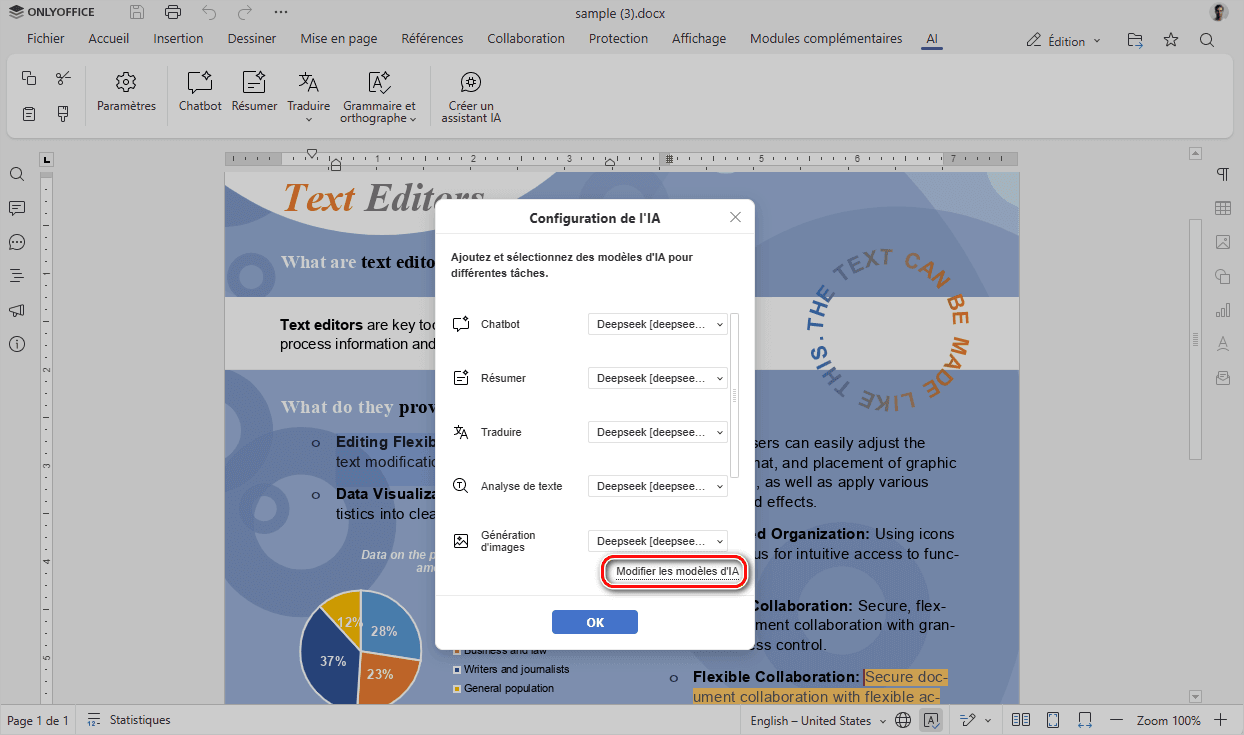
- Cliquez sur Ajouter (+) pour ajouter un fournisseur.
- Sélectionnez un fournisseur d'IA (par exemple, OpenAI, Anthropic ou OpenRouter).
-
Saisissez votre clé API.
Si vous utilisez un fournisseur local tel que LM Studio ou Ollama, saisissez l'URL de base à la place de la clé API. -
Associez des modèles à des tâches spécifiques telles que la synthèse, la traduction, l'analyse de texte et d'autres actions.
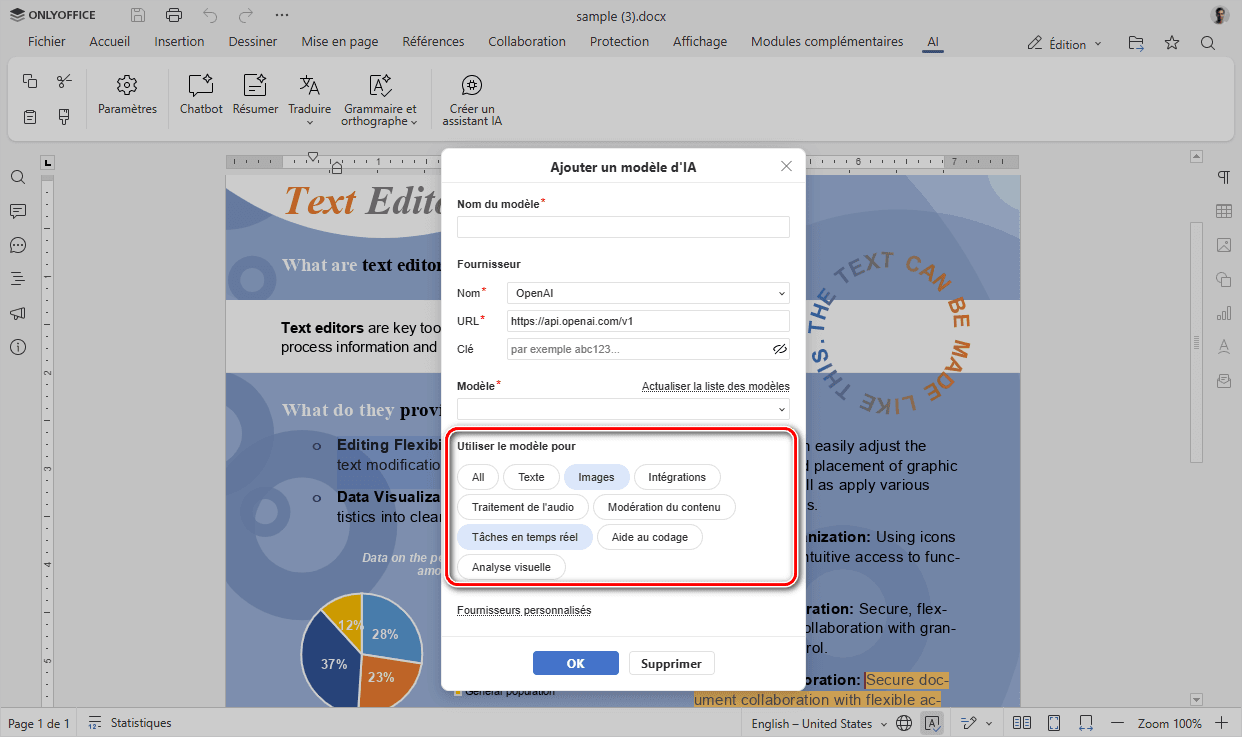
Vous pouvez modifier les fournisseurs ou les modèles associés ultérieurement si nécessaire.
Étape 3. Utiliser l'agent IA
Pour ouvrir le panneau de saisie de l'agent IA, utilisez le raccourci clavier correspondant à votre système d'exploitation. Saisissez votre invite et appuyez sur Entrée pour recevoir une réponse. Aucune configuration supplémentaire n'est requise.
Raccourcis clavier :
| Ouvrir le panneau de l'agent IA | Windows et Linux | Ctrl+/ |
| macOS | Cmd+/ | |
| Fermer le panneau de l'agent IA | Toutes les plateformes | Échap |
Ce que vous pouvez faire avec l'assistant IA
Une fois configuré, l'assistant IA peut vous aider à :
- Générer, reformuler et développer du texte
- Résumer des documents et en extraire les informations clés
- Traduire du texte et corriger la grammaire
- Analyser un texte sous l'angle de la clarté, de la structure et du ton
- Automatiser des flux de travail simples sur les fichiers et le contenu à l'aide d'agents IA
Résolution des problèmes
Tout réduire
-
Vérifiez que le module complémentaire IA est installé et est activé à la fois dans le Gestionnaire de plugins et dans les Plugins en arrière-plan. Si vous venez d'installer ou de mettre à jour le module complémentaire, redémarrez l'éditeur.
-
Vérifiez que votre clé API est valable et que le fournisseur d'IA sélectionné est disponible. Les restrictions réseau, les règles de pare-feu ou les paramètres de proxy peuvent empêcher l'éditeur de se connecter au fournisseur.
-
Si vous utilisez un fournisseur local tel que LM Studio ou Ollama, confirmez que le service IA local est en cours d'exécution, accessible à l'adresse configurée et non bloqué par les règles de pare-feu.
-
Cela peut s'expliquer par une surcharge du fournisseur d'IA ou par une invite trop volumineuse. Essayez de simplifier la demande ou de la découper en étapes plus petites. Pour les fournisseurs locaux, vérifiez la disponibilité du processeur, du GPU et de la mémoire.
-
Les réponses de l'IA dépendent du modèle sélectionné et de l'invite. Si le résultat obtenu ne correspond pas à vos attentes, essayez de reformuler l'invite ou d'apporter plus de contexte.