LM Studio
Introduction
LM Studio est un gestionnaire de modèles IA locaux qui vous permet d'exécuter des grands modèles de langage open source tels que Mistral, Llama et Phi directement sur votre ordinateur.
LM Studio exécute les modèles en local et met à disposition un point de terminaison API local, sans recourir aux API cloud, permettant ainsi à d'autres applications de s'y connecter.
Cette configuration est utile si vous:
- souhaitez un contrôle total sur vos données;
- travaillez dans un environnement hors ligne;
- devez respecter des politiques de sécurité internes;
- souhaitez éviter les coûts liés aux API externes.
Avant de commencer, assurez-vous que LM Studio est installé et en cours d'exécution, et que le module complémentaire IA est installé et activé dans ONLYOFFICE.
Configuration requise
| Composant | Exigence |
| Système d'exploitation | Windows (x64, ARM64), macOS (Apple Silicon), Linux (x64) |
| Processeur | Jeu d'instructions AVX2 requis (systèmes x64) |
| RAM | 16 Go recommandés |
| GPU | 4 Go de VRAM recommandés; l'exécution sur processeur uniquement est possible, mais nettement plus lente |
Configuration rapide
Étape 4. Connecter LM Studio à ONLYOFFICE
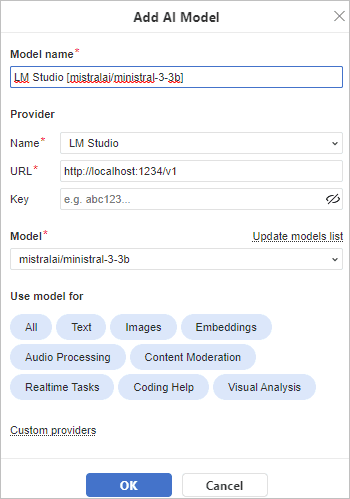
- Ouvrez l'onglet AI → Paramètres → Modifier les modèles d'IA et cliquez sur l'icône + pour ajouter un nouveau modèle.
-
Renseignez les champs suivants:
- Nom du modèle: LM Studio
- URL: l'URL de base affichée dans l'onglet Serveur de LM Studio, par exemple
http://127.0.0.1:1234/v1
Lors d'une connexion via un navigateur web, l'option Activer CORS doit être activée dans les Paramètres du serveur. Sans cette option, le navigateur bloquera les requêtes adressées à l'API LM Studio. - La liste des modèles est mise à jour automatiquement. Pour une mise à jour manuelle, cliquez sur Actualiser les modèles.
- Associez les tâches que ce modèle devra prendre en charge et sauvegardez.
Une fois la connexion établie, ONLYOFFICE redirige les requêtes vers votre modèle local.
Résolution des problèmes
Tout réduire
-
Vérifiez que le serveur est en cours d'exécution dans l'onglet Serveur et que l'URL saisie dans ONLYOFFICE correspond exactement à celle affichée par LM Studio, numéro de port inclus. Si la connexion échoue toujours, vérifiez qu'un pare-feu ou un antivirus ne bloque pas le trafic localhost. Redémarrez les deux applications après avoir effectué des modifications.
-
Des réponses lentes sont presque toujours liées à une limitation matérielle et non à un problème de configuration. Les modèles plus volumineux consomment davantage de RAM et bénéficient de l'accélération GPU. L'utilisation d'un modèle quantifié plus léger et la fermeture des applications gourmandes en mémoire améliorent généralement les temps de réponse.
-
Lorsque le panneau s'affiche mais qu'aucune réponse n'est produite, cela vient généralement du fait qu'aucun modèle n'est chargé. Le serveur API est capable de tourner sans modèle, mais il est alors incapable de traiter les demandes. Pour résoudre ce problème, vérifiez qu'un modèle a bien été téléchargé et qu'il est actif dans LM Studio. Veillez également à ce que ce modèle soit bien assigné à la tâche de Chatbot dans les réglages d'IA dans l'application ONLYOFFICE.
-
Le serveur API doit être en cours d'exécution avant l'ouverture d'ONLYOFFICE. Si vous avez démarré LM Studio après avoir ouvert l'éditeur, redémarrez ONLYOFFICE et actualisez la liste des modèles.