OpenRouter
OpenRouter est une plateforme d'acheminement IA qui donne accès à de nombreux modèles de différents fournisseurs à l'aide d'une seule clé API, sans nécessiter de clé distincte pour chaque fournisseur.
Ce guide vous explique étape par étape comment installer et configurer OpenRouter pour ONLYOFFICE Docs et ONLYOFFICE DocSpace.
Configurer OpenRouter pour Éditeur de bureau
ONLYOFFICE Docs 9.2 intègre un agent IA pour vous aider à générer et résumer des documents, gérer des fichiers, analyser du contenu, et bien plus encore.
- Ouvrez Agent IA dans l'éditeur de bureau.
- Cliquez sur Ajouter un fournisseur et sélectionnez OpenRouter dans la liste déroulante.
- Donnez un nom à votre agent.
- Saisissez votre clé API dans le champ approprié. La clé API est délivrée par le fournisseur d'IA et peut être générée sur le site officiel OpenRouter.
- Cliquez sur Enregistrer.
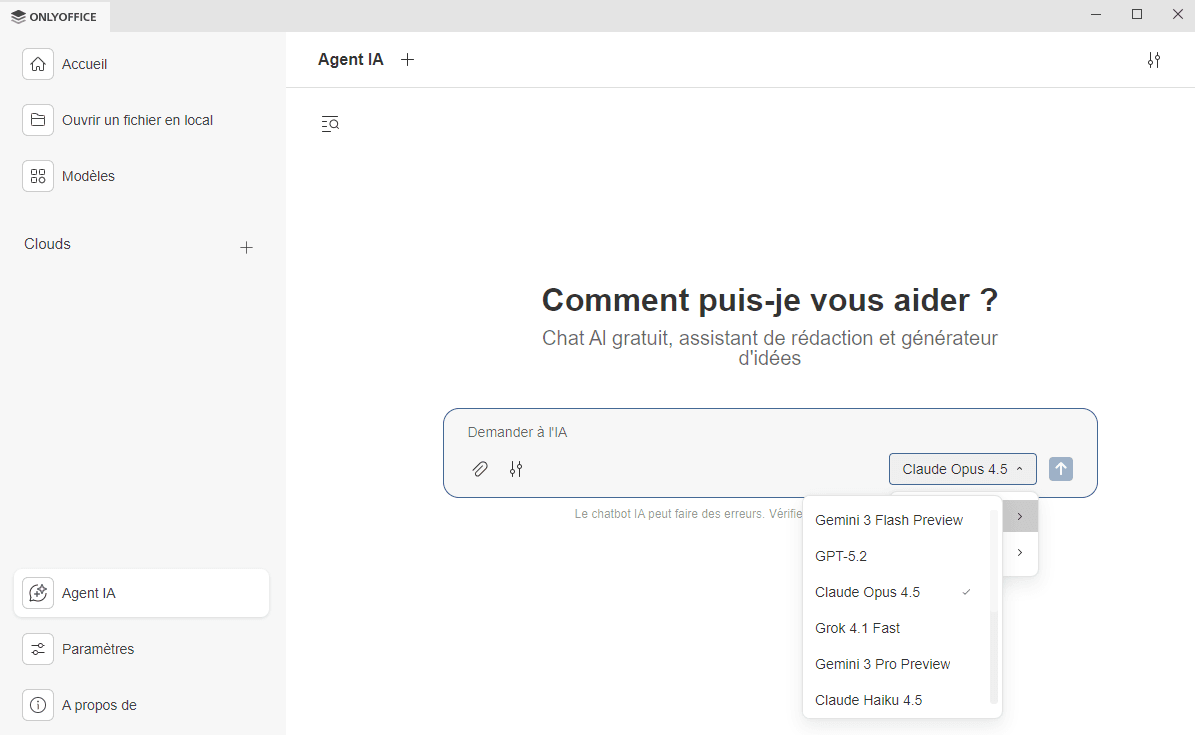
OpenRouter est désormais disponible pour vos agents IA. Vous pouvez également basculer entre différents modèles IA à tout moment depuis le menu Agent IA sur la page d'accueil.
Configurer OpenRouter pour ONLYOFFICE DocSpace
À partir de la version 3.6, ONLYOFFICE DocSpace intègre des agents IA pour faciliter le travail avec les documents.
Étape 1. Ajouter OpenRouter comme fournisseur IA
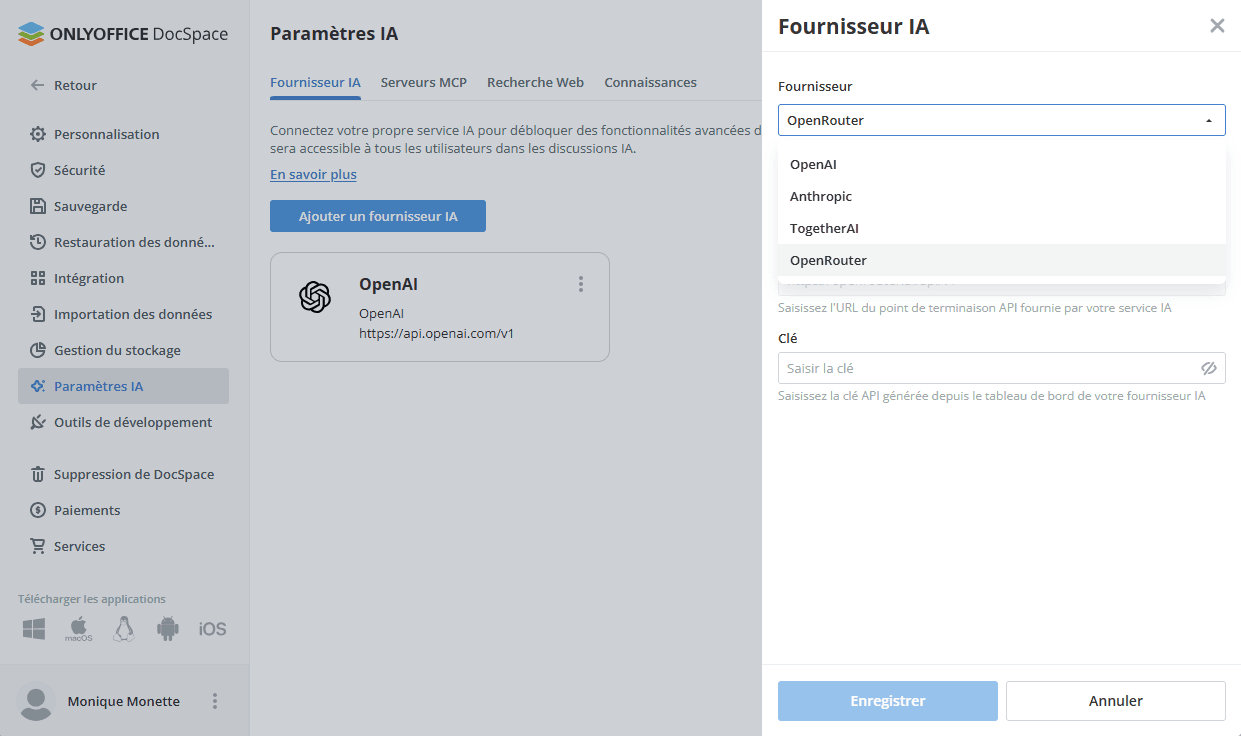
- Accédez à Paramètres → Paramètres IA → Ajouter un fournisseur IA.
- Dans la liste déroulante, sélectionnez OpenRouter.
- Donnez un nom à votre agent.
- Saisissez votre clé API dans le champ prévu à approprié. La clé API est délivrée par le fournisseur d'IA et peut être générée sur le site officiel OpenRouter.
- Cliquez sur Enregistrer.
Étape 2. Activer le serveur MCP
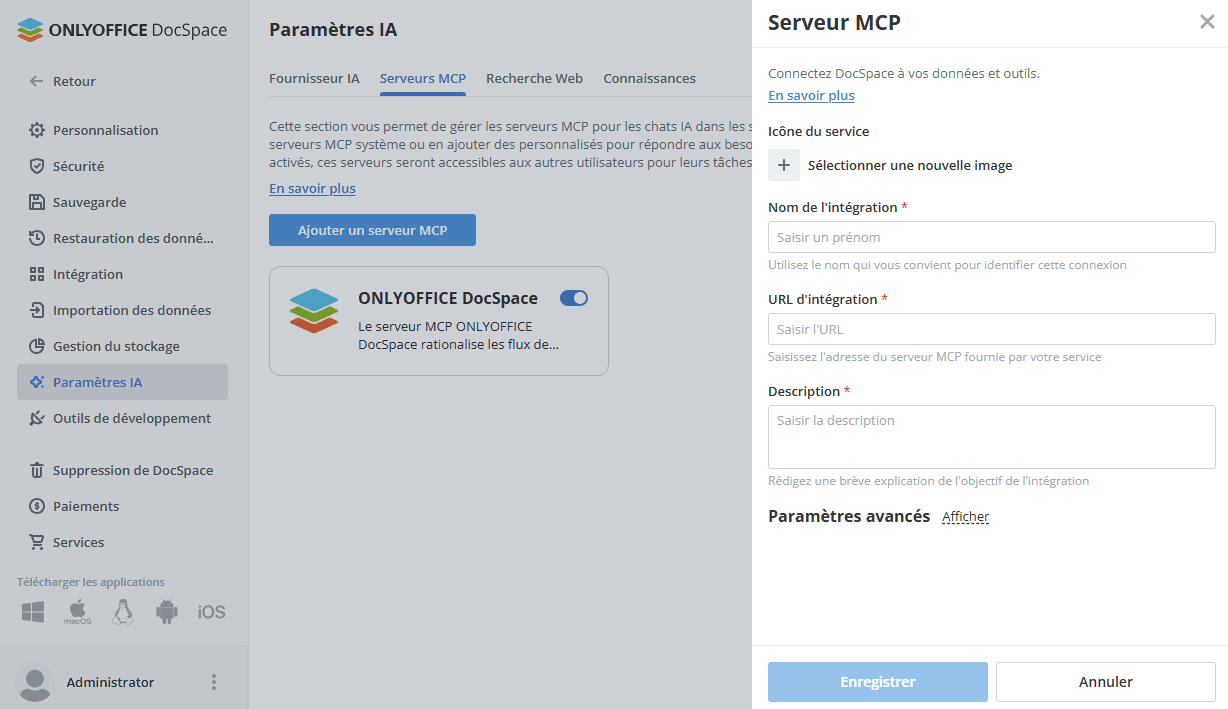
Les agents IA nécessitent un serveur MCP pour fonctionner dans DocSpace.
- Ouvrez la section Serveurs MCP.
- Vous pouvez utiliser le serveur MCP ONLYOFFICE DocSpace intégré ou connecter le vôtre.
Étape 3. Configurer la recherche web et la base de connaissances
Cette étape est facultative mais recommandée.
Pour permettre aux agents d'utiliser des données web en temps réel :
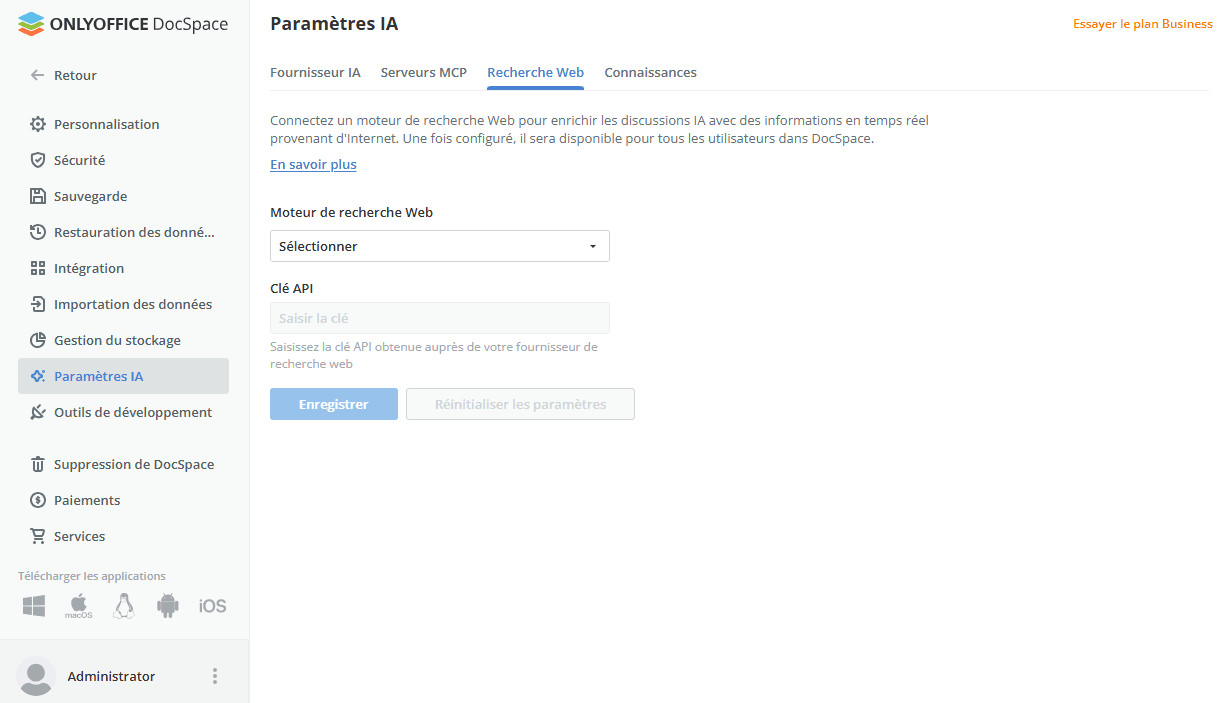
- Accédez à Paramètres → Paramètres IA → Recherche web.
- Choisissez le moteur de recherche web dans la liste déroulante.
- Saisissez la clé API dans le champ correspondant.
- Cliquez sur Enregistrer.
Consultez cet article pour en savoir plus sur la recherche web.
Pour activer la base de connaissances :
- Accédez à Paramètres → Paramètres IA → Connaissances.
- Dans la liste Fournisseur, choisissez OpenRouter.
- Saisissez la clé API dans le champ correspondant.
- Cliquez sur Enregistrer.
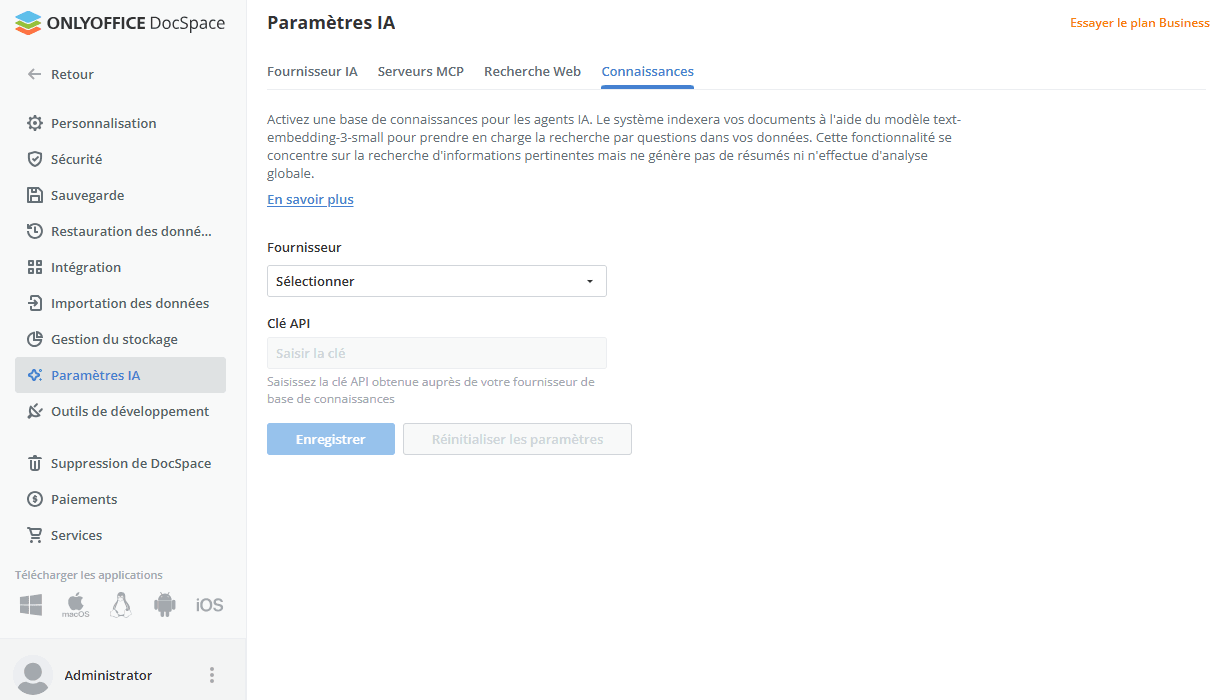
Consultez cet article pour en savoir plus sur les bases de connaissances.
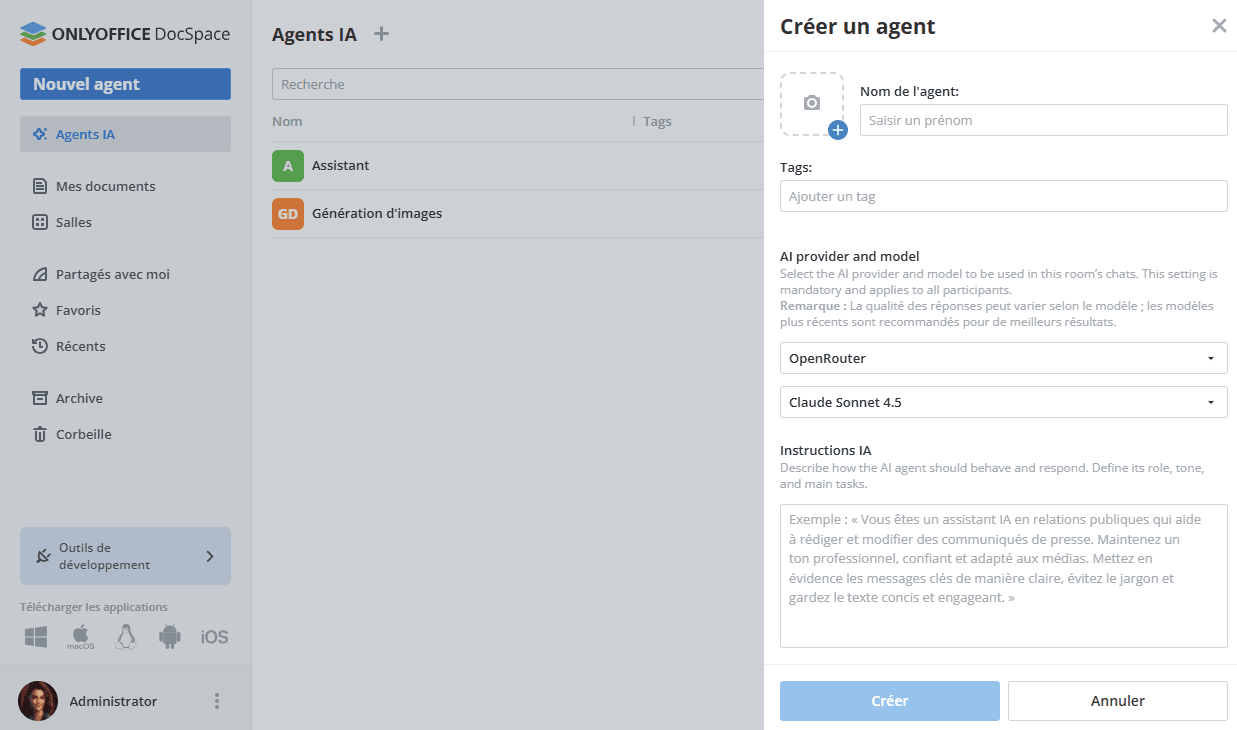
Étape 4. Créer votre agent IA
- Ouvrez Agents IA → cliquez sur le bouton Créer un nouvel agent.
-
Renseignez les informations suivantes :
- Nom
- Image de couverture
- Tags
- Nom du fournisseur et modèle IA
- Instructions IA décrivant l'objectif de l'agent
- Outils MCP
- Cliquez sur Créer.
Configurer OpenRouter pour les éditeurs en ligne ONLYOFFICE Docs
Vous pouvez également utiliser OpenRouter dans les éditeurs en ligne ONLYOFFICE Docs pour vous assister dans les tâches liées au contenu.
- Suivez ce guide pour la configuration générale.
- Une fois le module complémentaire installé, ajoutez des modèles IA. Accédez à l'onglet AI et ouvrez les Paramètres.
- Sélectionnez Modifier les modèles d'IA dans le coin inférieur gauche de la fenêtre et cliquez sur Ajouter.
- Dans la fenêtre qui s'affiche, sélectionnez OpenRouter dans la liste déroulante.
- Saisissez votre clé API dans le champ approprié. La clé API est délivrée par le fournisseur IA et peut être générée sur le site officiel OpenRouter.
- Sélectionnez un modèle OpenRouter (OpenAI, Anthropic, Meta, DeepSeek, etc.) et associez-le aux différentes tâches listées en desous de Utiliser le modèle pour.
-
Cliquez sur OK. Le modèle apparaîtra dans la liste des modèles d'IA.
Cliquez à nouveau sur OK.
- Dans la fenêtre de configuration d'IA, sélectionnez le modèle à utiliser pour chaque tâche.
- Accédez aux fonctionnalités d'IA sous l'onglet AI ou en sélectionnant du texte et en faisant un clic droit pour ouvrir le menu contextuel.