Agent IA intégré
Agent IA intégré
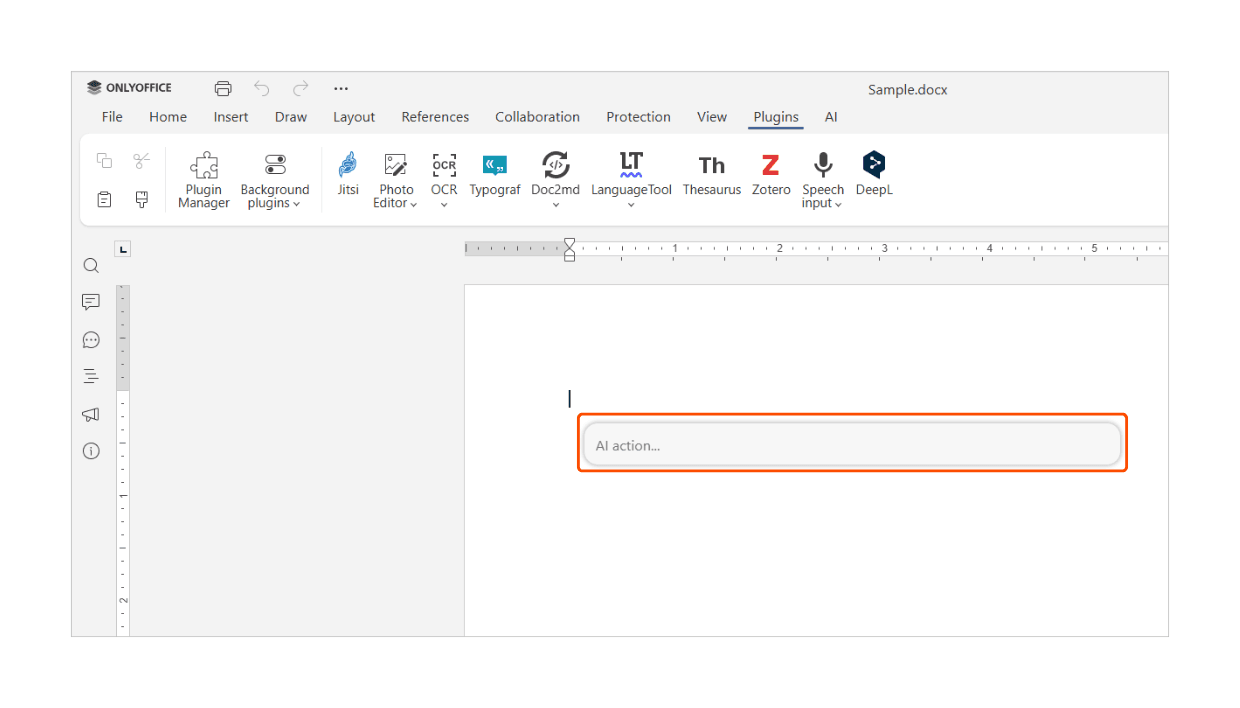
L'agent IA intégré est un assistant contextuel intégré aux éditeurs ONLYOFFICE. L'agent IA s'affiche sous forme de panneau et vous permet d'interagir avec vos documents à l'aide de commandes en langage naturel directement dans l'éditeur.
Cette fonctionnalité est disponible dans le cadre du module complémentaire IA et est actuellement proposée en version bêta.
L'agent IA intégré:
- Vous permet d'effectuer des tâches d'édition courantes en langage naturel sans parcourir les menus.
- Propose un ensemble de fonctions intégrées simples, adaptées à chaque éditeur.
- Sauvegarde l'historique des conversations afin que vous puissiez affiner les résultats étape par étape.
Connexion et configuration de l'agent IA intégré
Suivez ces étapes pour installer et configurer l'agent IA intégré.
Étape 1. Installer ou mettre à jour le module complémentaire IA
Accédez à Modules complémentaires → Gestionnaire de plugins, recherchez le module complémentaire IA et cliquez sur Installer ou Mettre à jour. Cela active les fonctionnalités IA dans les éditeurs.
Étape 2. Activer le module complémentaire IA
Accédez à Modules complémentaires → Plugins en arrière-plan et activez le module complémentaire IA. Cela permet à l'agent de s'exécuter en arrière-plan.

Étape 3. Connecter un fournisseur IA
Accédez à IA → Paramètres → Modifier les modèles IA → Ajouter (icône +), ensuite:
- Sélectionnez un fournisseur IA.
- Saisissez votre clé API.
- Mettez à jour la liste des modèles.
Cela permet à ONLYOFFICE de communiquer avec le modèle IA sélectionné.
Si vous utilisez un fournisseur local tel que LM Studio ou Ollama, saisissez l'URL de base à la place de la clé API. Les clés API doivent être obtenues directement sur le site officiel du fournisseur.
ONLYOFFICE ne fournit pas ni des clés API et ni d'accès aux services IA tiers; certains fournisseurs peuvent facturer des frais d'utilisation. Consultez toujours les conditions d'utilisation et les tarifs du fournisseur avant de connecter un modèle.
Étape 4. Sélectionner un modèle pour le chat
Dans IA → Paramètres, choisissez un modèle pour le Chatbot. Une fois cette étape terminée, l'agent IA intégré est prêt à l'emploi.
Utilisation
Appuyez sur Ctrl+/ pour ouvrir le panneau de saisie de l'agent. Entrez une invite et appuyez sur Entrée pour recevoir une réponse directement dans l'éditeur. Poursuivez la conversation pour affiner les résultats.
| Action | Raccourci |
|---|---|
| Effacer l'historique de la conversation | Ctrl+Alt+/ |
| Fermer le panneau de l'agent | Échap |
Le module complémentaire est désactivé par défaut et doit être activé manuellement. Les utilisateurs sont responsables de la sélection et de la connexion du fournisseur IA préféré.
ONLYOFFICE n'est pas responsable de l'exactitude des résultats produits par les modèles ou assistants IA tiers. Cette fonctionnalité étant actuellement en version bêta, son comportement et ses fonctionnalités sont susceptibles d'évoluer dans les versions à venir. Les résultats peuvent varier selon le fournisseur, le modèle et l'invite sélectionnés.
Résolution des problèmes
Tout réduire
-
Si l'agent IA intégré n'est pas visible, vérifiez que le module complémentaire IA est installé et activé à la fois dans le Gestionnaire de module complémentaires et dans les Plugins en arrière-plan. Assurez-vous également d'utiliser une version prise en charge de l'éditeur. Redémarrez l'éditeur si vous venez d'installer ou de mettre à jour le module complémentaire.
-
Cela indique généralement un problème avec le fournisseur IA connecté. Vérifiez que votre clé API est valable et que le service du fournisseur est disponible. Si vous utilisez un modèle local, vérifier que le service local est en cours d'exécution et accessible. Les restrictions réseau, les paramètres de proxy ou les pare-feu peuvent également affecter la connectivité.
-
Des réponses lentes ou incomplètes peuvent s'expliquer par une surcharge du fournisseur, un manque de ressources système ou des requêtes trop importantes. Essayez de reformuler votre invite de manière plus concise ou de la découper en plusieurs étapes.
-
Lors de l'utilisation de fournisseurs locaux tels que LM Studio ou Ollama, assurez-vous que le service local est en cours d'exécution et que l'URL de base est correcte. Si la connexion échoue toujours, vérifiez les paramètres de pare-feu ou de proxy susceptibles de bloquer les requêtes locales.
-
Si l'agent IA ne s'ouvre pas avec Ctrl+Alt+/, vérifiez que votre disposition de clavier inclut la touche /. Sur certaines dispositions, ce raccourci peut ne pas être disponible. Dans ce cas, ouvrez le panneau IA manuellement depuis la barre d'outils.
-
Si le résultat obtenu ne correspond pas à ce que vous attendiez, essayez de préciser votre demande ou d'apporter plus de contexte. Cette fonctionnalité étant en version bêta, des variations de comportement sont à prévoir, selon le fournisseur IA utilisé.