Exportar calendario a dispositivos
A partir de la v. 10.0, existe la posibilidad de sincronizar calendarios desde la sección 'Mis Calendarios' utilizando el protocolo CalDAV. Cuando sincronizas un calendario, todos los cambios realizados en eventos existentes, así como los eventos recién creados, se mostrarán tanto en el calendario de terceros para el cual la sincronización está habilitada como en la interfaz web del portal.
A partir de la v. 10.5, también es posible exportar calendarios desde la sección Otros Calendarios. El calendario CalDAV se crea al intentar obtener un enlace para exportar (Exportar y Sincronizar -> CalDAV). Al exportar un calendario a dispositivos, los derechos de acceso al calendario y eventos permanecen sin cambios (por ejemplo, los eventos del calendario de Cumpleaños de Usuarios no se pueden cambiar, pero puedes modificar eventos del calendario compartido si se te ha otorgado acceso completo a él).
Exportar un calendario a tu dispositivo Android
Los dispositivos Android no tienen soporte integrado para la sincronización CalDAV. Para exportar un calendario, primero necesitas instalar una aplicación de terceros en tu dispositivo, por ejemplo, OpenSync.
Cuando la aplicación esté instalada, ábrela.
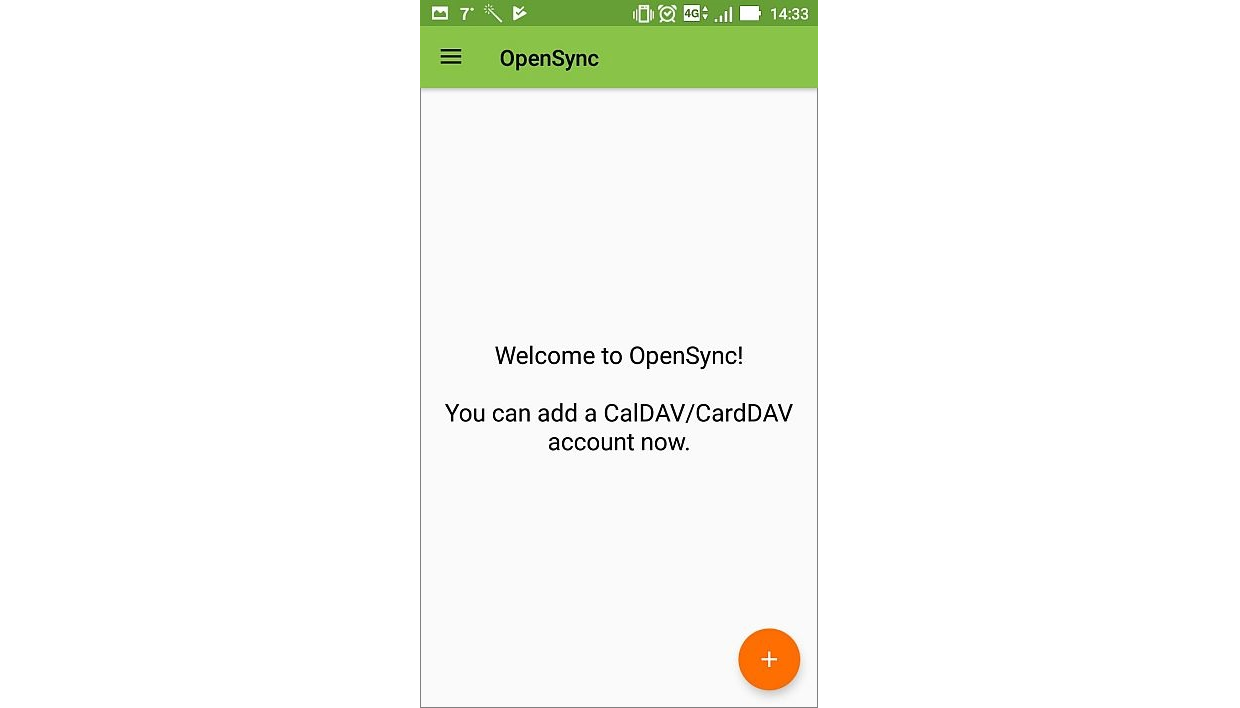
- En la aplicación OpenSync, haz clic en el botón Más en la esquina inferior derecha para agregar una nueva cuenta.
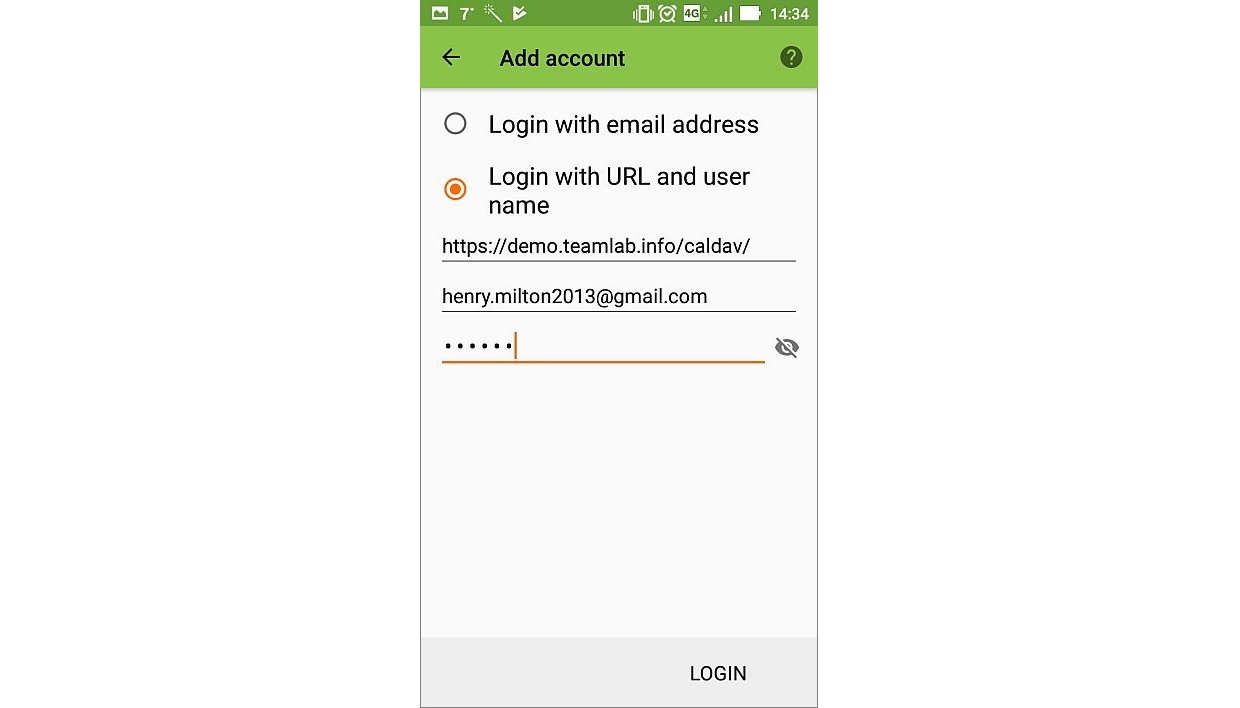
- Selecciona la opción Iniciar sesión con URL y nombre de usuario.
- Especifica la configuración de la cuenta:
- URL Base - especifica la dirección de tu portal + /caldav/, por ejemplo,
https://portalname.onlyoffice.com/caldav/ - Nombre de Usuario - especifica la dirección de correo electrónico que usas para acceder al portal
- Contraseña - especifica la contraseña que usas para acceder al portal
- URL Base - especifica la dirección de tu portal + /caldav/, por ejemplo,
- Presiona Iniciar sesión en la esquina inferior derecha.
- Luego presiona Crear cuenta.
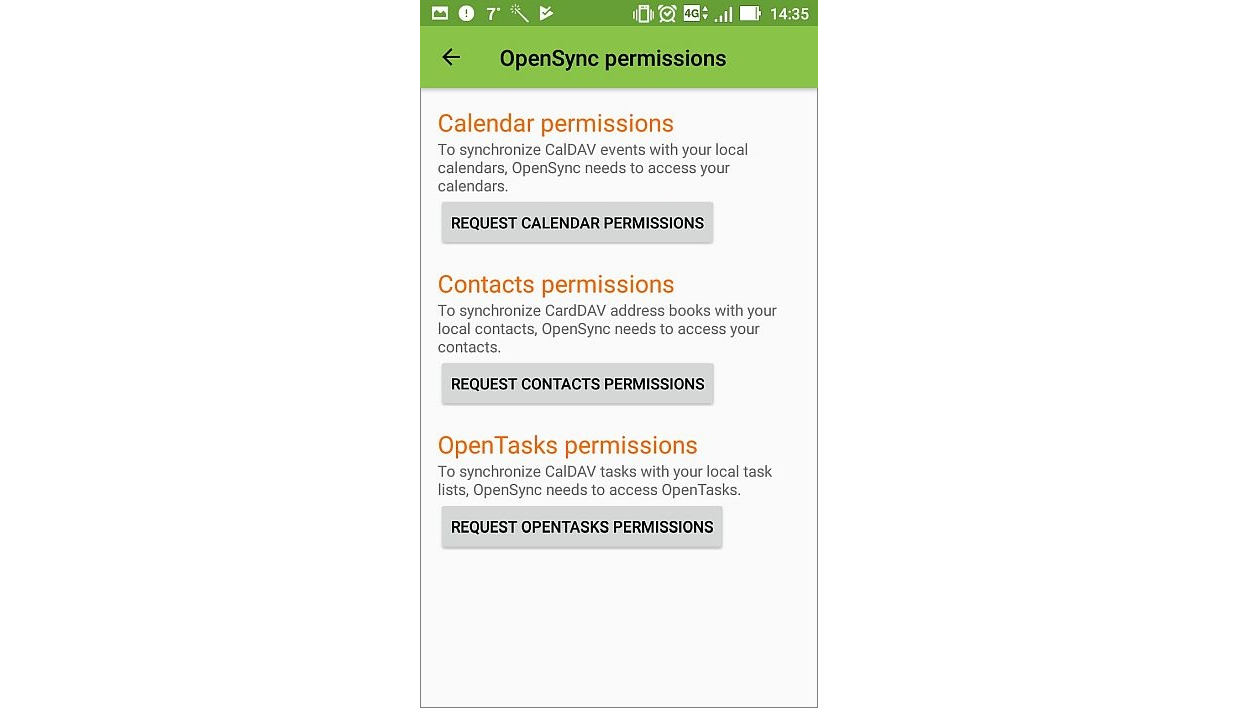
- En la barra de notificaciones, aparecerá una notificación informando que la aplicación requiere permisos. Toca el botón Solicitar permisos de calendario, luego proporciona los permisos correspondientes tocando el botón Permitir.
Si vas a exportar tareas, también necesitarás proporcionar permisos para la aplicación OpenTasks. Toca el botón Solicitar permisos de OpenTasks, luego proporciona los permisos correspondientes tocando el botón Permitir. Cuando inicies la aplicación OpenTasks por primera vez, también necesitarás proporcionar permisos a través de la interfaz de la aplicación.
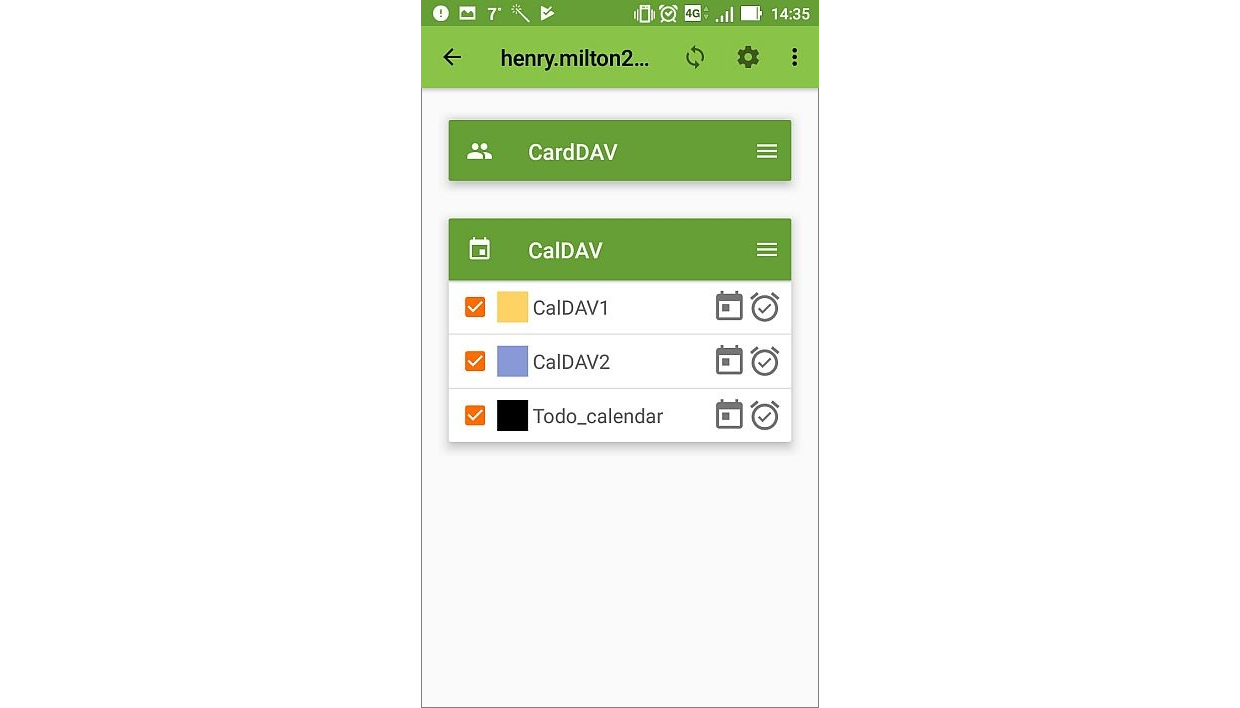
- En la aplicación OpenSync, toca la cuenta añadida (por defecto se utiliza la dirección de correo electrónico como nombre de cuenta).
- Todos los calendarios de la sección Mis Calendarios de tu cuenta que soportan la sincronización CalDAV serán importados al dispositivo y se mostrarán en la lista CalDAV. Marca los calendarios que necesitas mostrar en la aplicación de calendario predeterminada de tu dispositivo.
Si vas a importar tareas, también necesitarás habilitar el Todo_calendar marcándolo en la lista en la aplicación OpenSync.
- Abre la aplicación de calendario predeterminada en tu dispositivo. Actualiza el calendario tocando el botón de menú en la esquina superior derecha y seleccionando el elemento de menú Actualizar. Después de eso, los eventos del calendario exportado se mostrarán en el calendario predeterminado de tu dispositivo.
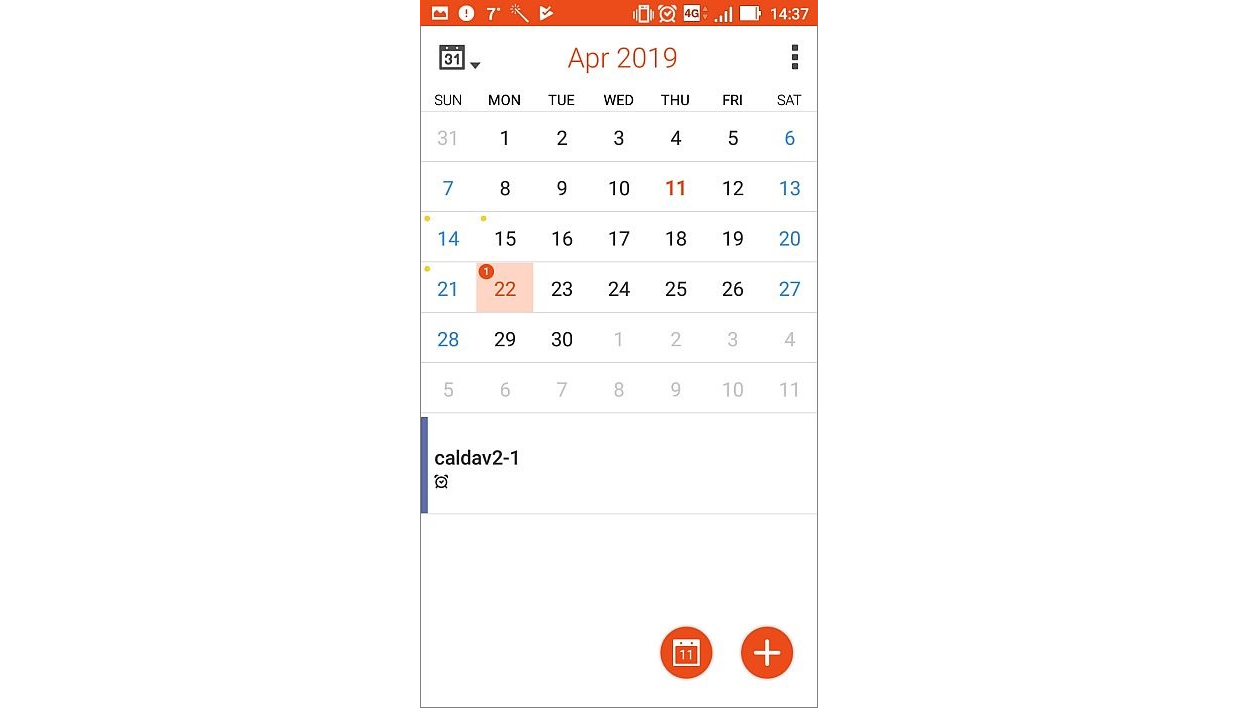 Si vas a importar tareas, abre la aplicación OpenTasks y actualiza la lista de tareas tocando el botón de menú en la esquina superior derecha y seleccionando el elemento de menú Actualizar. Después de eso, el Todo_calendar se mostrará dentro de la aplicación OpenTasks.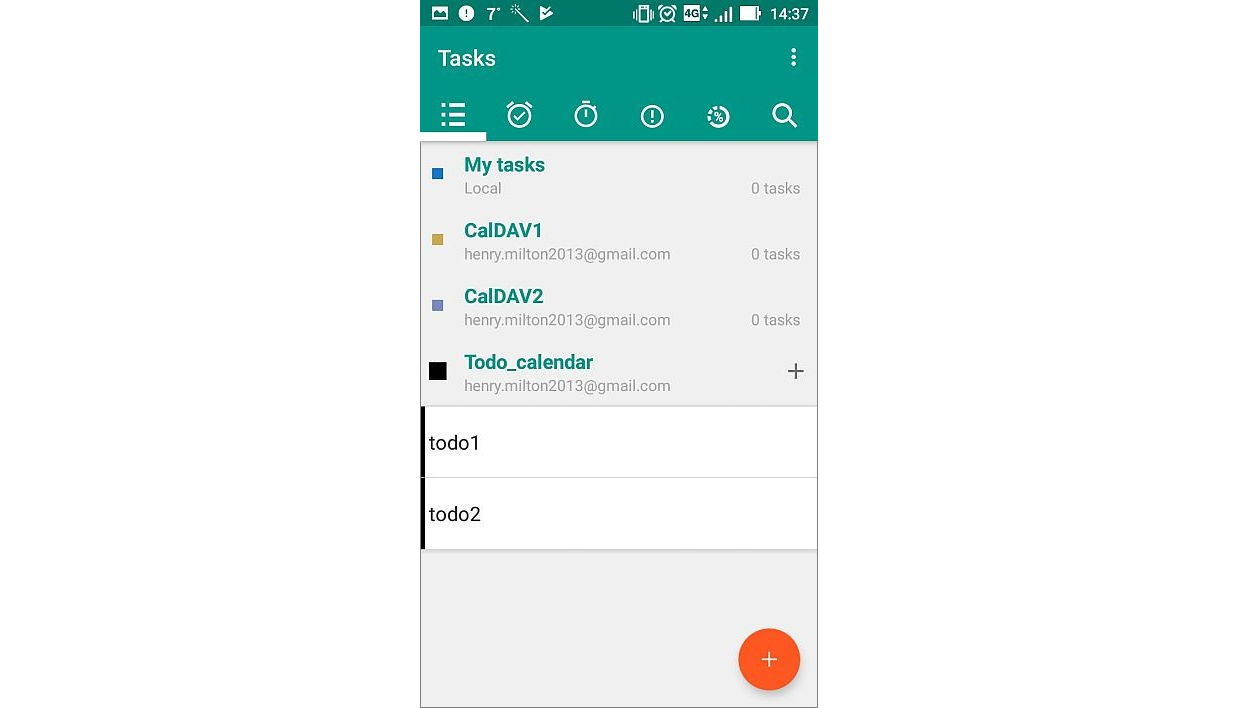
Exportar un calendario a tu dispositivo iOS
Para sincronizar tu calendario del portal con un calendario predeterminado en tu dispositivo iOS, sigue los pasos sencillos a continuación:
- En tu dispositivo iOS, abre el menú de Ajustes y ve a la sección de Calendario (Contraseñas y cuentas en iOS 13 y versiones anteriores).
- Haz clic en Agregar cuenta.
- Selecciona la opción Otro en la lista.
- Selecciona la opción Agregar cuenta CalDAV.
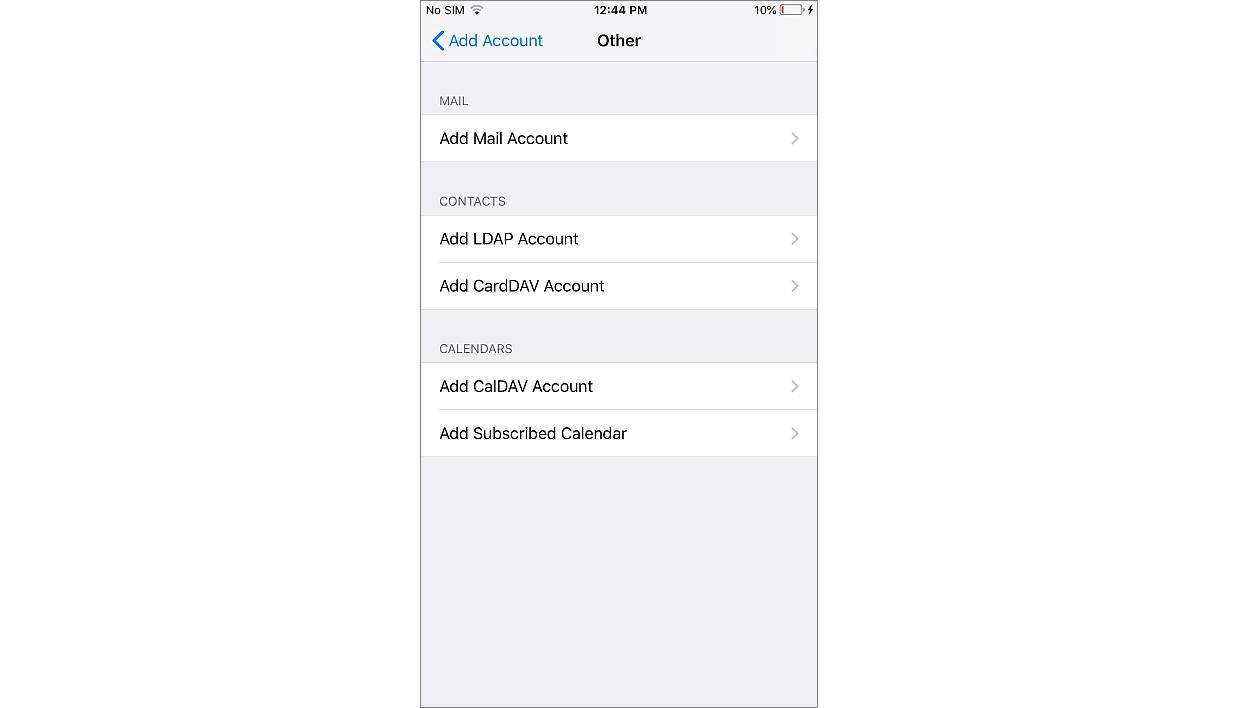
- Especifica la configuración de la cuenta:
- Servidor - especifica la dirección de tu portal + /caldav/, por ejemplo,
https://portalname.onlyoffice.com/caldav/ - Usuario - especifica la dirección de correo electrónico que usas para acceder a tu cuenta en el portal
- Contraseña - especifica la contraseña que usas para acceder a tu cuenta en el portal
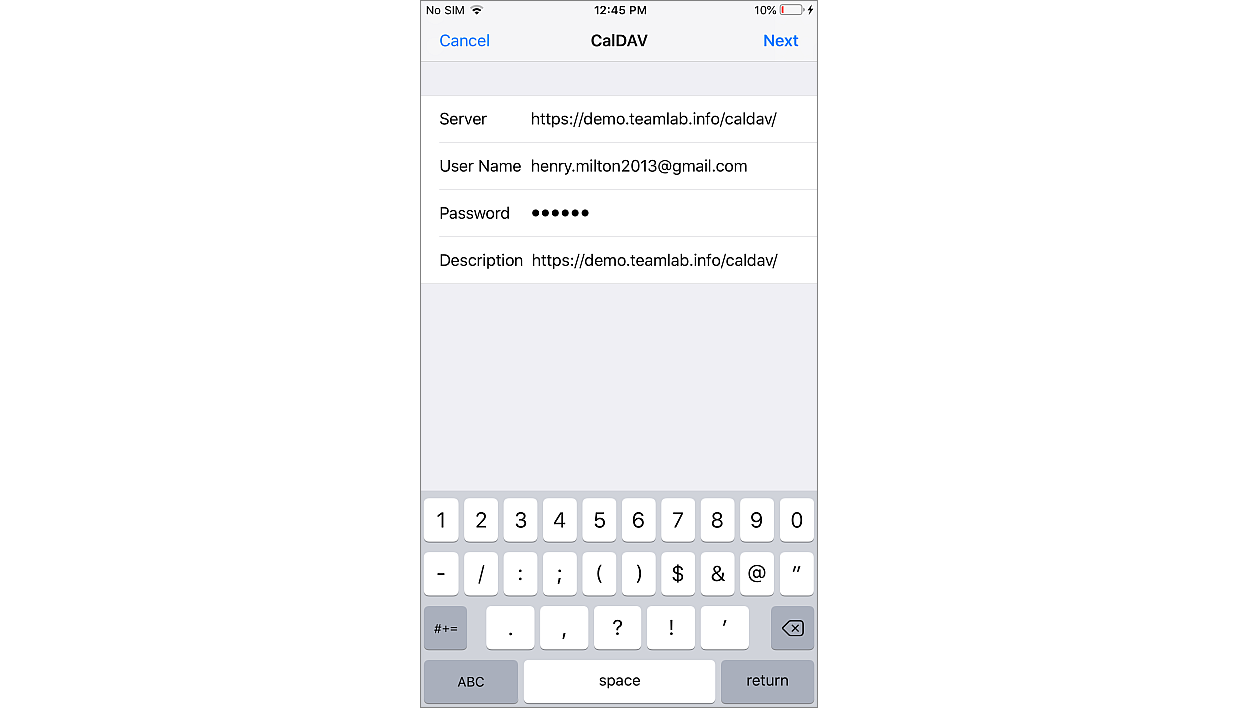
La configuración será verificada y guardada.
- Servidor - especifica la dirección de tu portal + /caldav/, por ejemplo,
- Toca la cuenta añadida y ve a la configuración avanzada.
- Toca Avanzado.
- En el campo URL de la cuenta, la dirección URL debe especificarse en la siguiente forma:
https://portalname.onlyoffice.com/caldav/login@example.com@portalname.onlyoffice.com/Corrige la URL añadiendo
login@example.com@portalname.onlyoffice.com/Dónde
login@example.comes la dirección de correo electrónico que usas para acceder a tu cuenta en el portal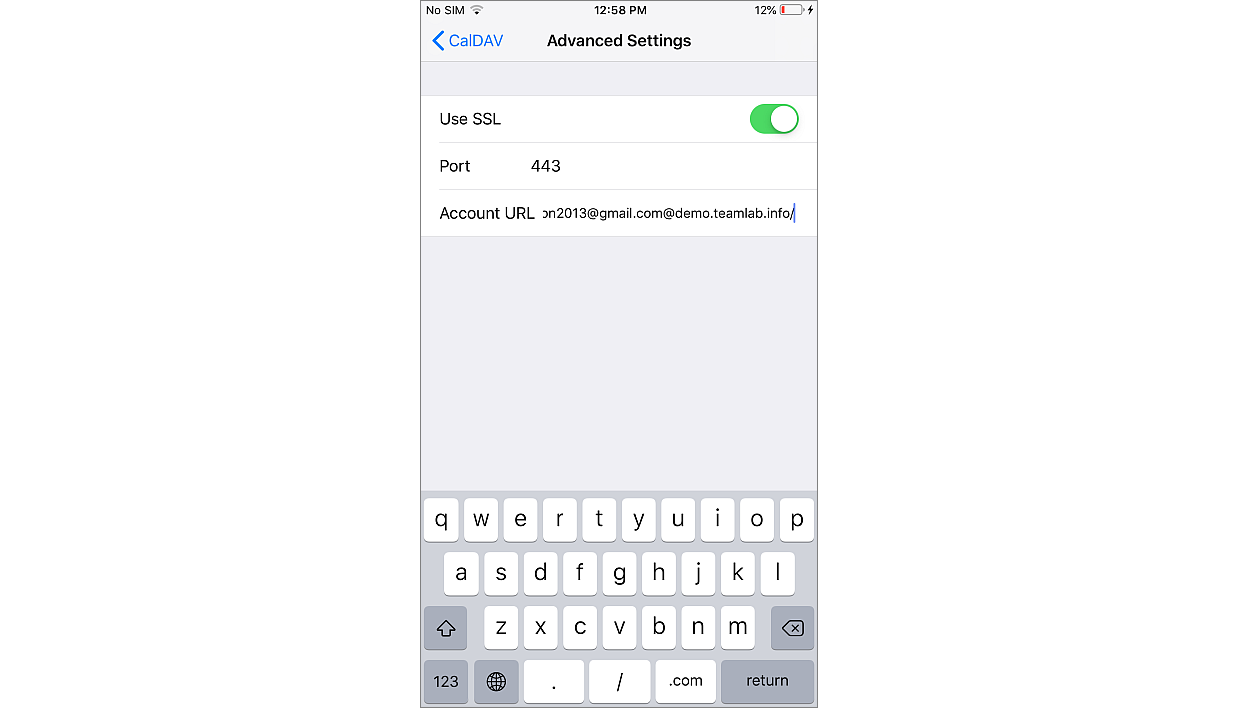
- Regresa a la pantalla anterior y guarda la configuración tocando Hecho.
Después de presionar el botón Hecho, regresa a la configuración avanzada y verifica nuevamente que los datos estén especificados correctamente.
Después de eso, el calendario exportado estará disponible en la lista de calendarios, y los eventos de este se mostrarán en el calendario predeterminado de tu dispositivo.
Exportar un calendario a la aplicación Thunderbird
Para sincronizar tu calendario del portal con la aplicación Mozilla Thunderbird, sigue los sencillos pasos a continuación:
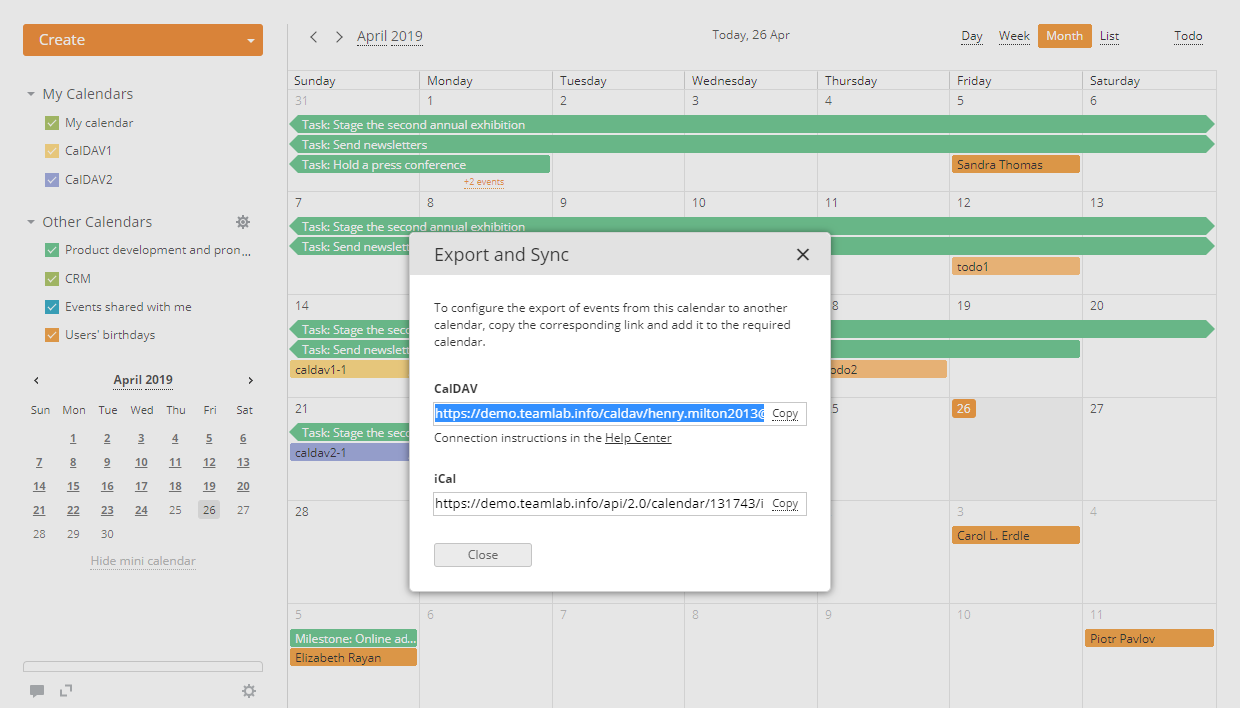
- En tu calendario del portal, copia el enlace CalDAV:
- Pasa el cursor del ratón sobre el calendario de la sección "Mis Calendarios" u "Otros Calendarios" que deseas exportar,
- Haz clic en el icono
 que aparece a la derecha del título del calendario,
 - Haz clic en el enlace Exportar y Sincronizar en la ventana Editar calendario,
- Copia el enlace completo proporcionado en la sección CalDAV haciendo clic en la opción Copiar,
 También es posible conectar la lista de tareas a Mozilla Thunderbird. Para obtener el enlace, realiza las siguientes acciones en tu calendario del portal:
- Haz clic en el botón Tareas en la esquina superior derecha para abrir el panel de Tareas,
- Haz clic en el icono en el panel de Tareas,
- Haz clic en la opción Exportar y Sincronizar,
- Copia el enlace CalDAV proporcionado haciendo clic en la opción Copiar.
- Crea un nuevo calendario en Mozilla Thunderbird:
- Haz clic derecho en la lista de calendarios a la izquierda.
- Selecciona la opción Nuevo calendario del menú desplegable.
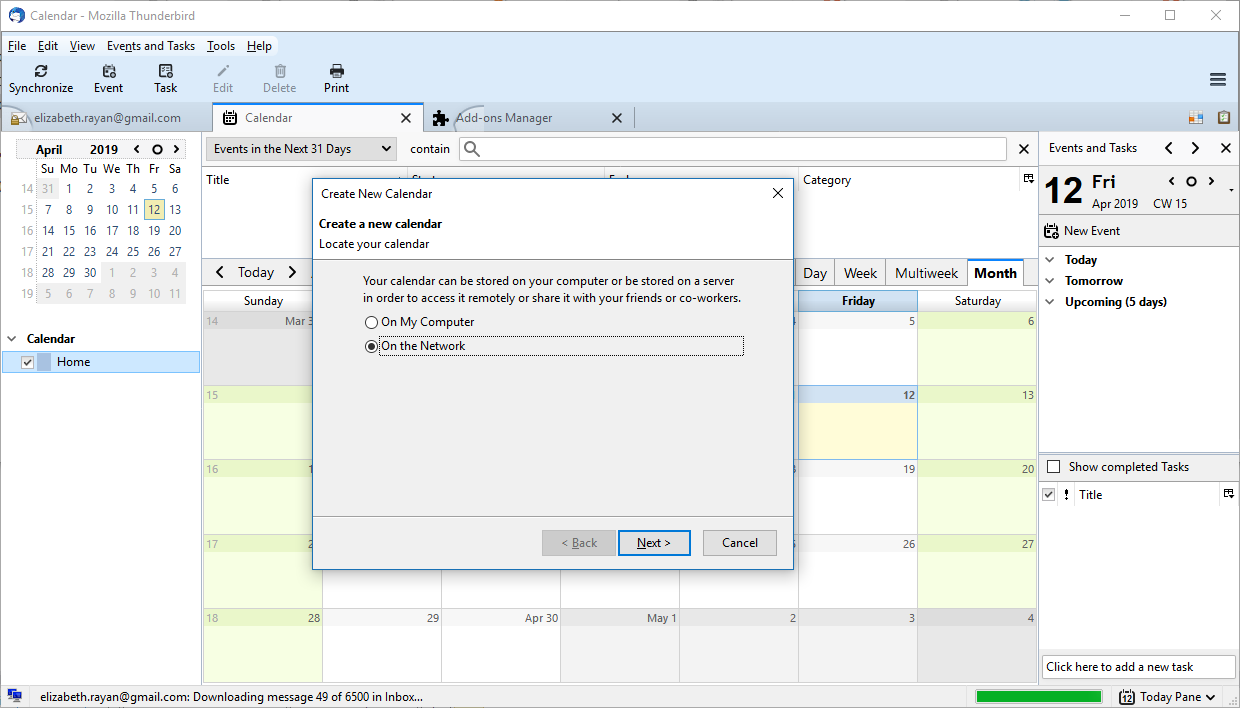
- Selecciona la opción En la Red en la ventana Crear Nuevo Calendario y haz clic en Siguiente.
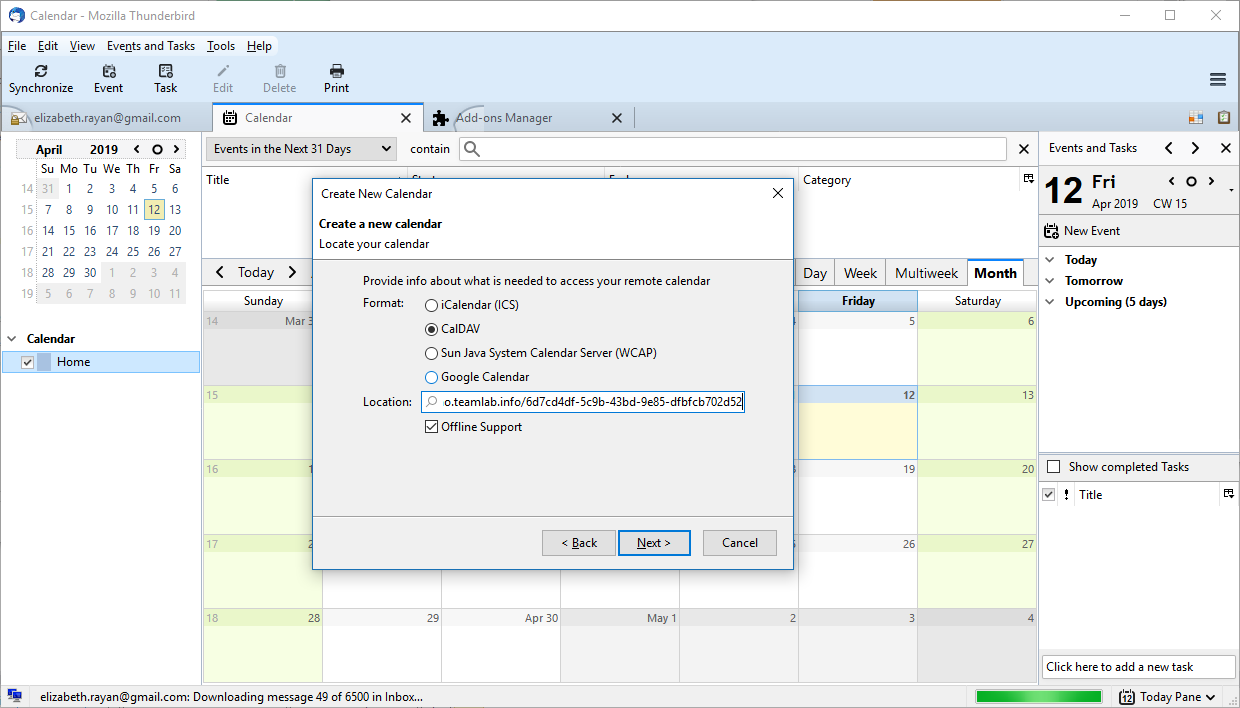
- Selecciona la opción CalDAV.
- Pega el enlace CalDAV copiado en el campo Ubicación y presiona Siguiente.
La opción Soporte sin conexión está seleccionada por defecto. Te permite trabajar con el calendario cuando estás en modo sin conexión.
- Introduce un título y elige un color para el calendario que añades. Haz clic en Siguiente.
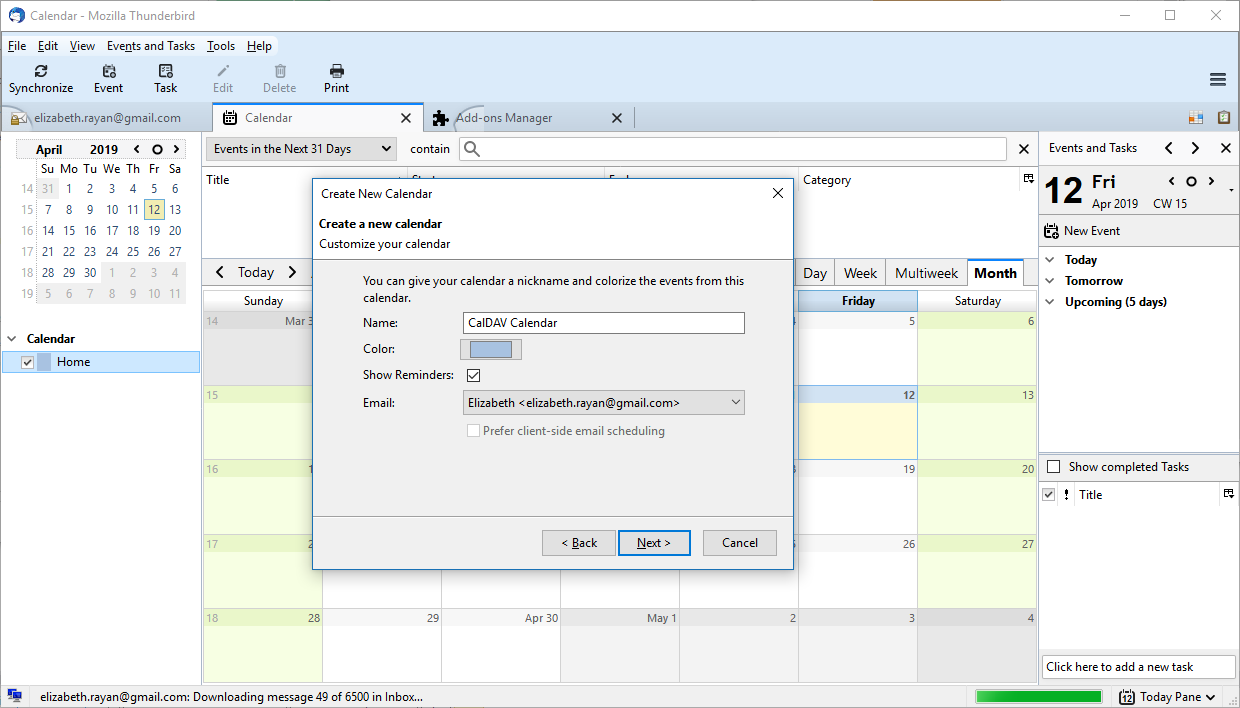
- Recibirás la confirmación de que el calendario fue creado. Haz clic en Finalizar.
- Cuando el calendario esté creado, también necesitarás especificar tus credenciales. Especifica el inicio de sesión (dirección de correo electrónico) y la contraseña que usas para acceder a tu cuenta en el portal.
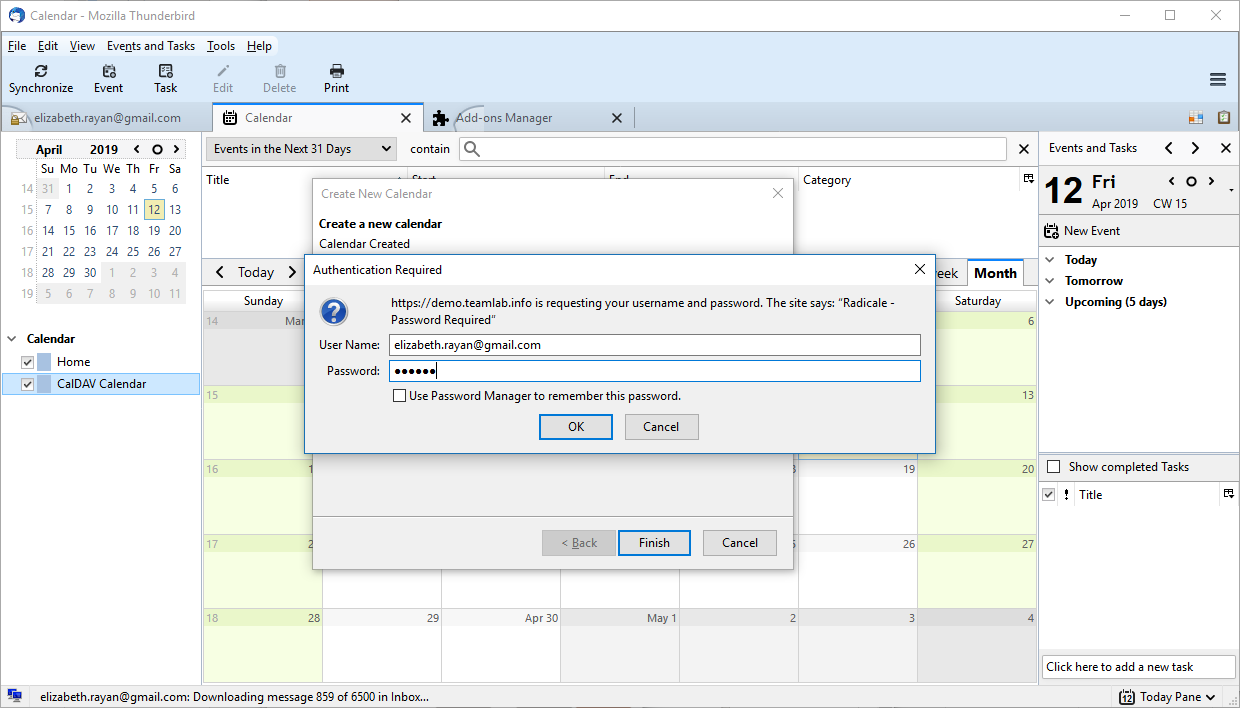
Para actualizar el calendario, utiliza el botón Sincronizar en la parte superior.